怎样使用Xshell工具连接网络设备

 时间:2026-02-12 12:05:49

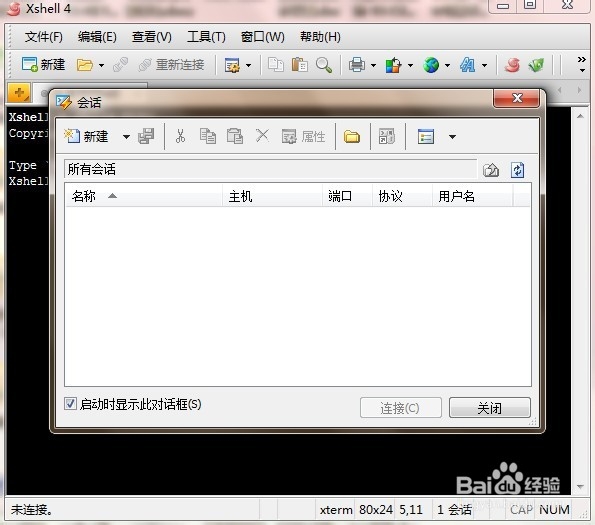
1、打开xshell工具,点击新建按钮。
怎样使用Xshell工具连接网络设备

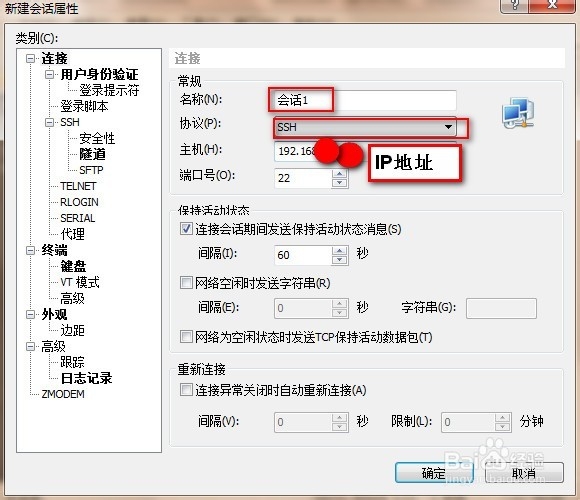
2、新建会话属性框中,填写名称,选择SSH协议,主机填写要连接设备的IP地址,点击确定。
怎样使用Xshell工具连接网络设备

3、出现的会话列表,选择刚才添加的会话,点击连接。

怎样使用Xshell工具连接网络设备

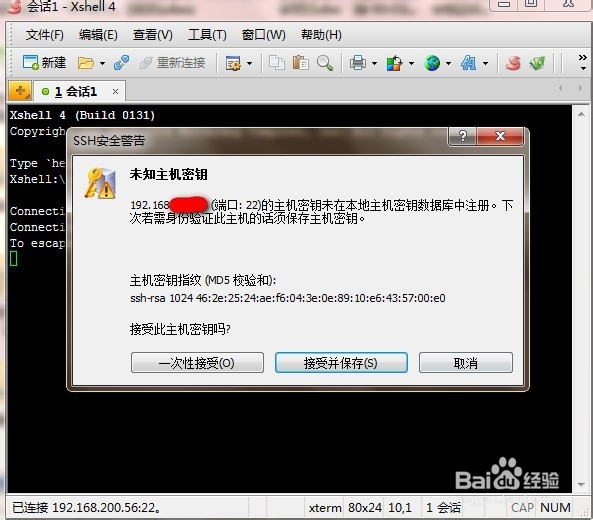
4、弹出SSH安全警告,未知主机密钥。一次性接受是用户名和密码只有效一次,接受并保存是保存用户名和密码,下次无需在输入。
怎样使用Xshell工具连接网络设备

5、选择接受并保存,弹出SSH用户名,输入登录用户名,点击确定。

怎样使用Xshell工具连接网络设备

6、输入密码,点击确定。进入黑框,连接成功。

怎样使用Xshell工具连接网络设备

怎样使用Xshell工具连接网络设备

7、使用TELNET连接网络设备。在步骤2中,选择TELNET协议,主机也是填写IP地址。

怎样使用Xshell工具连接网络设备

8、在会话列表中,选择刚建立的会话,点击连接。

怎样使用Xshell工具连接网络设备

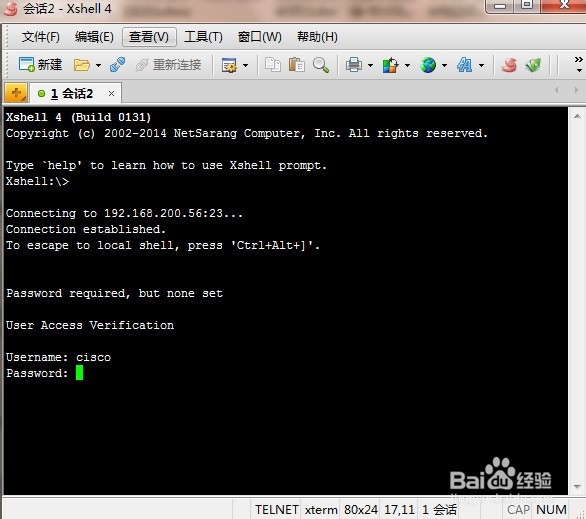
9、在黑色框中输入用户名和密码,按enter键进入。

怎样使用Xshell工具连接网络设备

  • win7系统如何还原
  • win10怎么重置系统
  • win10不小心禁用了所有服务
  • win10系统怎么恢复出厂设置
  • 怎么重装系统win10
  • 热门搜索
    旅游度假 东京旅游 永泰旅游 西班牙旅游 普吉岛旅游攻略 安顺旅游 华山旅游 六盘水旅游 海南国际旅游岛 旅游英语口语