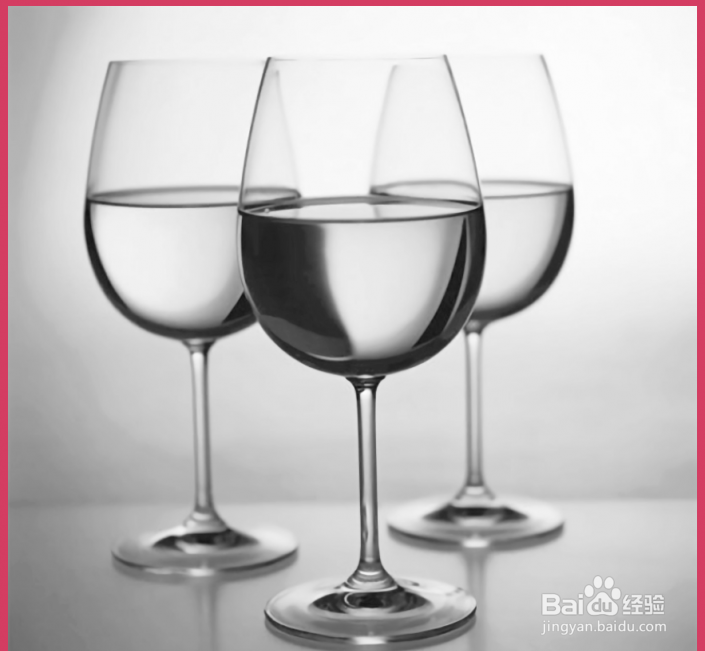
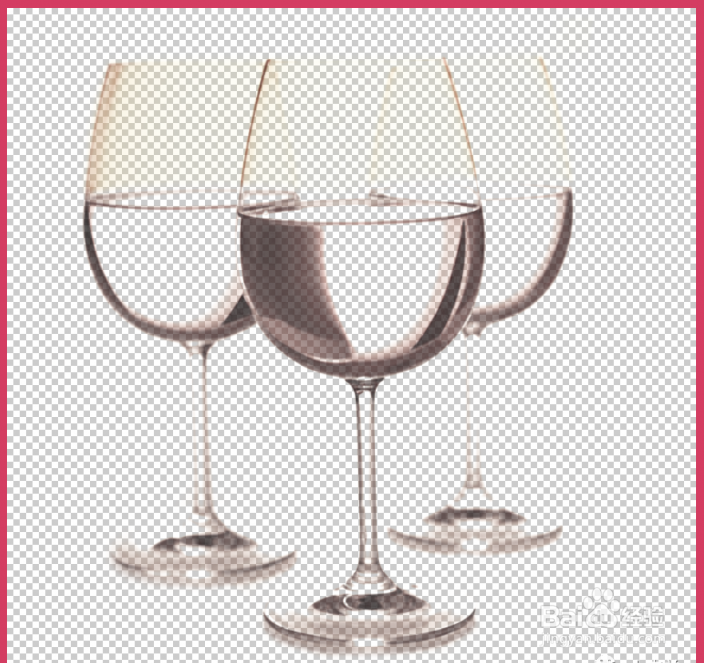
如何在PS中抠出透明的玻璃酒杯

 时间:2024-10-12 17:09:15

1、选中背景层,Ctrl+J复制一层,切换到通道面板,观察各个通道的图像情况,这里复制绿通道;
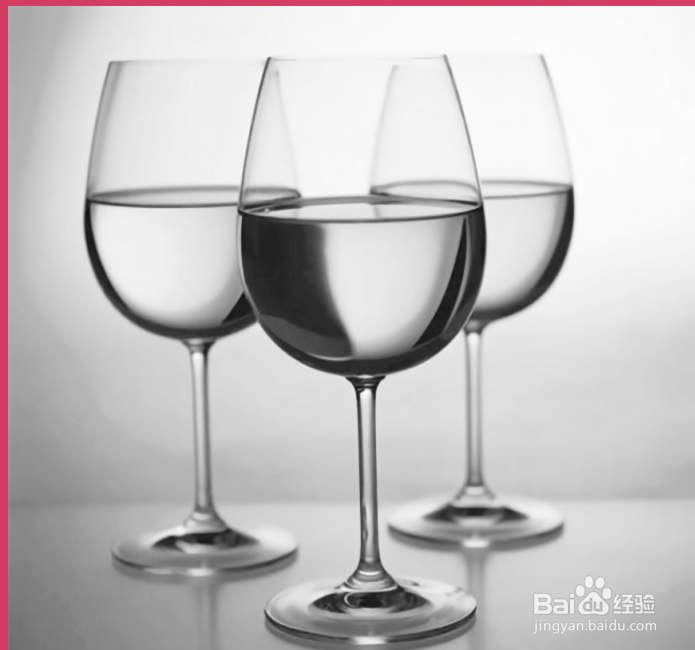
如何在PS中抠出透明的玻璃酒杯

2、Ctrl+L调出色阶命令,使用设置白场按钮,在3只杯柄的空隙处单击,将其变成白色;
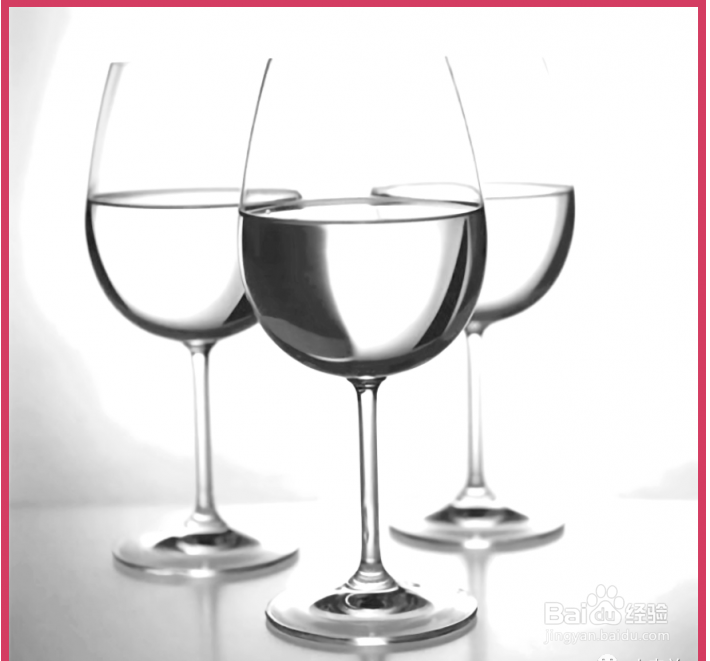
如何在PS中抠出透明的玻璃酒杯

3、剩余的部分借助叠加模式的画笔,将其涂抹成白色;

如何在PS中抠出透明的玻璃酒杯

4、载入通道内的选区,切回图层面板,按住Alt键创建图层蒙版;

如何在PS中抠出透明的玻璃酒杯

5、复制图层1,删除图层蒙版,切到通道面板,再次复制绿通道;

如何在PS中抠出透明的玻璃酒杯

6、使用套索工具创建选区,框选住酒杯上部透明度较大的区域,反选,填充白色;

如何在PS中抠出透明的玻璃酒杯

7、继续使用叠加模式的画笔,将背景涂抹成白色;

如何在PS中抠出透明的玻璃酒杯

8、载入通道内的选区,切回图层面板,按住Alt键创建图层蒙版;

如何在PS中抠出透明的玻璃酒杯
  • 3dsMax怎样转换为可编辑多边形
  • 如何用AI画云彩
  • AI软件绘制巧克力冰棒
  • 如何更改PS软件的暂存盘?
  • 热门搜索
    旅游景点天气预报 安康旅游景点介绍 深圳到香港旅游 邢台旅游局 沈阳旅游网 江苏连云港旅游景点 深圳到日本旅游 中国旅游资讯 旅游鞋品牌 趣途旅游网