1、首先在ps中使用文件菜单下的打开命令打开需要抠图的图片。
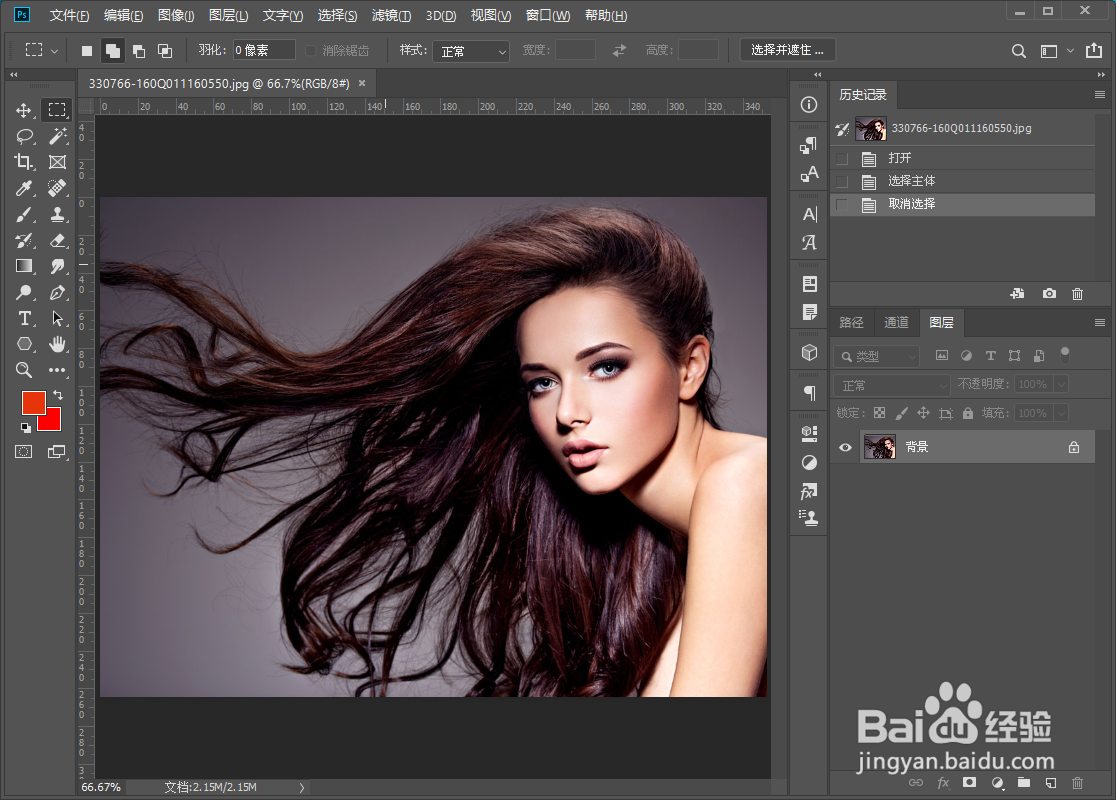
2、通过套索工具在图片中大致框选出需要抠图的选区。

3、在选择菜单下找到选择并遮住命令,打开其属性面板。

4、在选择并遮住属性面板中,使用调整边缘画笔工具涂抹头发边缘,并在属性面板中勾选净化颜色,点击确定按钮。

5、在图层属性面板中使用创建新图层按钮创建透明图层,Alt+Del键填充红色,调整图层顺序,观察头发丝抠图效果。

时间:2026-04-23 06:16:57
1、首先在ps中使用文件菜单下的打开命令打开需要抠图的图片。
2、通过套索工具在图片中大致框选出需要抠图的选区。
3、在选择菜单下找到选择并遮住命令,打开其属性面板。
4、在选择并遮住属性面板中,使用调整边缘画笔工具涂抹头发边缘,并在属性面板中勾选净化颜色,点击确定按钮。
5、在图层属性面板中使用创建新图层按钮创建透明图层,Alt+Del键填充红色,调整图层顺序,观察头发丝抠图效果。
