如何为SkyNAS批量删除用户?

 时间:2026-02-12 15:17:52

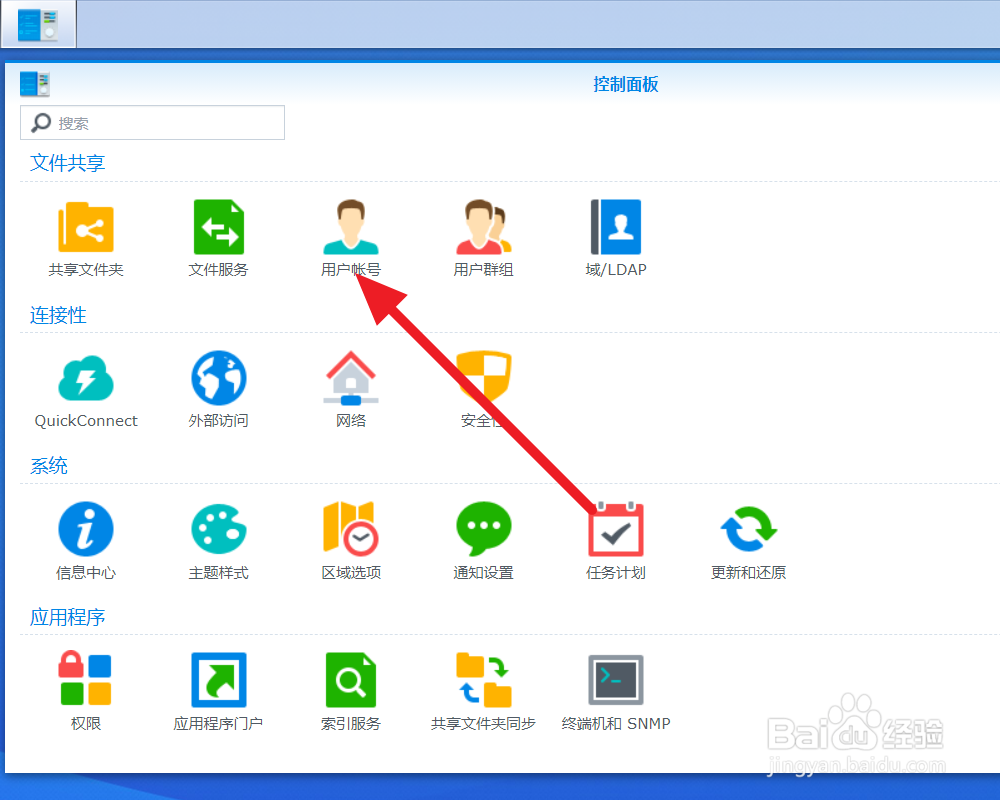
1、首先,在SkyNAS主页,单击【控制面板】。

如何为SkyNAS批量删除用户?

2、接下来,在【控制面板】下面,找到【用户账号】。

如何为SkyNAS批量删除用户?

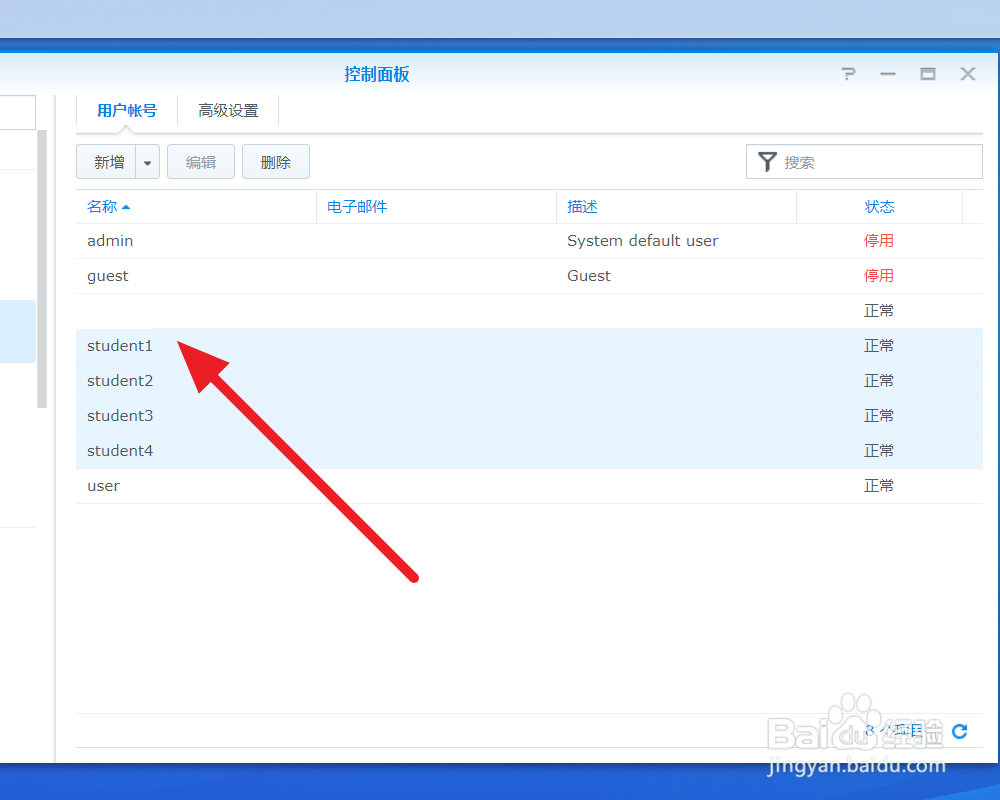
3、然后,我们在【用户账号】下面,找到需要删除的用户名称,全部勾选。

如何为SkyNAS批量删除用户?

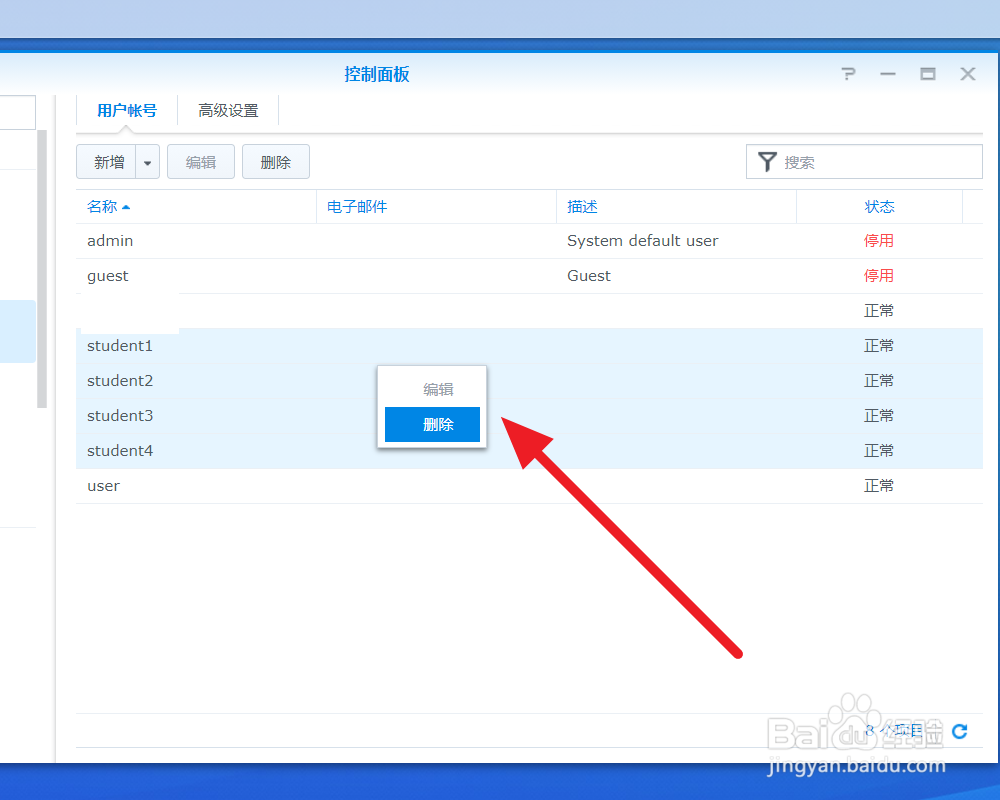
4、使用鼠标右键单击这些用户,选择【删除】。

如何为SkyNAS批量删除用户?

5、接着,弹窗询问删除用户的同时会删除数据,勾选【我了解】,单击【删除】按钮。

如何为SkyNAS批量删除用户?

6、然后,在密码栏目,输入自己的密码确认操作,单击【提交】按钮。

如何为SkyNAS批量删除用户?

7、最后,我们可以看见不再需要的用户被删除。

如何为SkyNAS批量删除用户?

1、通过上面的步骤,我们为SkyNAS批量删除用户,那么我们可以节省大量的时间,也减少操作步骤,为日后创建新用户提供足够的空间。

  • 群晖nas中如何在浏览器桌面创建快捷方式
  • 禁用Windows10系统Windows Defender的三种方法
  • Win7操作系统如何授权用户读取加密文件
  • 群晖如何停用现在运行的组件
  • Win10中怎么安装SMB服务器端功能
  • 热门搜索
    台湾旅游攻略自由行 黄山风景区旅游攻略 旅游结婚 凉山旅游景点大全 延安 旅游 锦溪古镇旅游攻略 杭州旅游消费券 互助旅游 国家旅游局网站 河南信阳旅游景点