win10系统中怎么修改默认文档的存储位置

 时间:2026-02-14 05:15:56

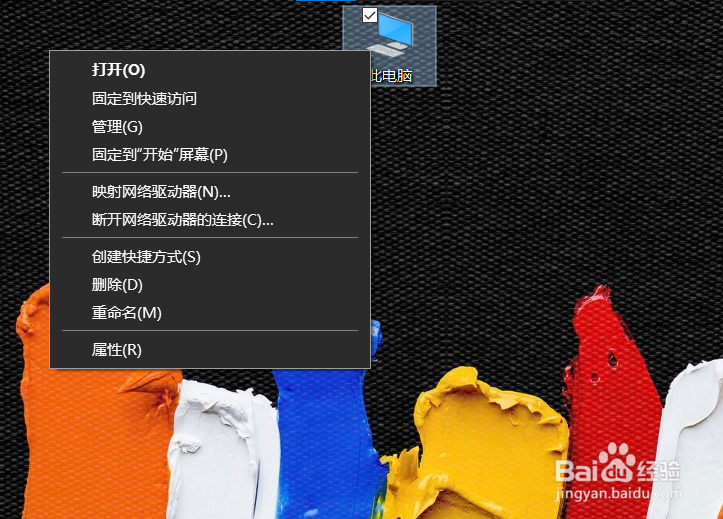
1、操作一:打开电脑,找到电脑上的此电脑中,鼠标右键点击打开,操作如下。
win10系统中怎么修改默认文档的存储位置

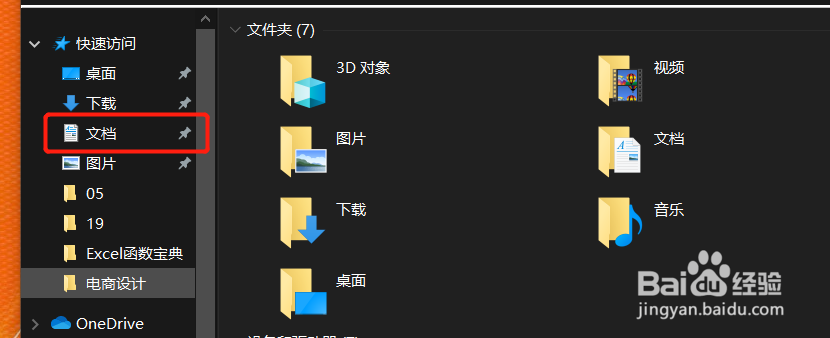
2、操作二:在此电脑界面,找到文档的左侧,点击打开,操作如下。

win10系统中怎么修改默认文档的存储位置

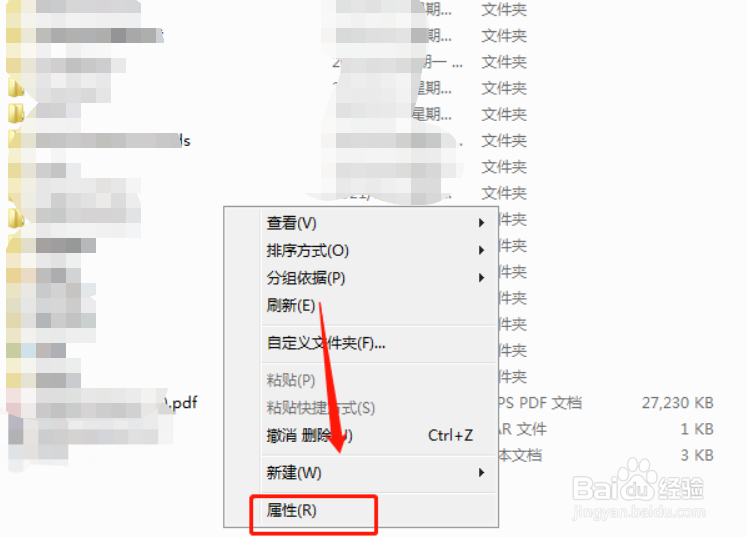
3、操作三:如果想更改我的文档存放路径的话,在我的文档空白的地方,点击右键,选择属性。
win10系统中怎么修改默认文档的存储位置

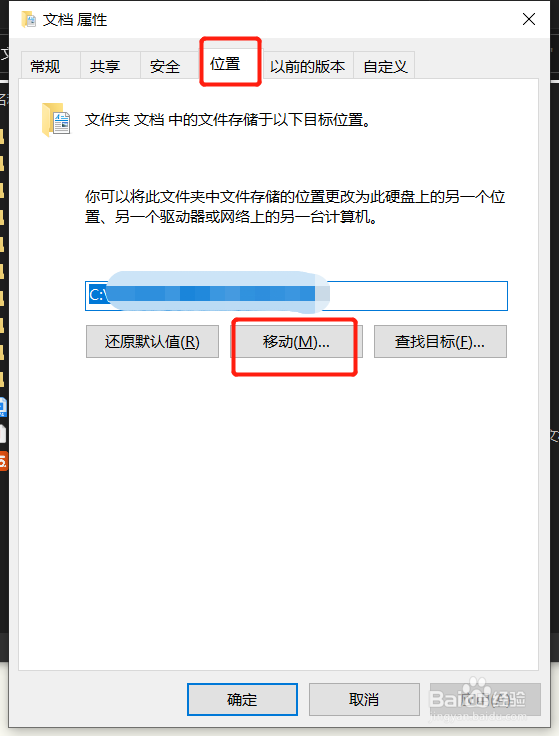
4、操作四:选择【位置】选项卡,点击【移动】按钮,具体操作如下。

win10系统中怎么修改默认文档的存储位置

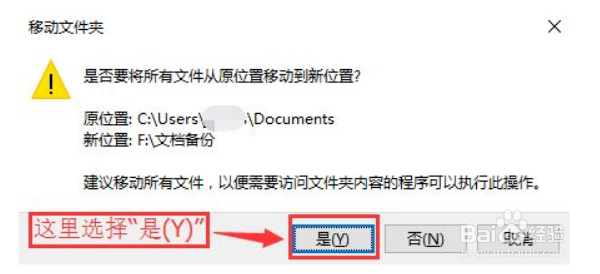
5、操作五:在弹出的浏览框,选择要备份的文件夹,然后单击【选择文件夹】按钮。这里选择了F盘下面的【文档备份】空文件夹,选择好之后点击【确定】按钮保存设置,在弹出的对话框中,选择【是(Y)】,开始移动文件即可完成。
win10系统中怎么修改默认文档的存储位置

  • win10如何更改默认存储位置
  • win10系统如何在桌面显示“此电脑”图标
  • win10如何改变电脑中桌面文件的存放位置
  • 桌面文件在c盘哪个文件夹
  • win10如何调出我的电脑
  • 热门搜索
    旅游卫视国学堂 绵山旅游 云南旅游景点推荐 艺龙旅游指南 亳州旅游网 金华旅游团 旅游策划书怎么写 邯郸旅游网 中国旅游的好地方 驴妈妈旅游网首页