如何使用AdobeReader pdf阅读器的拍照功能

 时间:2026-02-13 07:50:11

1、使用Adobe Reader软件打开pdf文档。

如何使用AdobeReader pdf阅读器的拍照功能

2、点击工具栏上的【编辑】

如何使用AdobeReader pdf阅读器的拍照功能

3、在【编辑】的下拉菜单中选择【拍快照】。

如何使用AdobeReader pdf阅读器的拍照功能

4、选择你要截取的图片范围

如何使用AdobeReader pdf阅读器的拍照功能

5、点击确定按钮

如何使用AdobeReader pdf阅读器的拍照功能

如何使用AdobeReader pdf阅读器的拍照功能

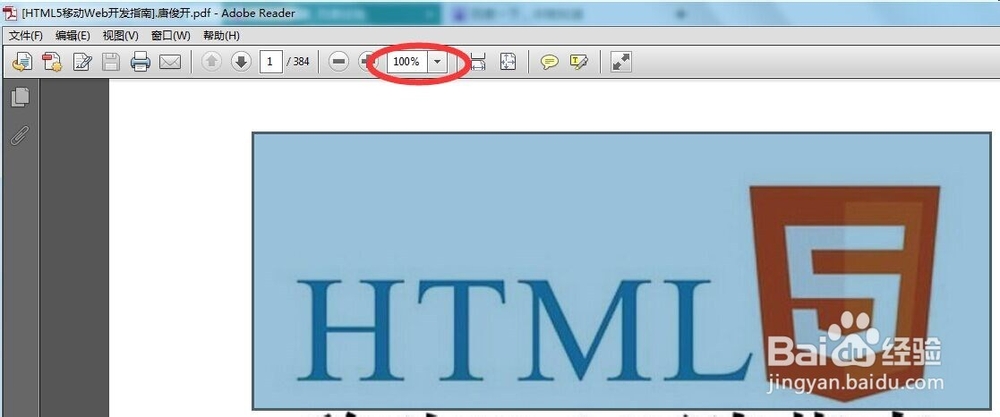
6、在工具栏上选择你想放大的倍数,这里选择的越大,截取的图片放大后就越不会失真,但是请注意这里放大的倍数最好不要太大,因为内存小的话可能保存的时候会溢出。
如何使用AdobeReader pdf阅读器的拍照功能

如何使用AdobeReader pdf阅读器的拍照功能

7、选择放大的倍数后,文档会被放大到相对应的倍数,然后在刚刚选择截取的阴影部分单击右键,选择【复制选定的图形】。

如何使用AdobeReader pdf阅读器的拍照功能

8、打开系统的画图软件。

如何使用AdobeReader pdf阅读器的拍照功能

如何使用AdobeReader pdf阅读器的拍照功能

9、在画图板的空白处点击右键,选择【粘贴】。

如何使用AdobeReader pdf阅读器的拍照功能

如何使用AdobeReader pdf阅读器的拍照功能

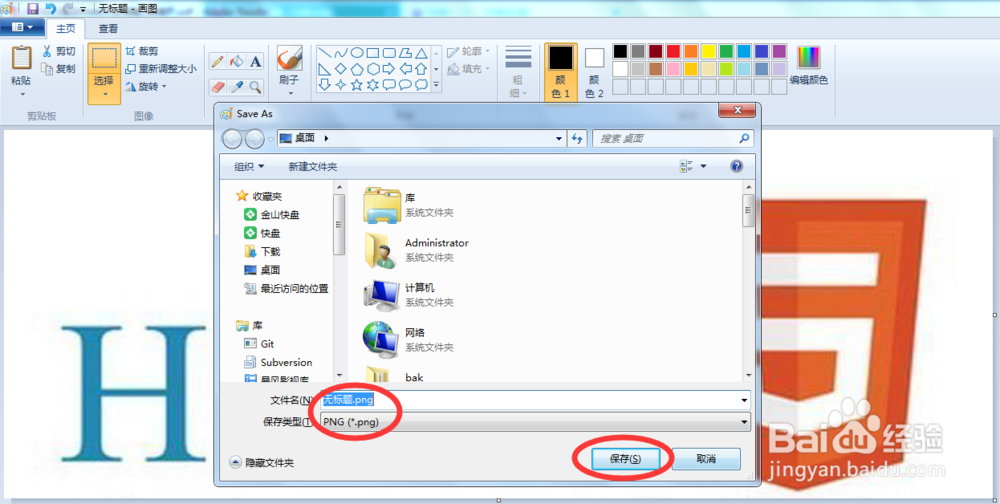
10、点击保存或Ctrl+S,选择保存格式,输入文件名,保存路径。

如何使用AdobeReader pdf阅读器的拍照功能

如何使用AdobeReader pdf阅读器的拍照功能

11、用Windows照片查看器即可查看该图片。

如何使用AdobeReader pdf阅读器的拍照功能

  • 关于AUTO CAD高版本中Express的安装及使用问题
  • 如何快速并准确地统计CAD建筑面积(飞时达)
  • Word如何输入正负号±
  • CAD如何拾取圆心中点
  • CAD快速看图怎么插入单行文字
  • 热门搜索
    旅游预订 溪口旅游攻略 埃塞俄比亚旅游 qq旅游图标怎么点亮 石家庄旅游学校 旅游交友 旅游业现状 大别山旅游攻略 广州周边旅游景点 岳阳楼旅游