KS8800系列(UA55KS8800JXXZ、UA65KS8800JXXZ)电视如何连接蓝牙音频设备?

 时间:2026-02-14 17:18:24

三星电视KS8800系列(UA55KS8800JXXZ、UA65KS8800JXXZ型号,以下简称KS8800系列)系列如何连接蓝牙音频设备,操作方法如下:

步骤

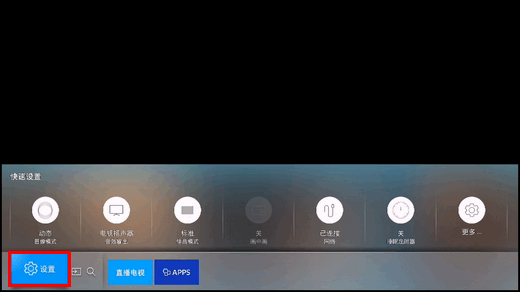
1.按电视遥控器【smart hub】键。(注:文本中的按键操作均需使用电视遥控器,按键位置请查看下图。)
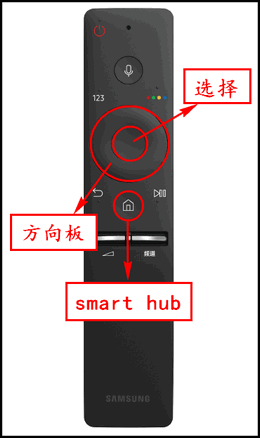
KS8800系列(UA55KS8800JXXZ、UA65KS8800JXXZ)电视如何连接蓝牙音频设备?

2.按【方向板】,将光标移动到小齿轮图标【设置】选项,按【选择】键。

KS8800系列(UA55KS8800JXXZ、UA65KS8800JXXZ)电视如何连接蓝牙音频设备?

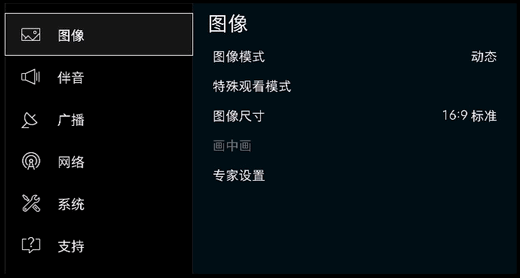
3.进入菜单,如下图。

KS8800系列(UA55KS8800JXXZ、UA65KS8800JXXZ)电视如何连接蓝牙音频设备?

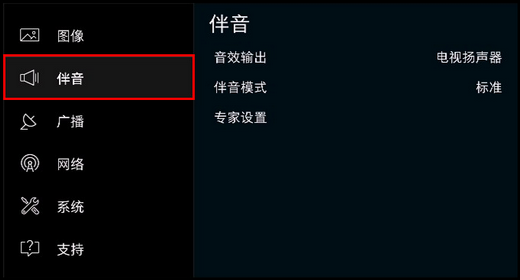
4.按【方向板】,向下/向上选择【伴音】,按【选择】键。

KS8800系列(UA55KS8800JXXZ、UA65KS8800JXXZ)电视如何连接蓝牙音频设备?

5.按【方向板】,向下/向上选择【音效输出】,按【选择】键。

KS8800系列(UA55KS8800JXXZ、UA65KS8800JXXZ)电视如何连接蓝牙音频设备?

6.按【方向板】,向下/向上选择【蓝牙音频】,按【选择】键。

KS8800系列(UA55KS8800JXXZ、UA65KS8800JXXZ)电视如何连接蓝牙音频设备?

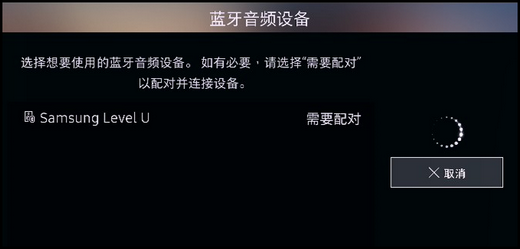
7.开始搜索,如下图。

KS8800系列(UA55KS8800JXXZ、UA65KS8800JXXZ)电视如何连接蓝牙音频设备?

8.按【方向板】,选择需要连接的设备,按【选择】键。

KS8800系列(UA55KS8800JXXZ、UA65KS8800JXXZ)电视如何连接蓝牙音频设备?

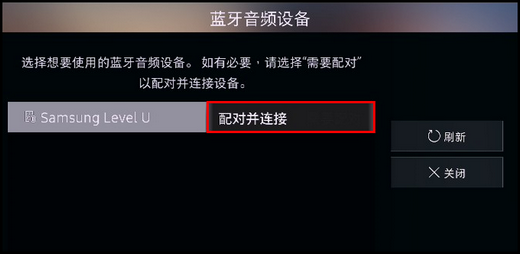
9.选择【配对并连接】,按【选择】键。

KS8800系列(UA55KS8800JXXZ、UA65KS8800JXXZ)电视如何连接蓝牙音频设备?

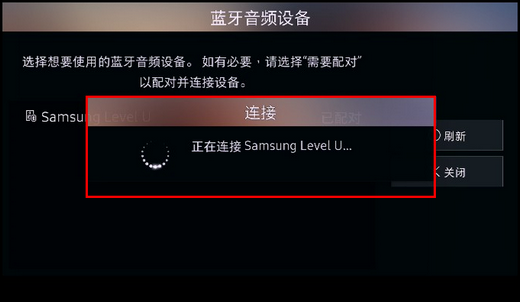
10.开始连接,如下图。

KS8800系列(UA55KS8800JXXZ、UA65KS8800JXXZ)电视如何连接蓝牙音频设备?

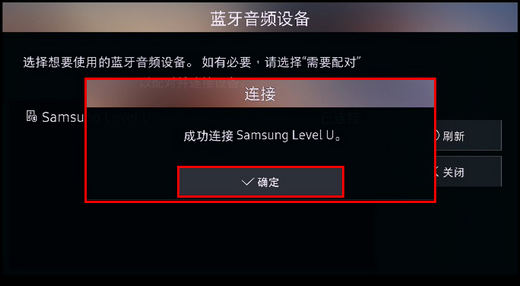
11.连接成功后,屏幕显示如下图,选择【确定】,按【选择】键。

KS8800系列(UA55KS8800JXXZ、UA65KS8800JXXZ)电视如何连接蓝牙音频设备?

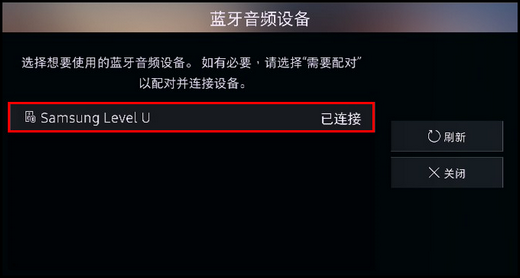
12.此时,屏幕显示如下图信息,连接的蓝牙音频设备已可以使用了。

KS8800系列(UA55KS8800JXXZ、UA65KS8800JXXZ)电视如何连接蓝牙音频设备?

温馨提示:

1.配对前,请确认需要连接的蓝牙音频设备电量是否充足,若电量不足,请及时充电。

2.配对时,打开需要连接的蓝牙音频设备,并将该设备的蓝牙功能开启。

3.由于蓝牙音频设备品牌众多,会存在一定的兼容性。

4.以上为产品使用方面的介绍,如果您的机器遇到问题,请点击这里报修,由三星服务中心人员进行检测。

  • 如何在Sony微单设置ATOMOS Ninja V
  • 河北技术学院要分数吗
  • 怎么练好听音
  • 如何给文字添加光泽效果
  • 汉风西游ol电脑版安装步骤
  • 热门搜索
    台中旅游攻略 南京周边旅游景点 定州旅游景点大全 日照旅游景点大全图片 杭州旅游景点推荐 西安旅游景点地图 港澳旅游攻略 南京旅游景点大全介绍 杭州旅游景点介绍 福建大金湖旅游攻略