WIN10怎么进行磁盘清理如何清理系统文件

 时间:2026-02-13 04:49:41

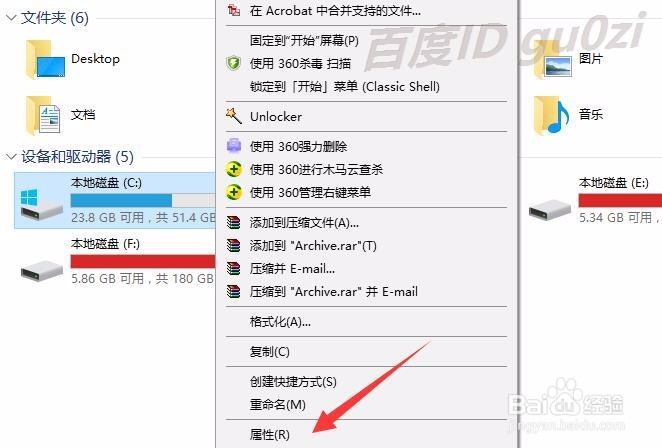
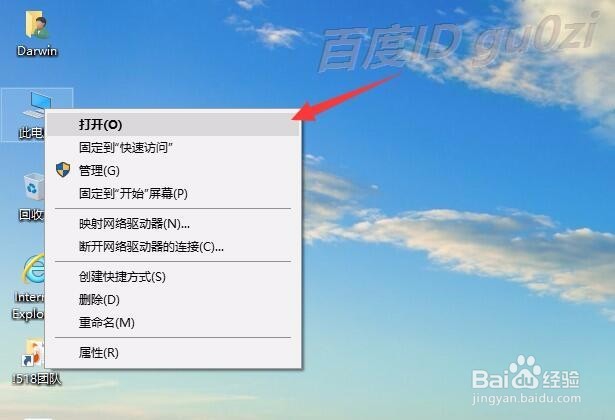
1、这里以WIN10X64位系统为例.打开 此电脑,
WIN10怎么进行磁盘清理如何清理系统文件

2、选择系统安装分区,打开 属性,

WIN10怎么进行磁盘清理如何清理系统文件

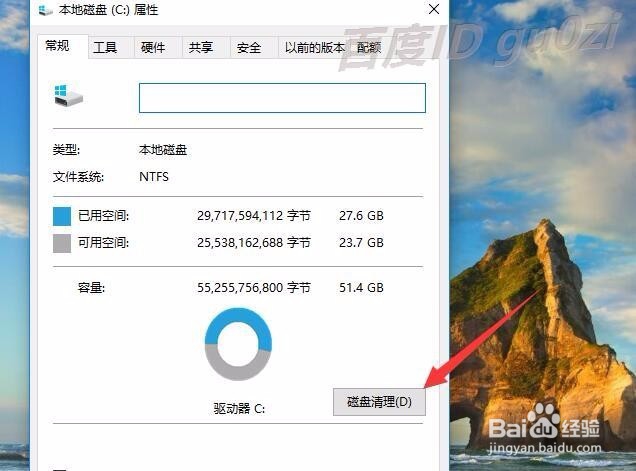
3、在打开的系统分区属性中,进入 磁盘清理,

WIN10怎么进行磁盘清理如何清理系统文件

4、这时磁盘清理工具会开始对系统盘进行 扫描,

WIN10怎么进行磁盘清理如何清理系统文件

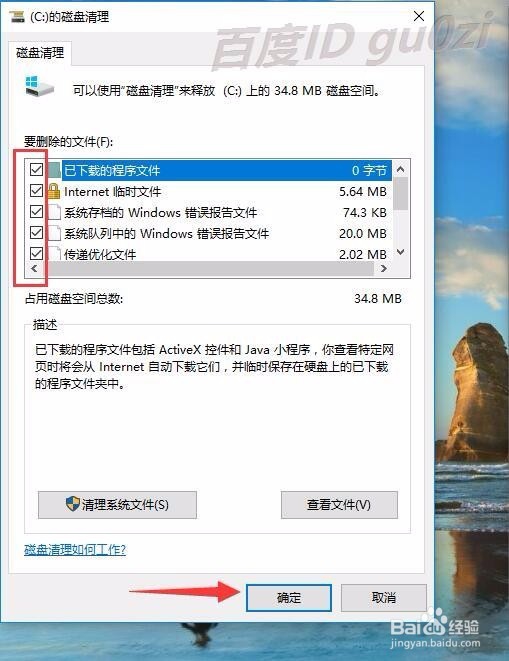
5、在打开的结果中,可根据需要进行清理文件的选择,然后点击 确定,

WIN10怎么进行磁盘清理如何清理系统文件

6、这时磁盘清理会弹出,删除确定窗口,确认 删除文件,

WIN10怎么进行磁盘清理如何清理系统文件

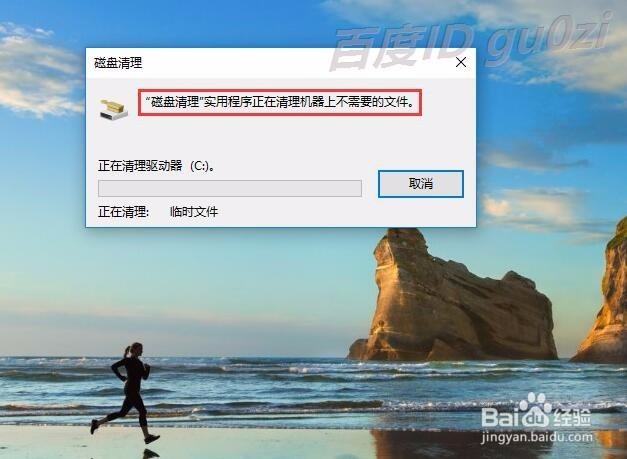
7、这样磁盘清理过程就开始操作--清理不需要的文件,

WIN10怎么进行磁盘清理如何清理系统文件

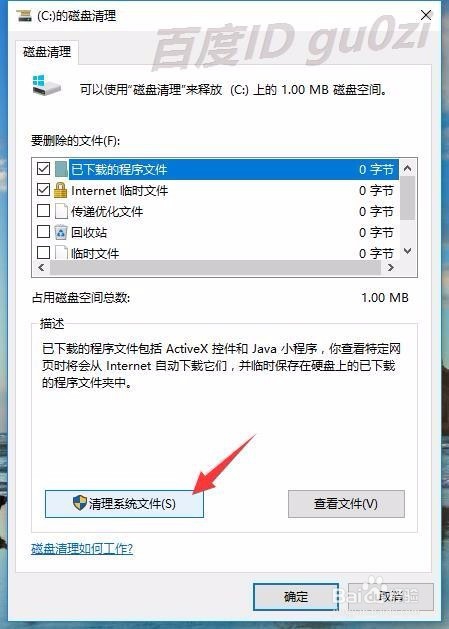
8、要更深入得清理系统,可回到第5步,进入 清理系统文件,

WIN10怎么进行磁盘清理如何清理系统文件

9、同样的,经过一段时间的扫描,就可清理文件了,方法与上面相同,就不重复了.

22:26 2017-3-12

WIN10怎么进行磁盘清理如何清理系统文件

  • 解决win10下创建还原点报错0x80042306
  • VMware Workstation 10如何挂起运行的虚拟机
  • Win 10如何在文件资源管理器查找AppData文件夹
  • Win10系统在哪设置默认的音乐播放器
  • 路由器wsd功能解析
  • 热门搜索
    旅游意外伤害保险 航空旅游学院 抚顺旅游景点大全 福建 旅游 泰国旅游景点介绍 南浔旅游 张家界市旅游局 山水旅游黄页 石家庄旅游局 南京旅游景区