手机QQ如何打印手机文件和照片?

 时间:2026-02-14 19:28:31

1、首先我们打开手机桌面上的QQ图标,进去到QQ当中,如图所示。

手机QQ如何打印手机文件和照片?

2、之后我们点击最下面的联系人选项,如图所示。

手机QQ如何打印手机文件和照片?

3、之后我们在上放点击设备选项,如图所示。

手机QQ如何打印手机文件和照片?

4、之后我们点击里面我的打印机选项,如图所示。

手机QQ如何打印手机文件和照片?

5、之后我们在下面可以点击打印文件,即可添加要打印的文件。点击打印照片即可添加要打印的照片,如图所示。

手机QQ如何打印手机文件和照片?

6、之后我们点击最上方的打印机选项,如图所示。

手机QQ如何打印手机文件和照片?

7、之后我们即可看到绑定的打印机,我们选择一个进行打印即可,如图所示。

手机QQ如何打印手机文件和照片?

8、之后我们可以选择打印分数,如图所示。

手机QQ如何打印手机文件和照片?

9、以后我们点击双面的开关,可以选择打印单面或是双面,如图所示。

手机QQ如何打印手机文件和照片?

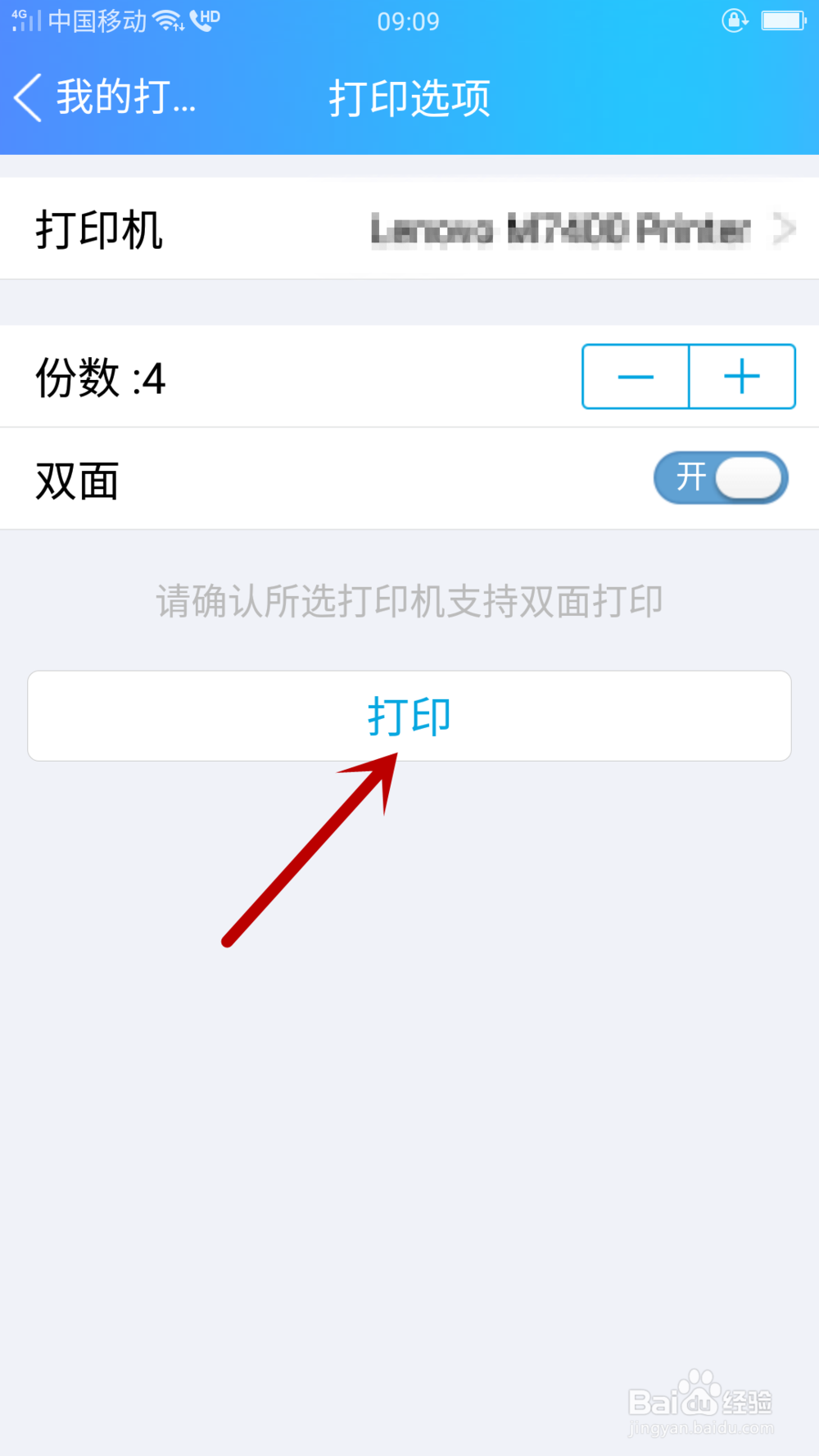
10、最后我们点击最下方的打印,即可打印出文件或是图片,如图所示。

手机QQ如何打印手机文件和照片?

  • 如何将书本上的文字转换成电子文档?
  • 华为:夸克浏览器如何让纸质文件变成电子版?
  • 如何把截图中的文字转换成word形式?
  • 手机怎么将纸质文件转为电子版?
  • WPS office如何使用拍照扫描
  • 热门搜索
    斐济旅游攻略 苏州旅游景点地图 土楼旅游 莆田旅游攻略 崆峒山旅游 旅游纪念品创意设计 福州旅游攻略自助游 北漂旅游网 途牛旅游网怎么样 哈仙岛旅游攻略