1、首先打开电脑,点击打开一张幻灯片。
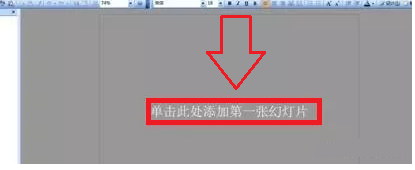
2、单击“格式”,在下拉菜单中,选择“幻灯片版式”。

3、找到“幻灯片版式”鼠标下拉,找到“文字和内容版式”。
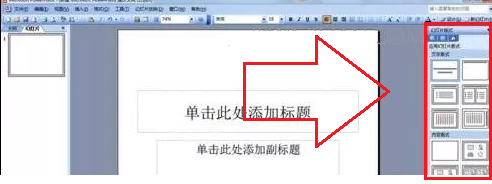
4、鼠标单击选中“单击此处添加标题”在文本框里输入文字。
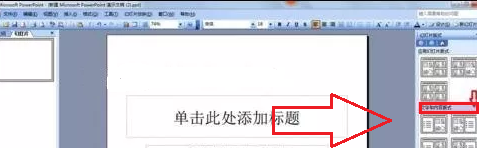
5、找到“插入图片”,单击,选中自己所需图片,再选择“插入”。
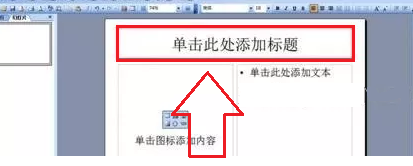
6、最后一步,鼠标单击选中图片,图片上会出现8个空心圆,鼠标拖动调整图片大小,选中文本框,输入自己所需文字。


时间:2026-04-23 19:29:39
1、首先打开电脑,点击打开一张幻灯片。
2、单击“格式”,在下拉菜单中,选择“幻灯片版式”。
3、找到“幻灯片版式”鼠标下拉,找到“文字和内容版式”。
4、鼠标单击选中“单击此处添加标题”在文本框里输入文字。
5、找到“插入图片”,单击,选中自己所需图片,再选择“插入”。
6、最后一步,鼠标单击选中图片,图片上会出现8个空心圆,鼠标拖动调整图片大小,选中文本框,输入自己所需文字。
