excel表格冻结标题/滚动不丢掉列标题显示的方法

 时间:2026-02-12 17:46:50

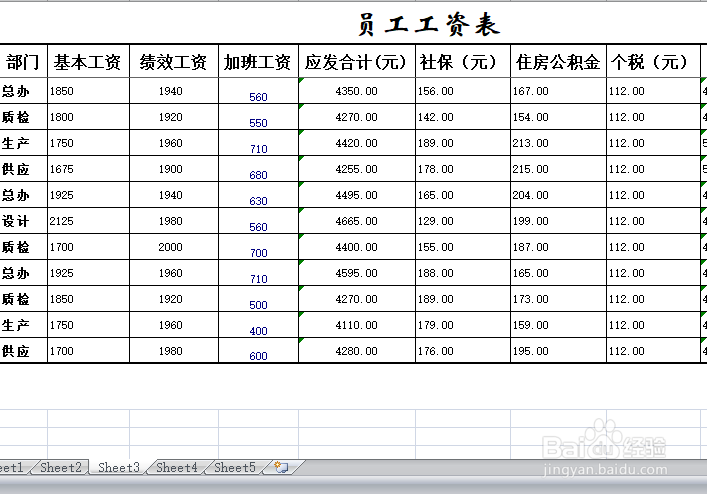
1、打开excel工作簿。

excel表格冻结标题/滚动不丢掉列标题显示的方法

2、紧临标题下一行随意点击一个单元格。

excel表格冻结标题/滚动不丢掉列标题显示的方法

3、点击“窗口—冻结窗格—冻结拆分窗格”。

excel表格冻结标题/滚动不丢掉列标题显示的方法

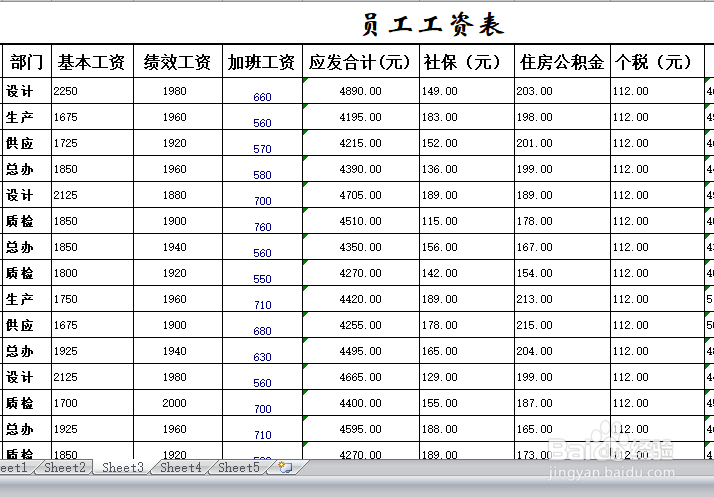
4、这样标题就被冻结了,无论表格的其它部分如何移动,标题都不行移动了。

excel表格冻结标题/滚动不丢掉列标题显示的方法

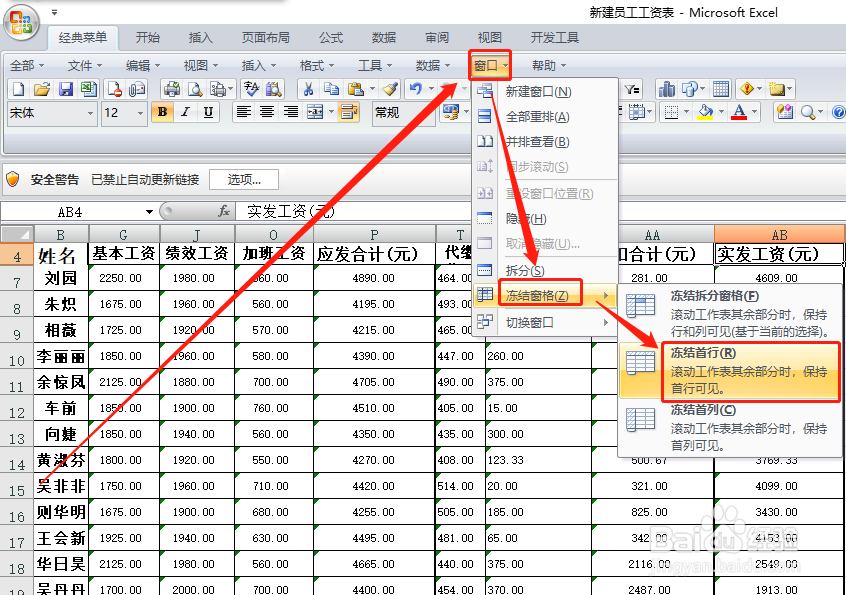
5、在窗格下拉菜单中,我们也可以看到,还有一种是冻结首行,这就适合另一种表格了,即表格的首行就是标题。

excel表格冻结标题/滚动不丢掉列标题显示的方法

6、点击“窗口—冻结窗格—冻结首行”,这样首行就被冻结住了。

excel表格冻结标题/滚动不丢掉列标题显示的方法

7、同样的方法,我们还可以选择“冻结首列”,表格的首列也会被冻结住。

excel表格冻结标题/滚动不丢掉列标题显示的方法

8、重要的是这几种操作可以穿插操作,或者一起操作,这样就为表格制作和编辑带来很大使得。

1、冻结标题是编辑和查看表格极重要的一个功能,运用得好,可以大大节省时间,也能为操作带来便利。

2、按照上述方法,就可以冻结标题,或首行,或首列,而且这些操作可以穿插进行和同时操作,非常便捷。

3、总结经验,博采众长,excel表格知识,助您日日高升!

  • wps表格数字前添加三色交通灯图标
  • Excel如何批量添加工资数目
  • Excel表格IF求真值(假值)
  • Excel中如何自动统计各个品牌产品的销量?
  • excel怎么同时筛选大于和小于某个数值的数据?
  • 热门搜索
    呼伦贝尔草原旅游 平乐古镇旅游攻略 塞班岛旅游价格 广西巴马旅游 上海到港澳旅游 松原旅游 山东潍坊旅游景点 旅游支票 俄罗斯中国旅游年 剑门关旅游