1、首先在网络和共享中心-更改适配器设置里,删除已有的桥接,之后状态如下图:

2、然后在开始-所有程序-附件里,以管理员身份运行“命令提示符”,如图所示,

3、输入命令行(1),如下图,其中sameabcd是子网的ssid,12345678是密码,都可自己设定。
netsh wlan set hostednetwork mode=allow ssid=sameabcd key=12345678 (1)

4、在网络和共享中心-更改适配器设置里的情况见下图,
这时输入
netsh wlan start hostednetwork (2)
往往并不能启动承载网络(如果可以的请跳过)。怎么办?

5、 这里就是要特别注意的地方!!!为了能够让运行命令行(2)启动承载网络,本人摸索出了一个简单的解决方法,即先把无线网路连接和虚拟产生的无线网络连接2桥接,见下图。请注意,桥接要在两者设置成自动获得IP地址后,以及在网络和共享中心-管理无线网里删除所有临时点对点的ssid后再进行。
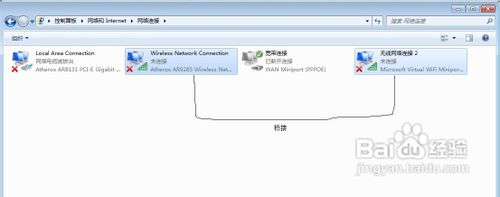
6、在刚才以管理员身份运行的dos下输入命令行(2),便‘激活’承载网络的启动。如图

7、接着马上删除刚才建立的桥接!便可以用单无线网卡建立无线中继了,即在网络和共享中心-更改适配器设置里,把已经能无线上网的无线网络连接(比如abcd)共享给刚才产生的无线网络连接2(sameabcd)。请见示意图,
再运行命令行(2)就可以实现一个中继后的无线AP。这样其他的无线设备就可以连接到sameabcd、用同一网卡的网络abcd上网,从而完美实现无线网中继和无线AP。

8、附注:
启动和取消承载网络可以用以下两个批处理文件,然后以管理员身份运行
start.bat:
netsh wlan set hostednetwork mode=allow
netsh wlan start hostednetwork
stop.bat:
netsh wlan set hostednetwork mode=disallow
