尼康D7500如何把拍摄的照片无线传输到手机上

 时间:2026-04-22 04:46:13

1、手机连接相机前的准备:

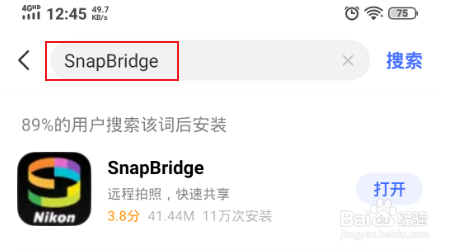
1、手机应用商店下载安装snapbridge

2、相机开机

3、打开手机的蓝牙和WiFi
尼康D7500如何把拍摄的照片无线传输到手机上

2、手机与相机进行蓝牙连接

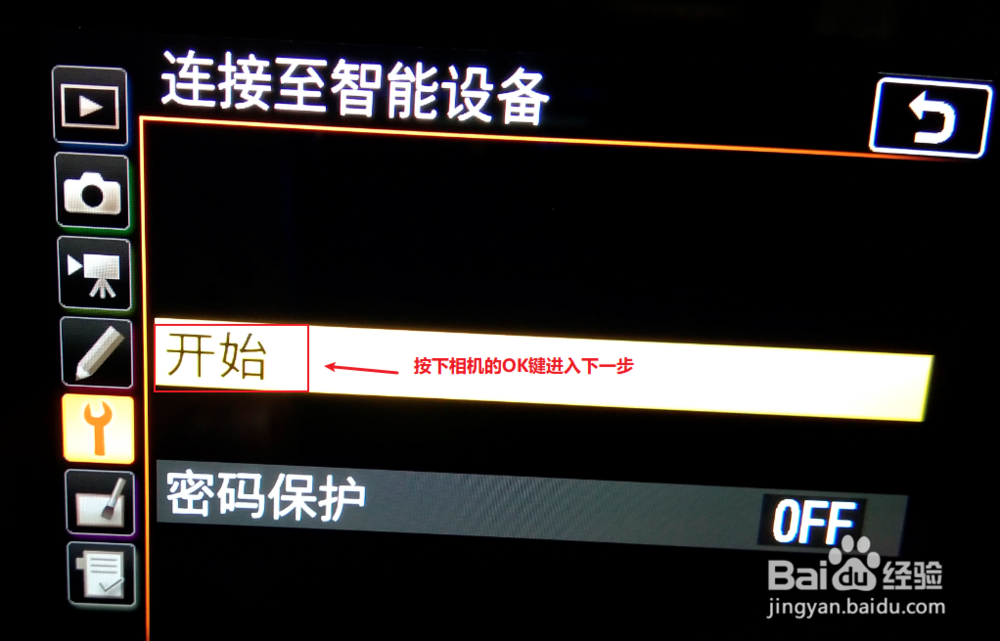
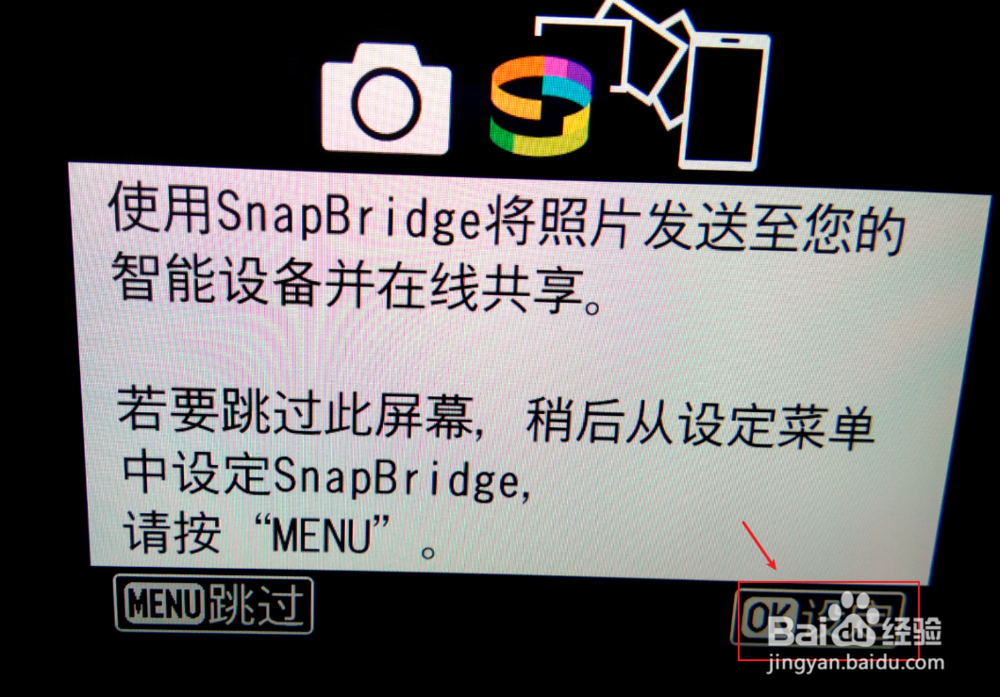
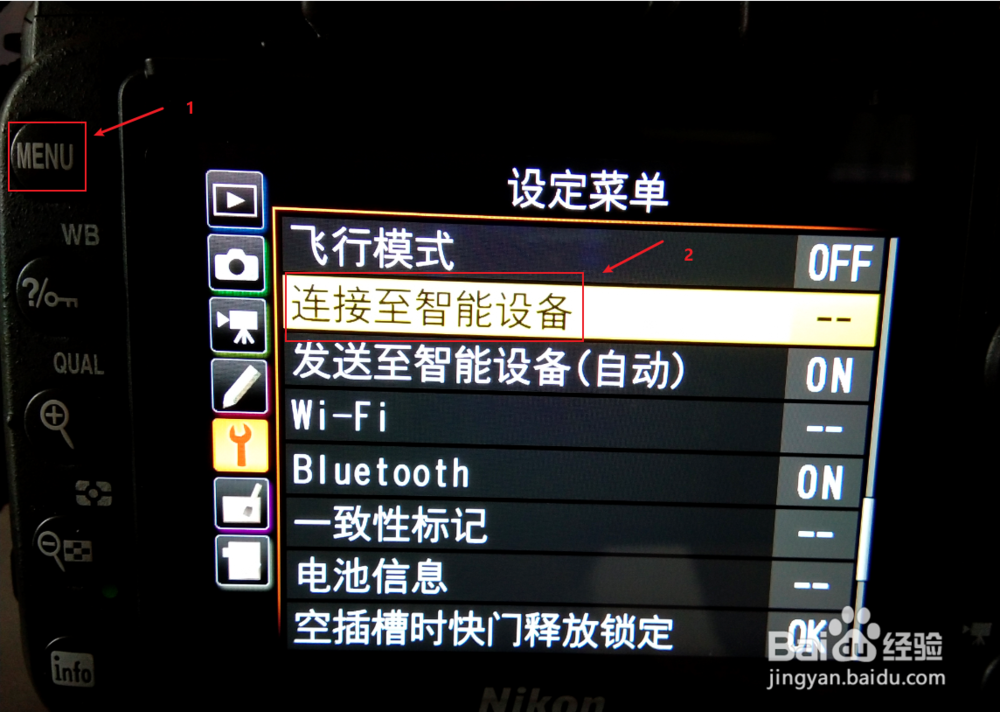
1、相机按下menu键,选择连接至智能设备—开始—OK
尼康D7500如何把拍摄的照片无线传输到手机上

尼康D7500如何把拍摄的照片无线传输到手机上

尼康D7500如何把拍摄的照片无线传输到手机上

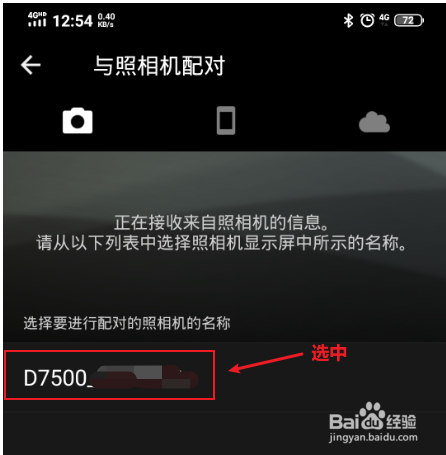
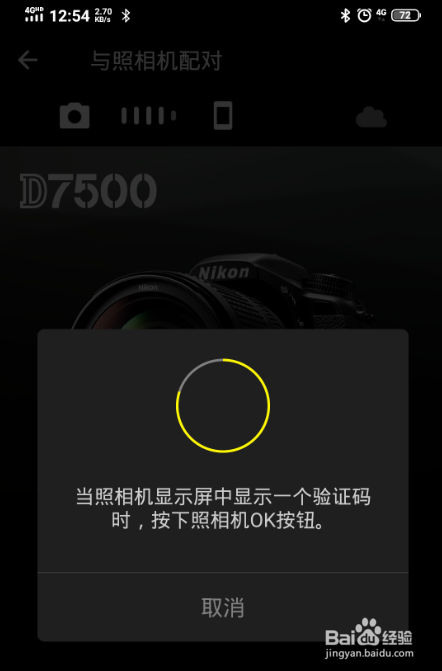
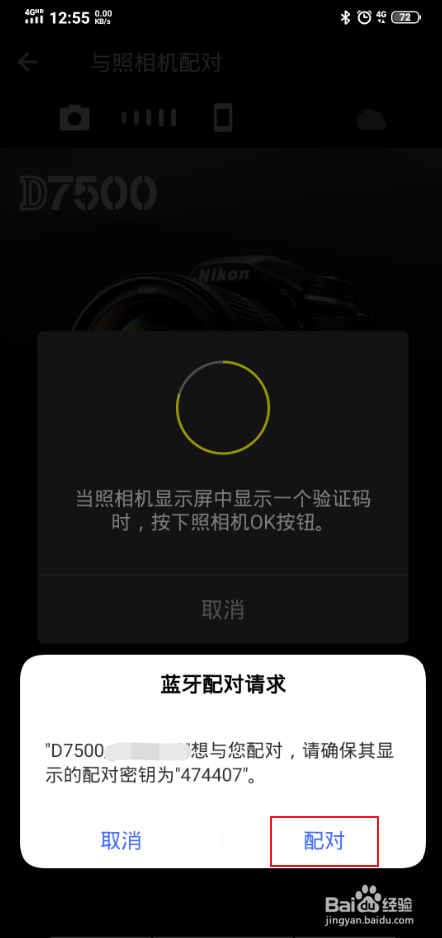
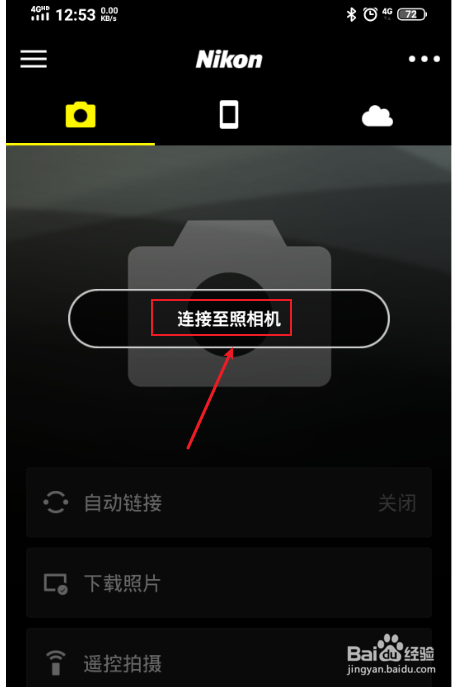
3、打开手机的snapbridge,点击连接至照相机——选中要连接的相机,然后相机上会显示一个验证码,相机按下OK键确认
尼康D7500如何把拍摄的照片无线传输到手机上

尼康D7500如何把拍摄的照片无线传输到手机上

尼康D7500如何把拍摄的照片无线传输到手机上

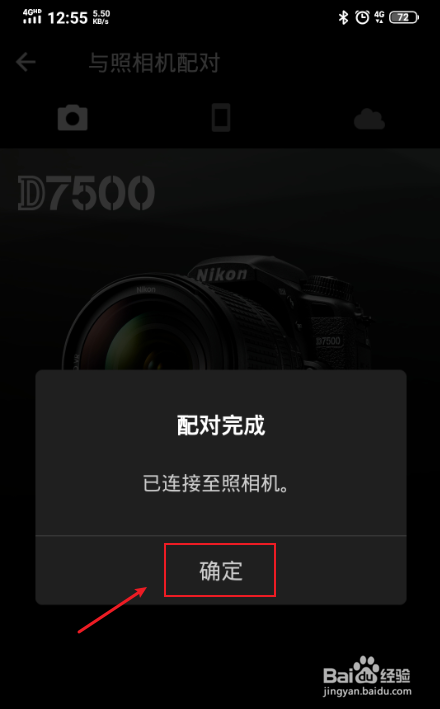
4、最后手机上会弹窗出来显示相机要与手机配对,点击配对即可

尼康D7500如何把拍摄的照片无线传输到手机上

尼康D7500如何把拍摄的照片无线传输到手机上

5、手机与相机进行WiFi连接下载图片

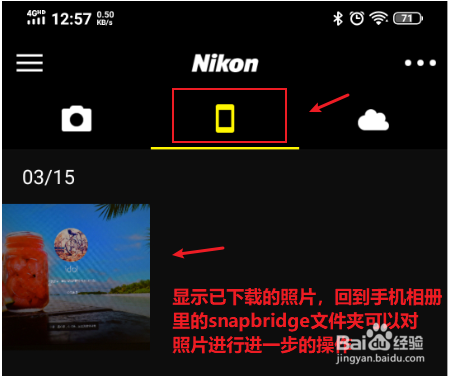
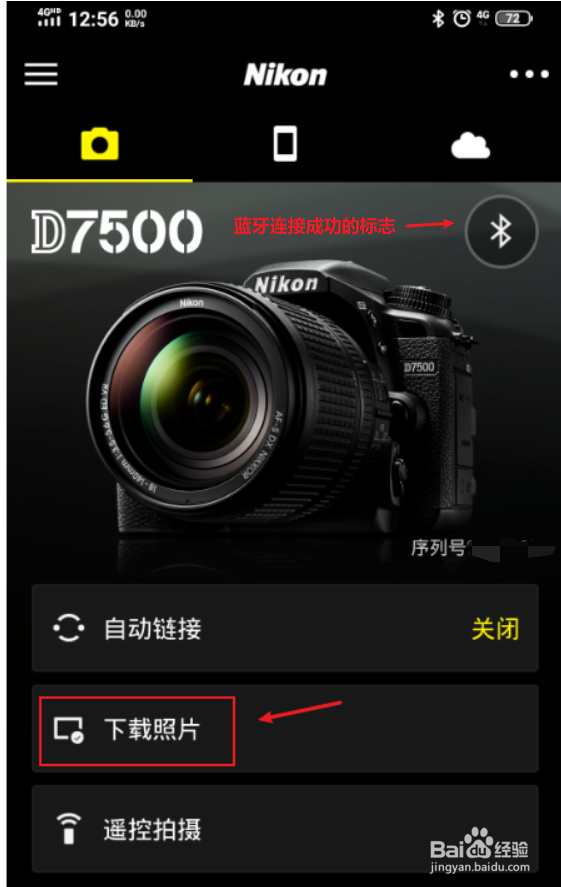
1、进入snapbridge,点击下载照片,把相机中的照片下载到手机上

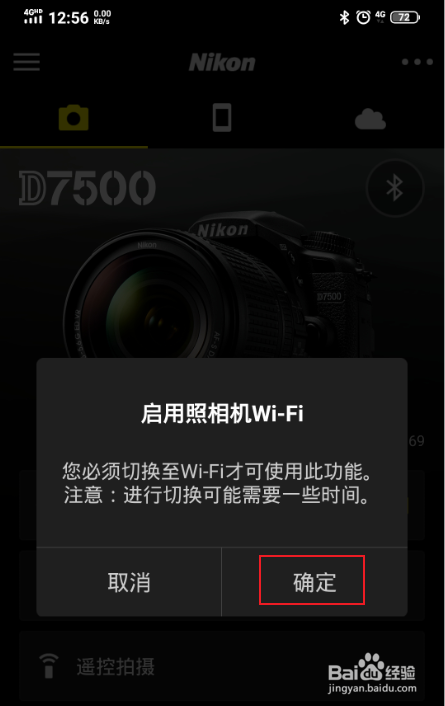
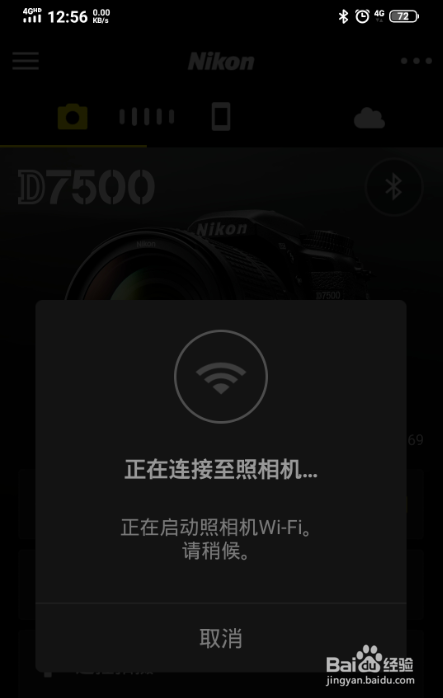
2、开启相机的WiFi,点击确认
尼康D7500如何把拍摄的照片无线传输到手机上

尼康D7500如何把拍摄的照片无线传输到手机上

尼康D7500如何把拍摄的照片无线传输到手机上

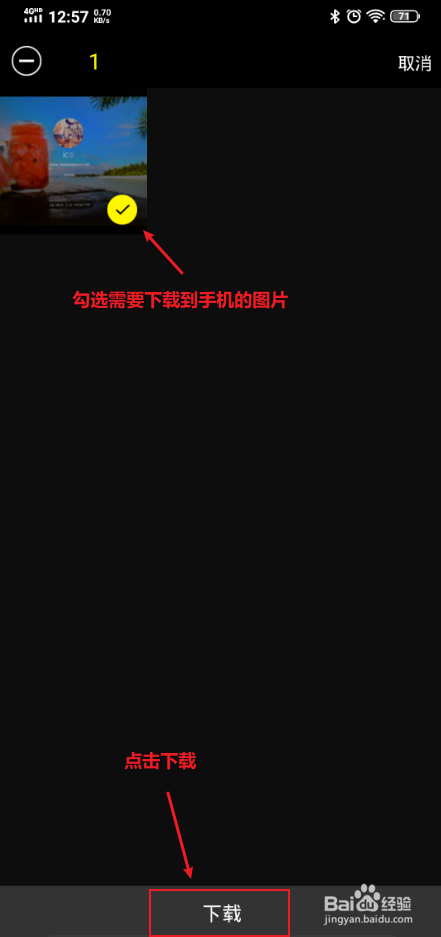
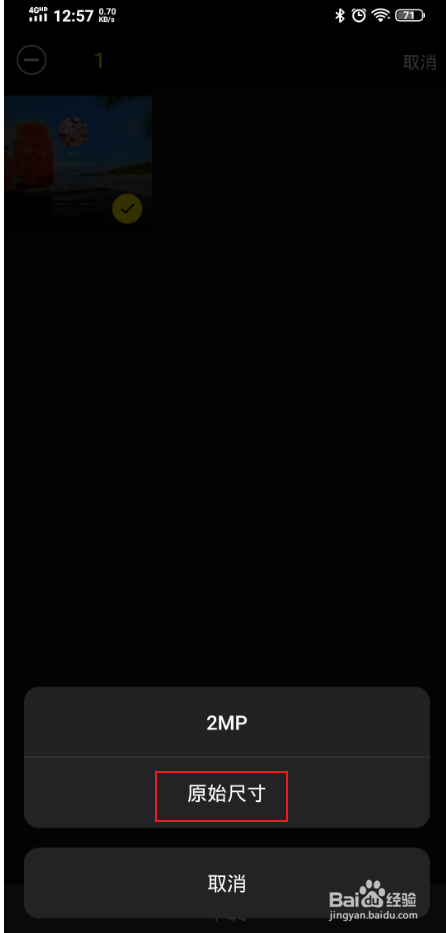
6、选择相机中的照片,下载到手机上,选择原始尺寸

尼康D7500如何把拍摄的照片无线传输到手机上

尼康D7500如何把拍摄的照片无线传输到手机上

尼康D7500如何把拍摄的照片无线传输到手机上

  • 相机拍照P、A、S、M挡位介绍
  • 相机UV镜如何安装
  • 尼康d750的wi-fi如何连接
  • 佳能曝光补偿怎么调?
  • uv镜怎么取下来
  • 热门搜索
    土耳其旅游签证 稻城亚丁旅游费用 旅游攻略蚂蜂窝 哈尔滨旅游打折网 二手旅游车 福建 旅游 国外旅游网站 昆明 旅游 淮北旅游 跟团旅游网