如何将Internet浏览器下载软件完成后发出提示

 时间:2026-04-28 07:36:52

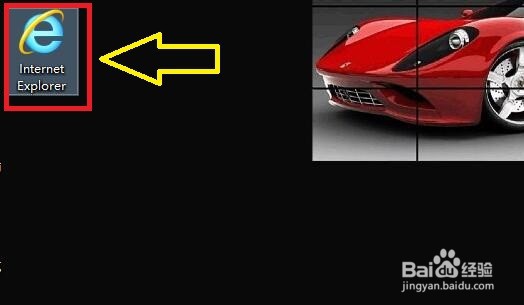
1、点击“Internet浏览器”右键

如何将Internet浏览器下载软件完成后发出提示

2、在弹出的下拉栏中,点击“属性”

如何将Internet浏览器下载软件完成后发出提示

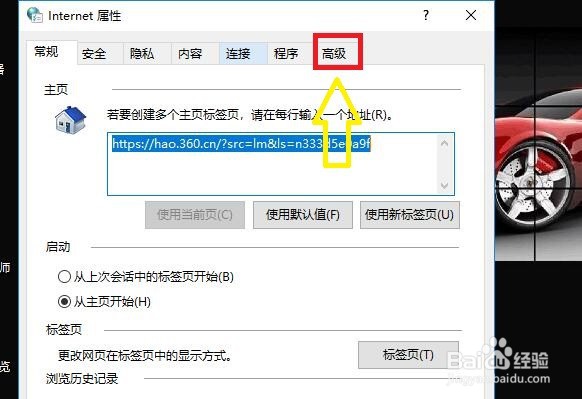
3、在“Internet属性”窗口中,点击上方菜单栏“高级”

如何将Internet浏览器下载软件完成后发出提示

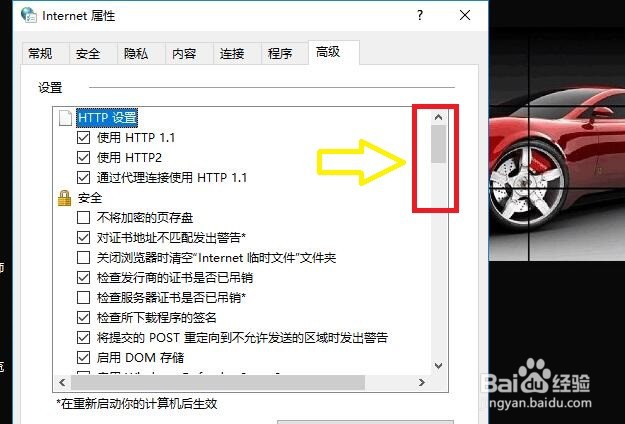
4、在“设置”窗口中,拖动右侧滚动条,找到“下载完成后发出通知”

如何将Internet浏览器下载软件完成后发出提示

5、如图所示“下载完成后发出通知”未使用中

如何将Internet浏览器下载软件完成后发出提示

6、将“下载完成后发出通知”勾选中,然后点击“应用”,再点击“确定”

如何将Internet浏览器下载软件完成后发出提示

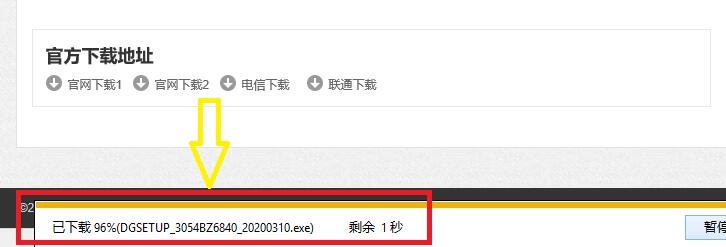
7、打开“Internet浏览器”下载软件,在窗口最下方,提示下载进度

如何将Internet浏览器下载软件完成后发出提示

8、软件下载完成后,将提示下载完成,然后等待操作,最常用的是点击“运行”直接运行安装下载完成后的软件,如果想拷贝出来,点击“打开文件夹(P)”

如何将Internet浏览器下载软件完成后发出提示

  • 如何在电脑自定义视图中设置具体的记录时间?
  • idea中svn的提交、更新等操作
  • Windows 7系统应用程序管理器的功能按钮
  • IE浏览器更改链接打开方式的方法
  • 如何在win server中审核登录策略
  • 热门搜索
    南山佛教文化旅游区 金山旅游景点 福鼎旅游 东江湖风景旅游区 九寨沟最佳旅游时间 广西南宁旅游景点大全 5月旅游推荐 山东清明节旅游好去处 湘潭旅游景点大全 旅游概念股