1、打开需要编辑的excel表格。
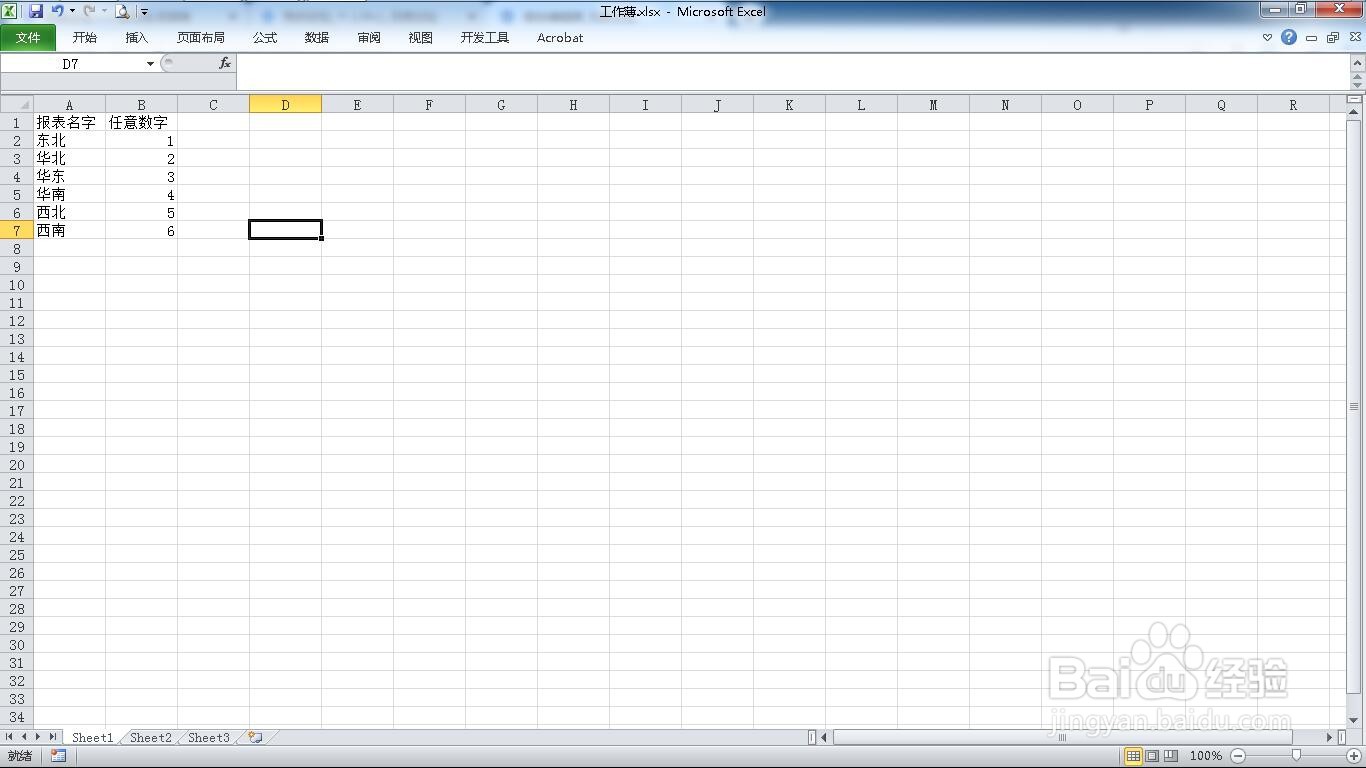
2、选中数据区域,单击插入菜单。

3、点击“数据透视表”。

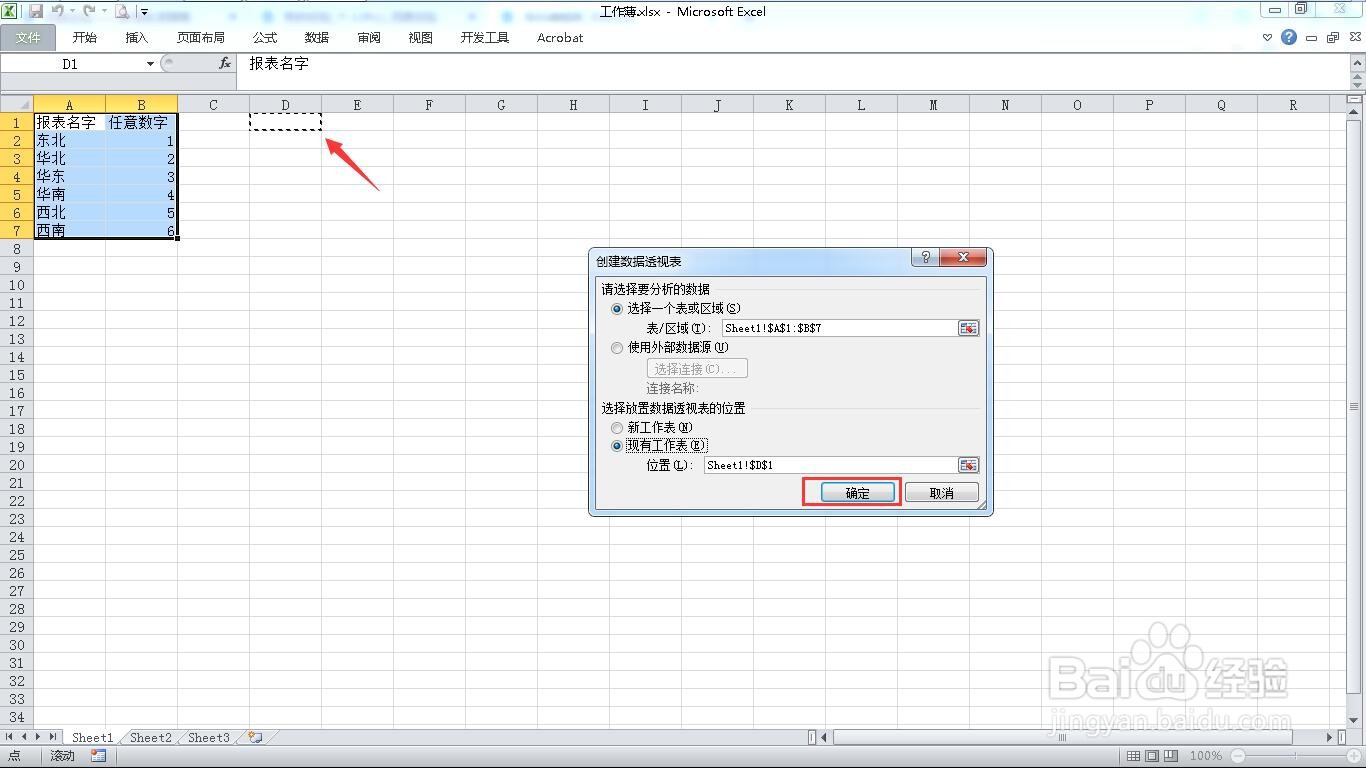
4、勾选现有工作表,选取一个位置,这里我选的就是D1单元格,确定。
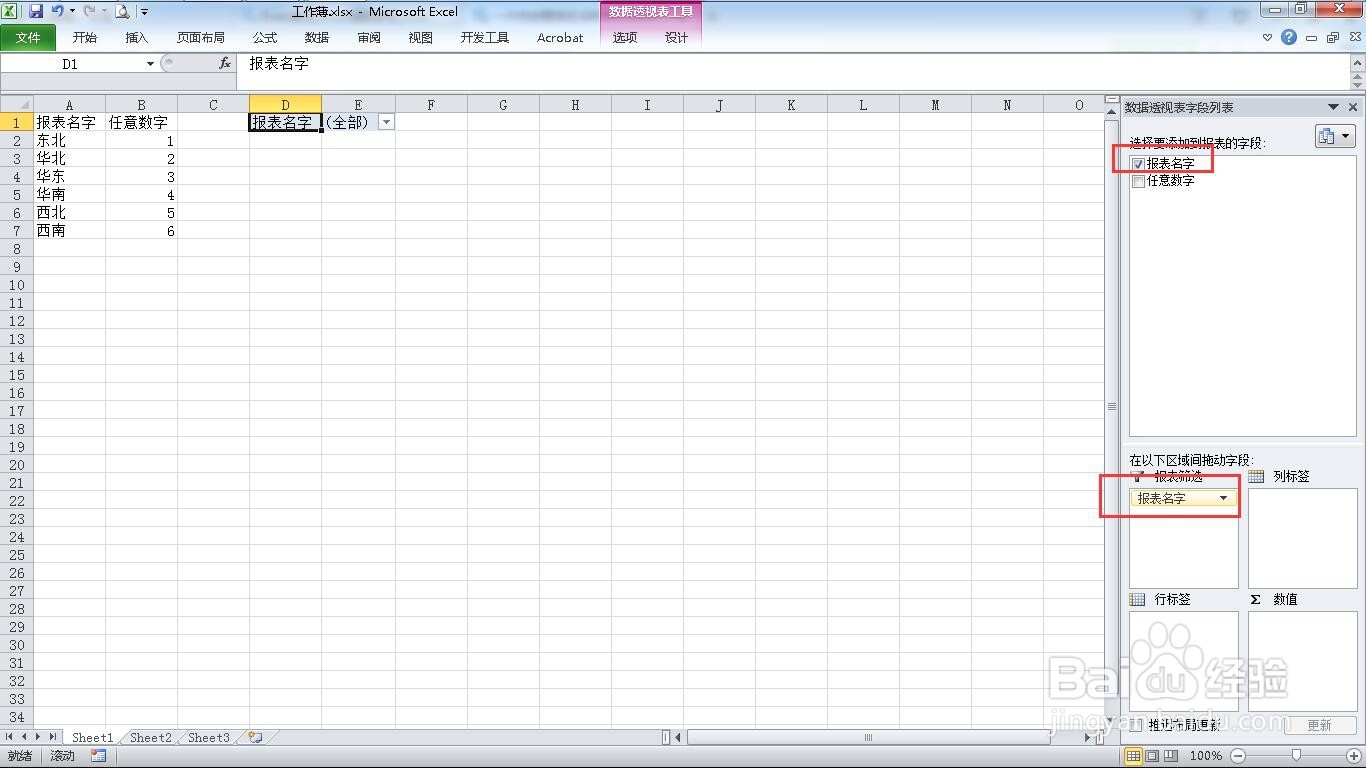
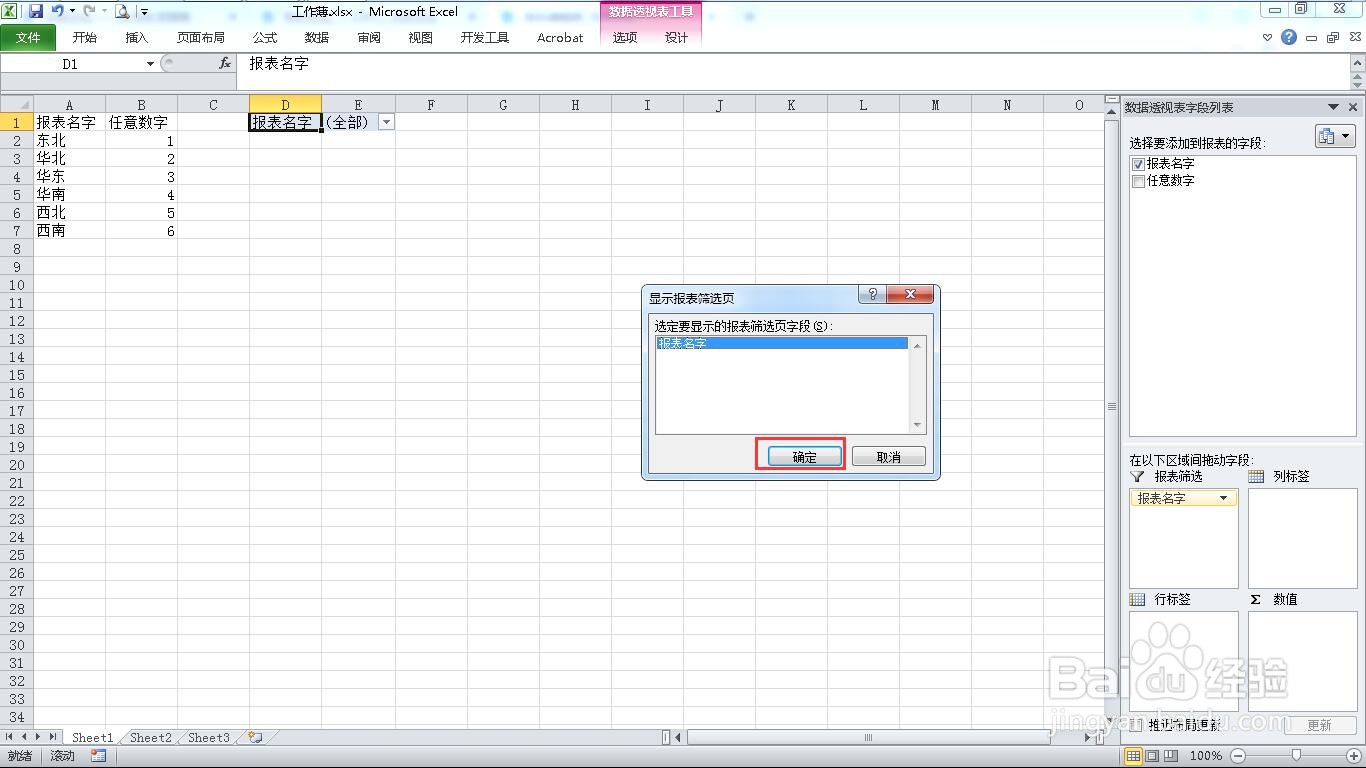
5、弹出数据透视表字段列表,勾选报表名字,将其拖到下面的报表筛选中。
6、单击数据透视表的选项,显示报表筛选页。
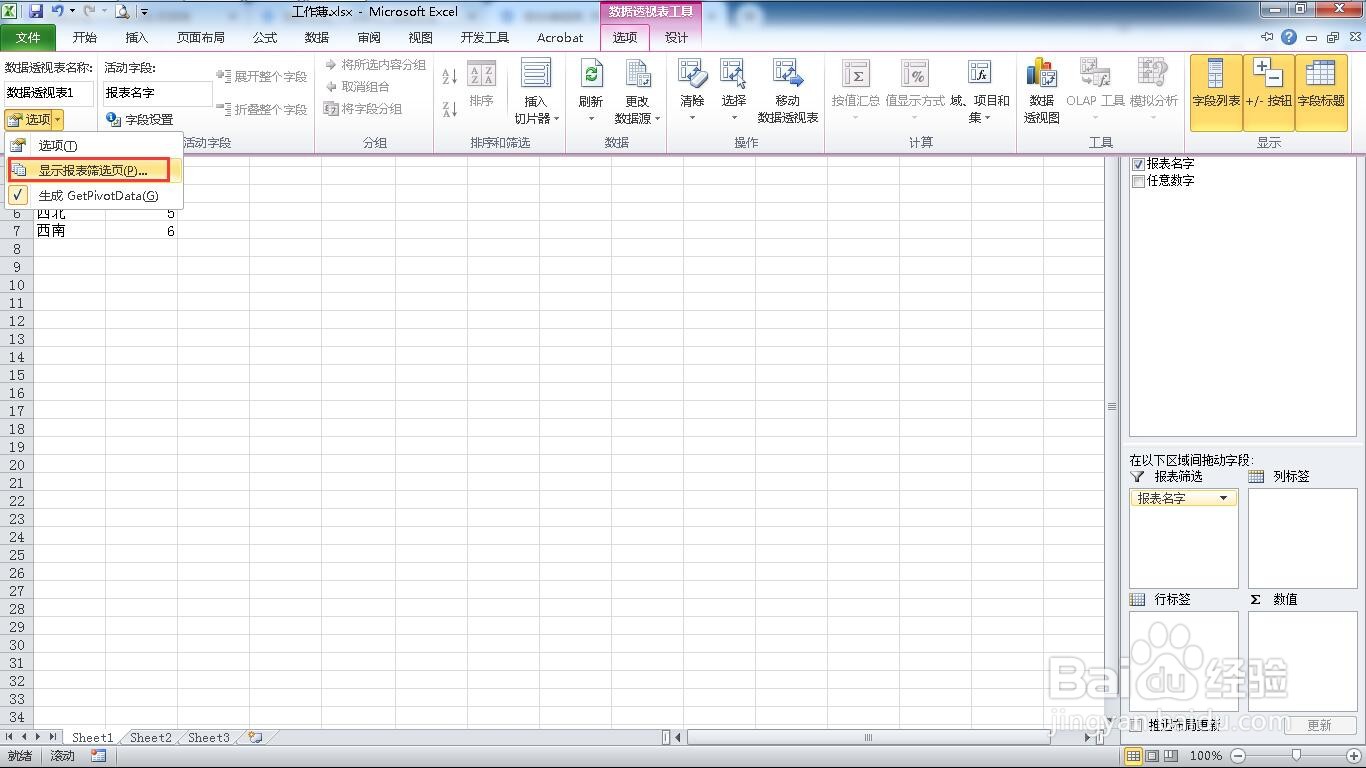
7、显示报表筛选页,直接点击确定按钮。
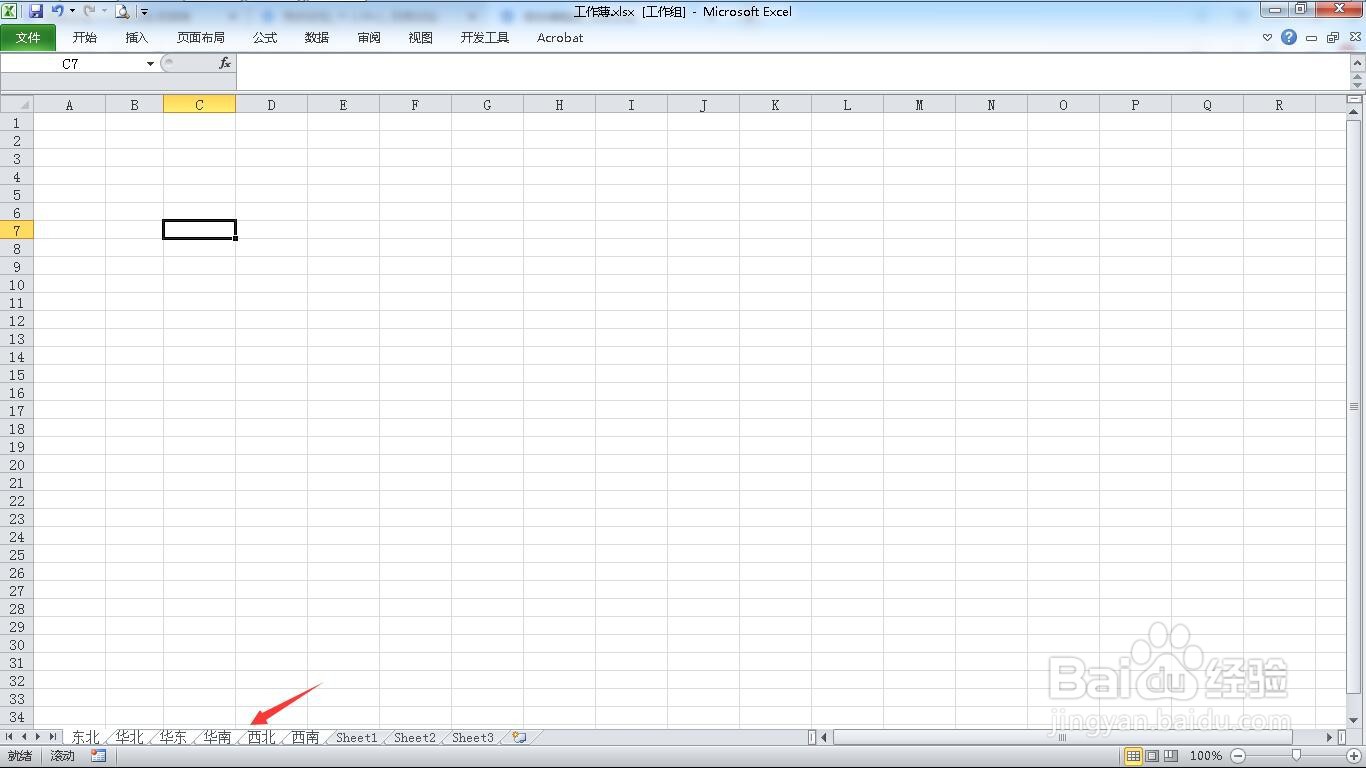
8、单击第一列,按住Shift键,依次点击下面的几个工作簿,直到最后一个。

9、单击全部清除按钮。

10、这样,就批量生成了指定名称的工作簿。
时间:2026-05-05 01:20:25
1、打开需要编辑的excel表格。
2、选中数据区域,单击插入菜单。
3、点击“数据透视表”。
4、勾选现有工作表,选取一个位置,这里我选的就是D1单元格,确定。
5、弹出数据透视表字段列表,勾选报表名字,将其拖到下面的报表筛选中。
6、单击数据透视表的选项,显示报表筛选页。
7、显示报表筛选页,直接点击确定按钮。
8、单击第一列,按住Shift键,依次点击下面的几个工作簿,直到最后一个。
9、单击全部清除按钮。
10、这样,就批量生成了指定名称的工作簿。
