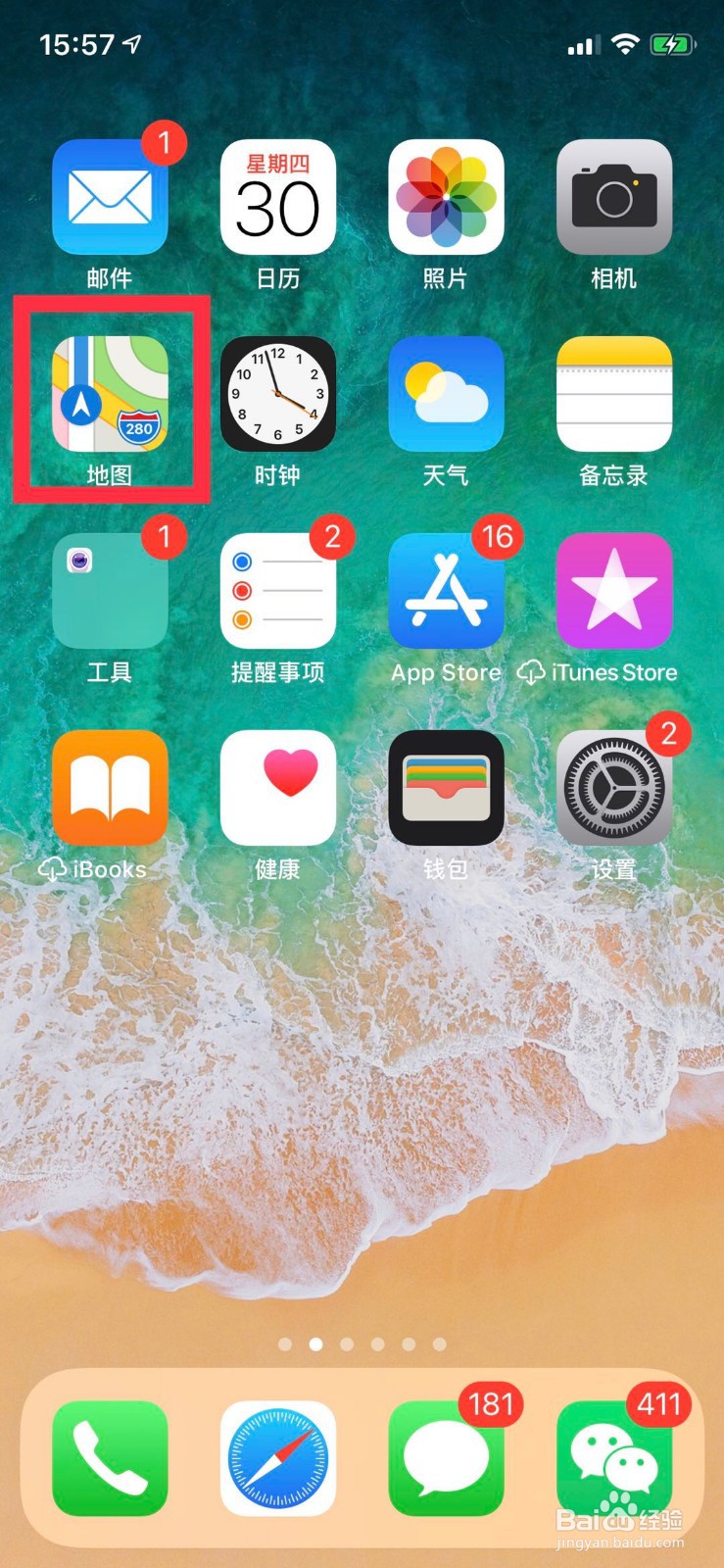
1、找到苹果手机自带的地图;
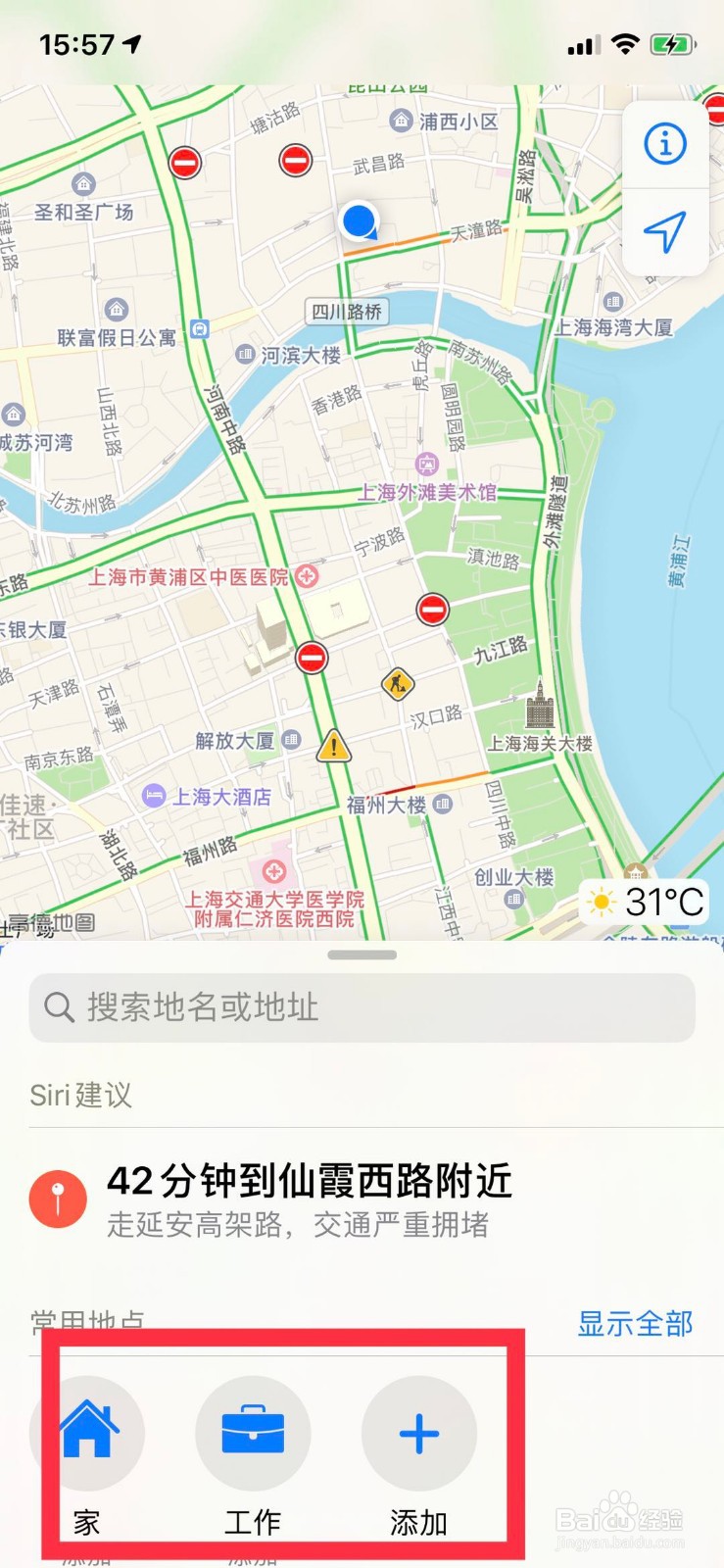
2、打开后看到下面有两个图标:家、工作;
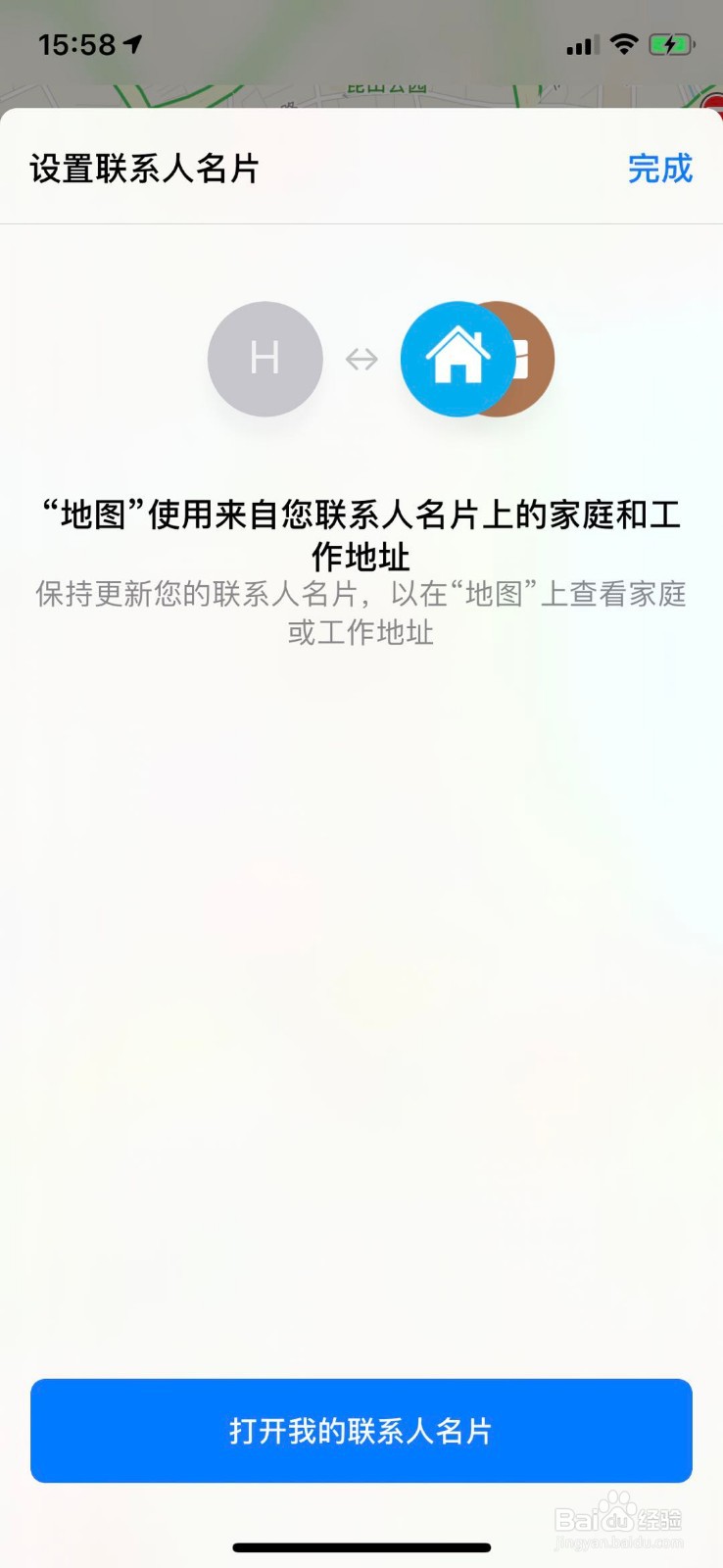
3、点击家,会出现设置联系人名片;
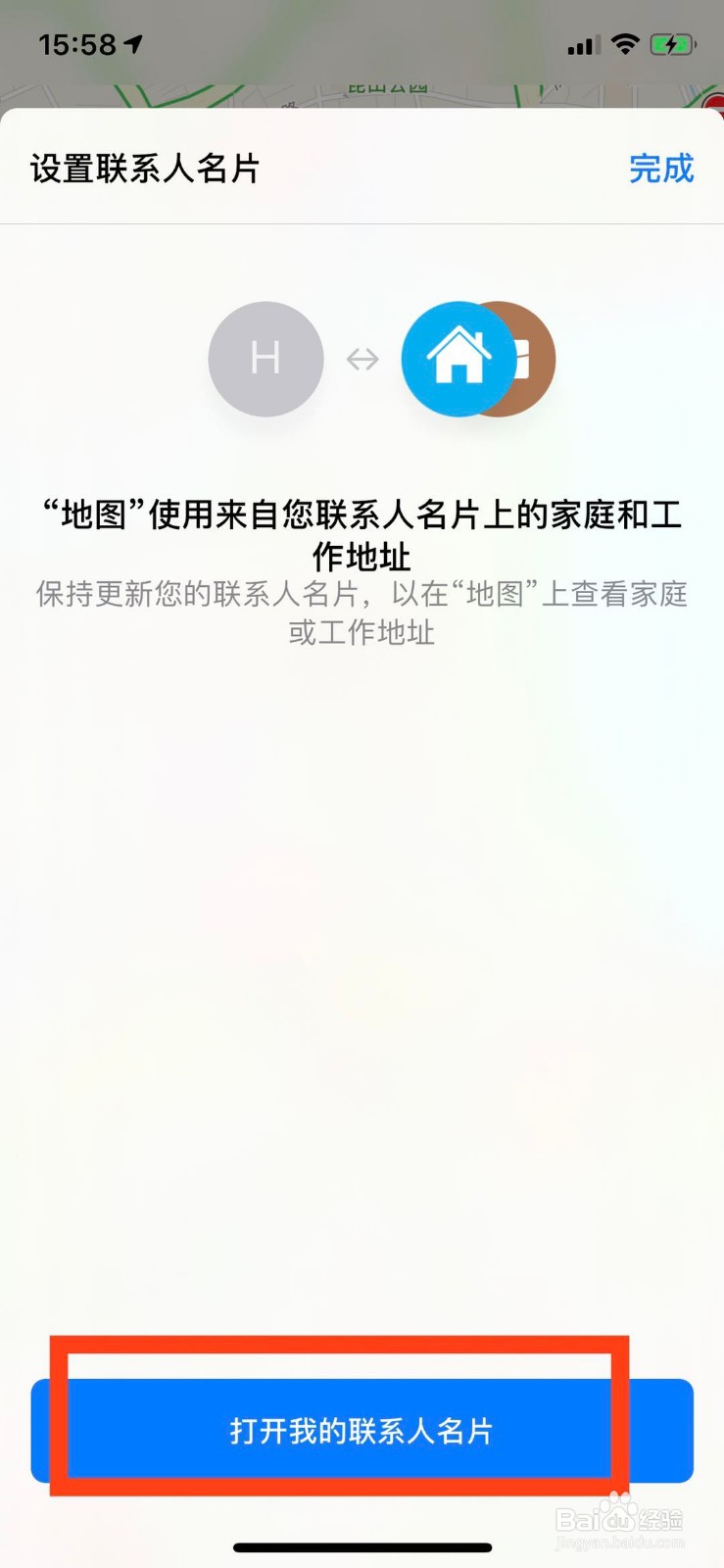
4、打开我的联系人名片;
5、找到下方的添加地址;
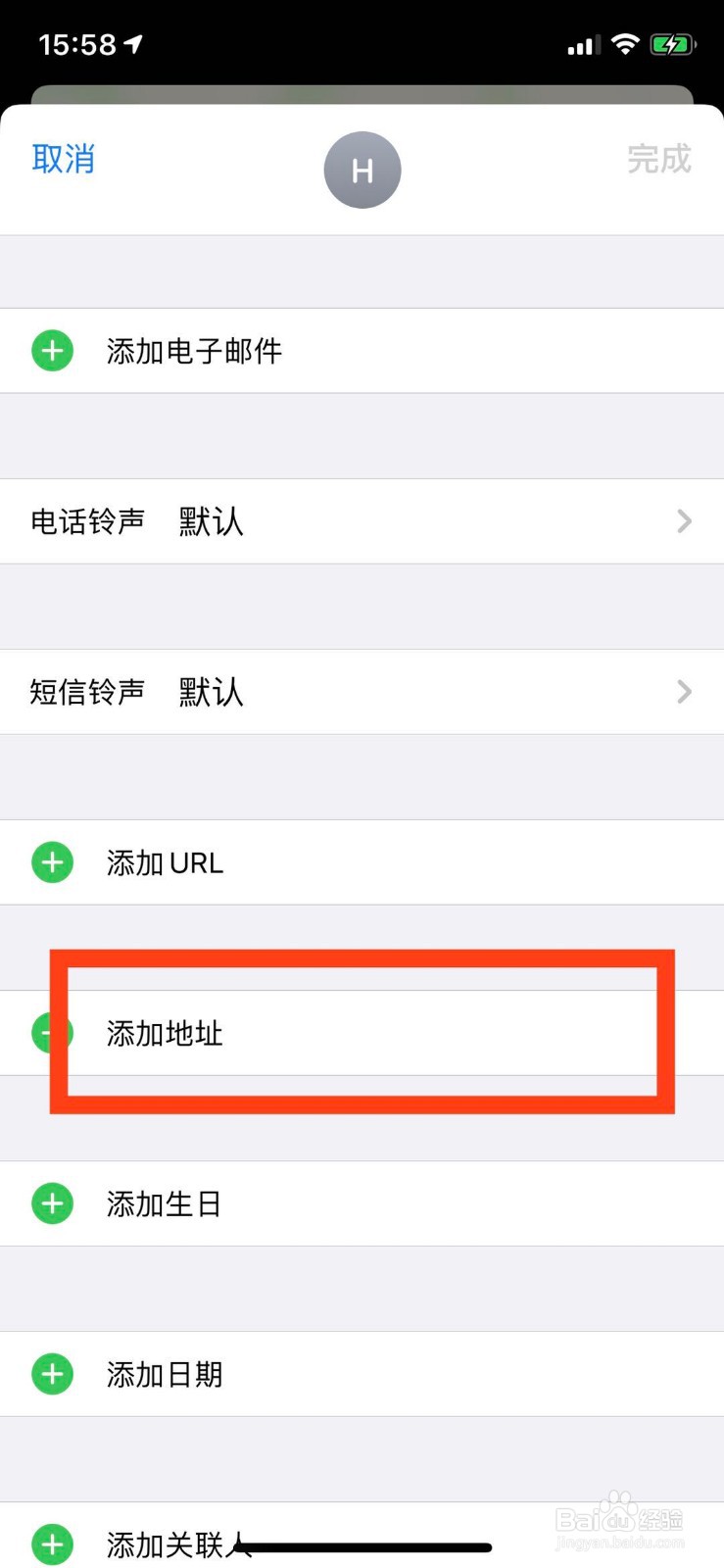
6、显示住宅,然后填写详细信息;
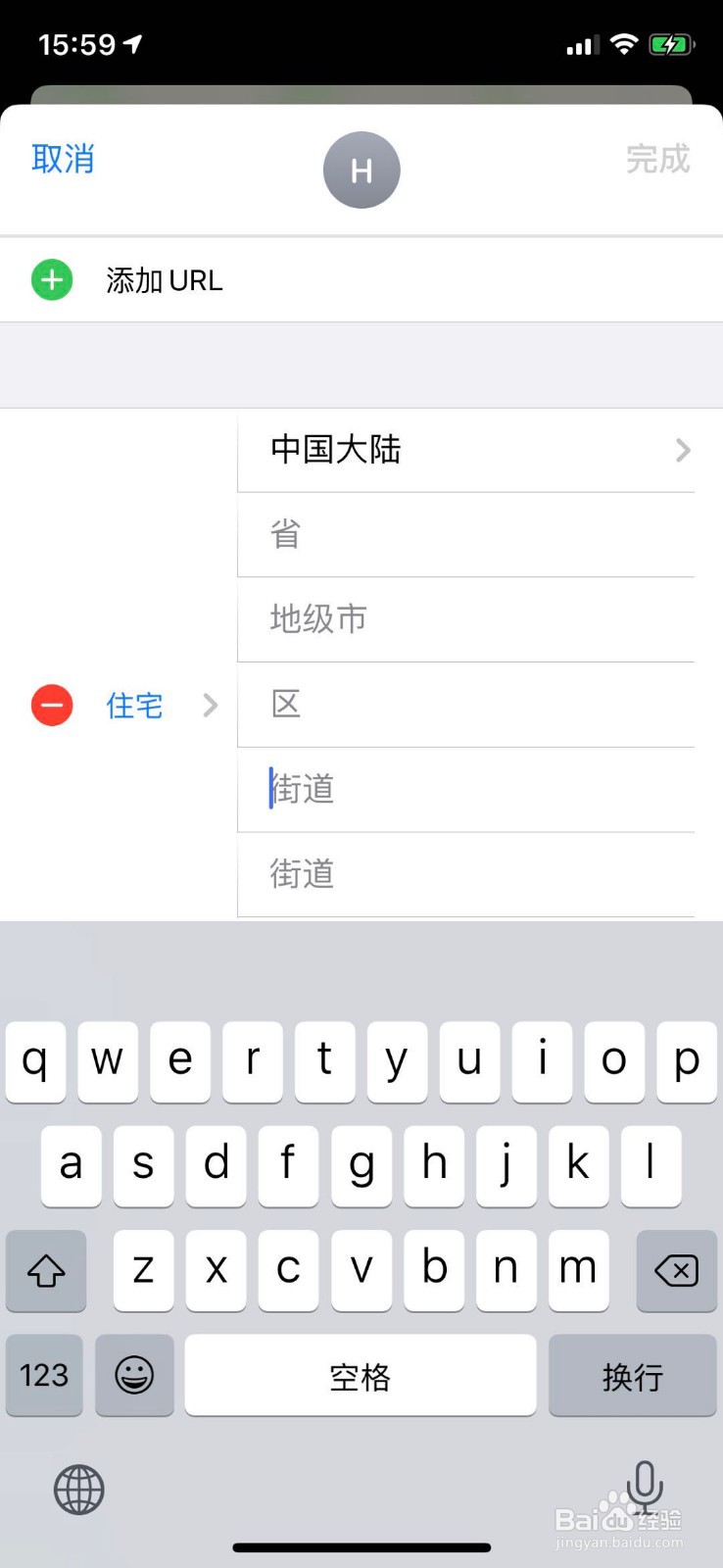
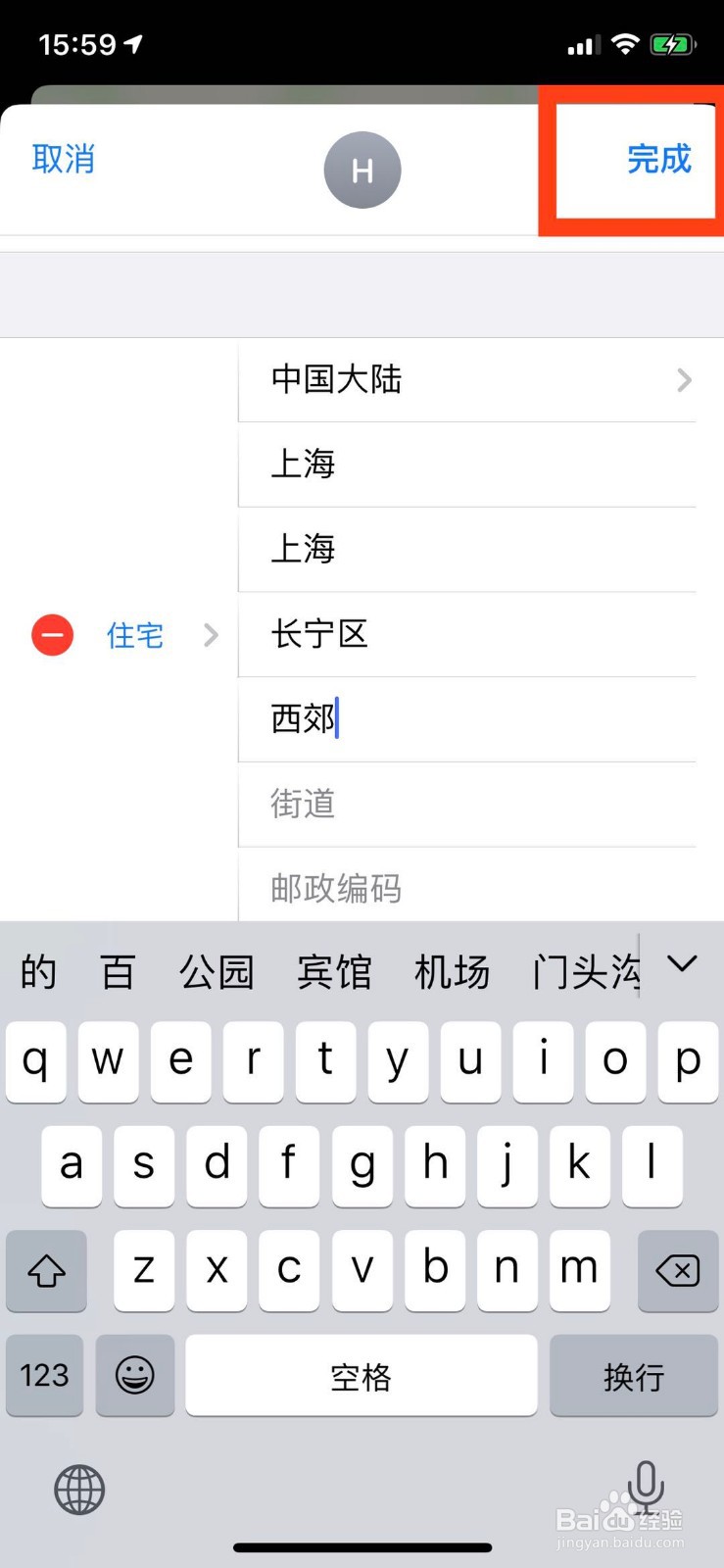
7、填写完成后,点击右上角的完成;
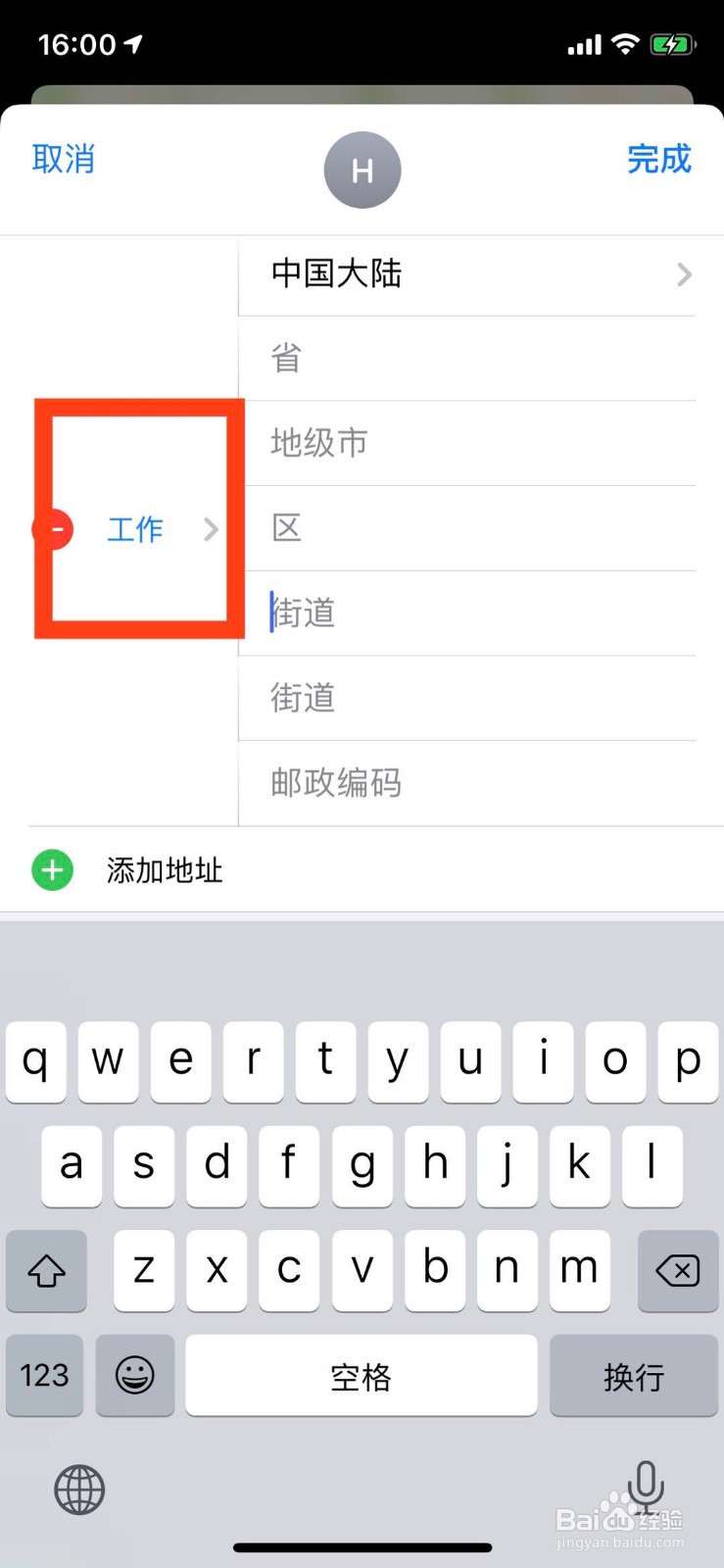
8、可以再点击添加地址;
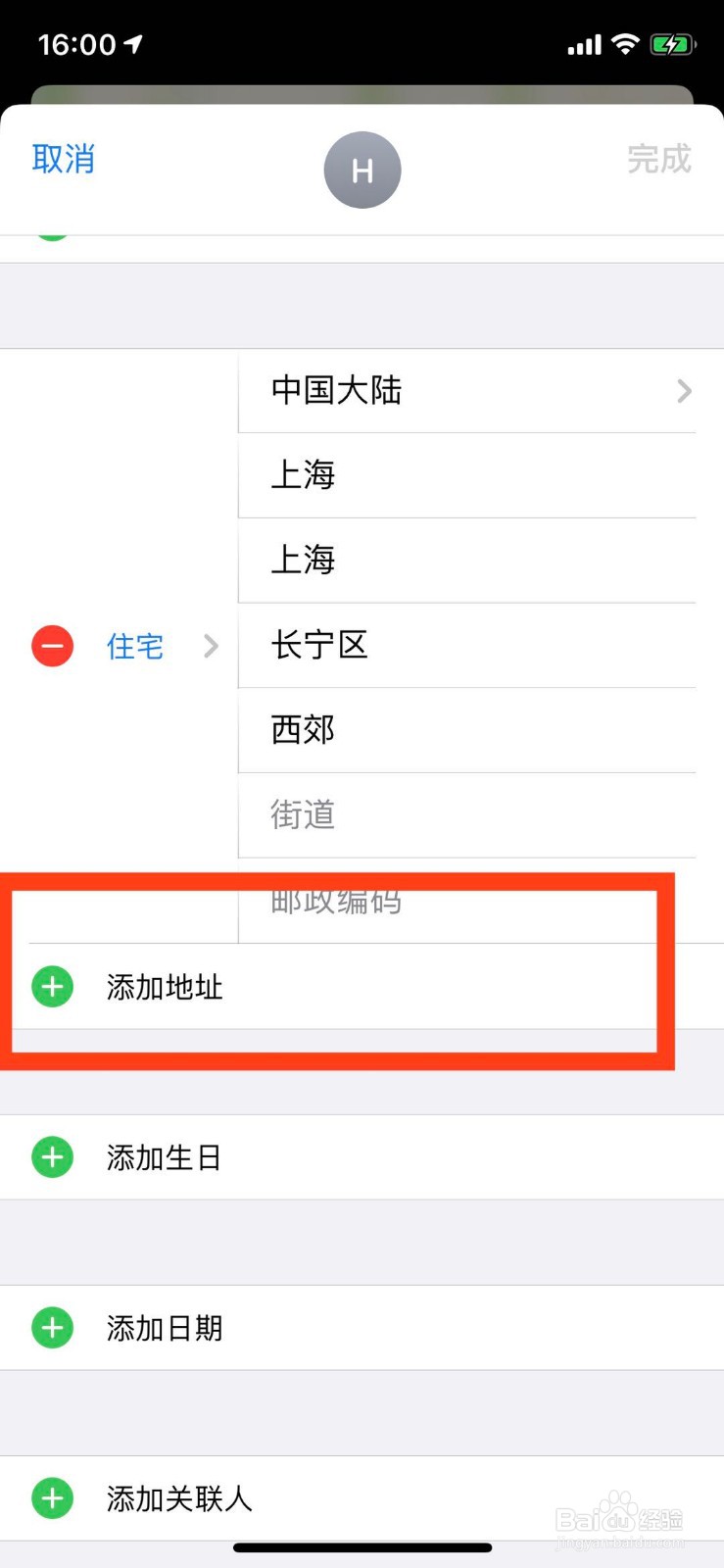
9、选择工作,并填写详细信息;
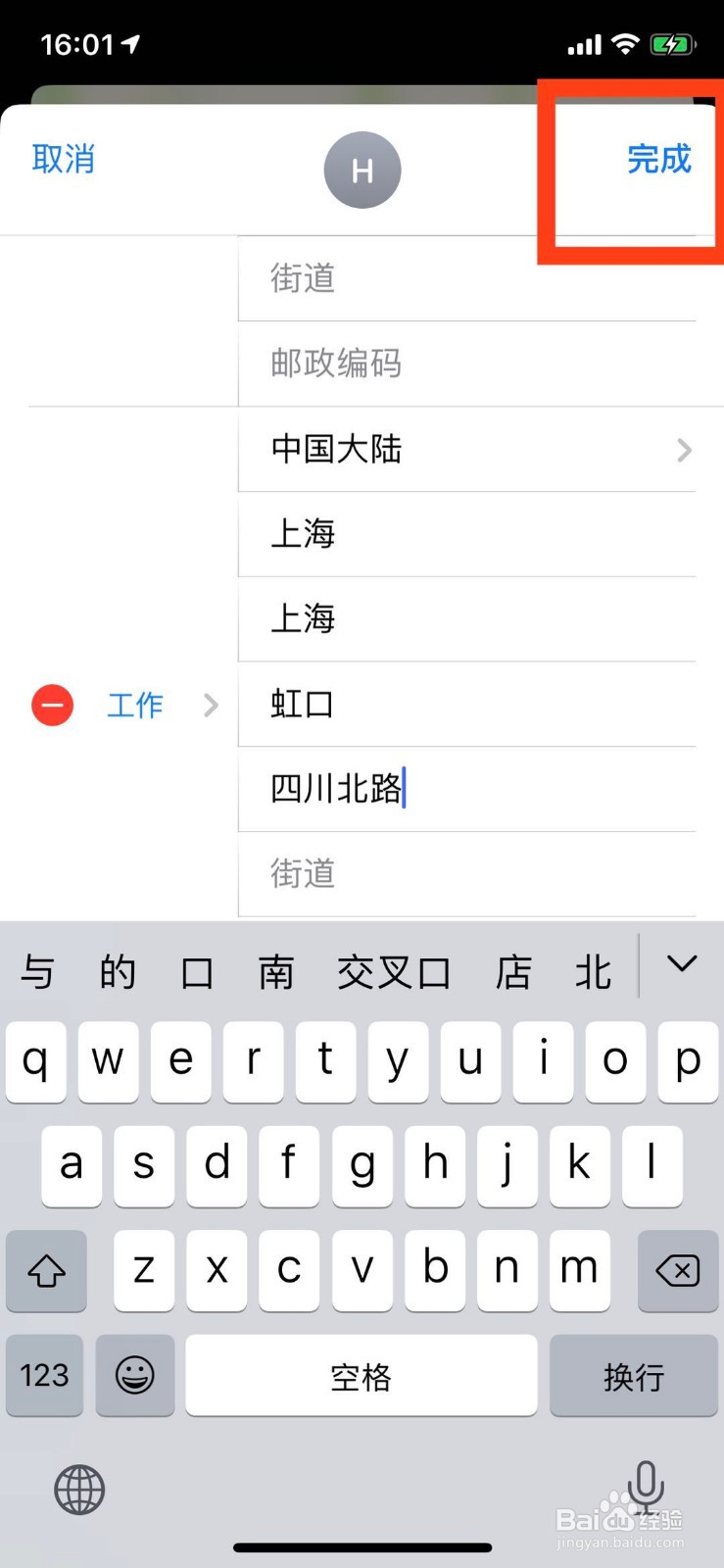
10、填写完成后,点击右上角完成;
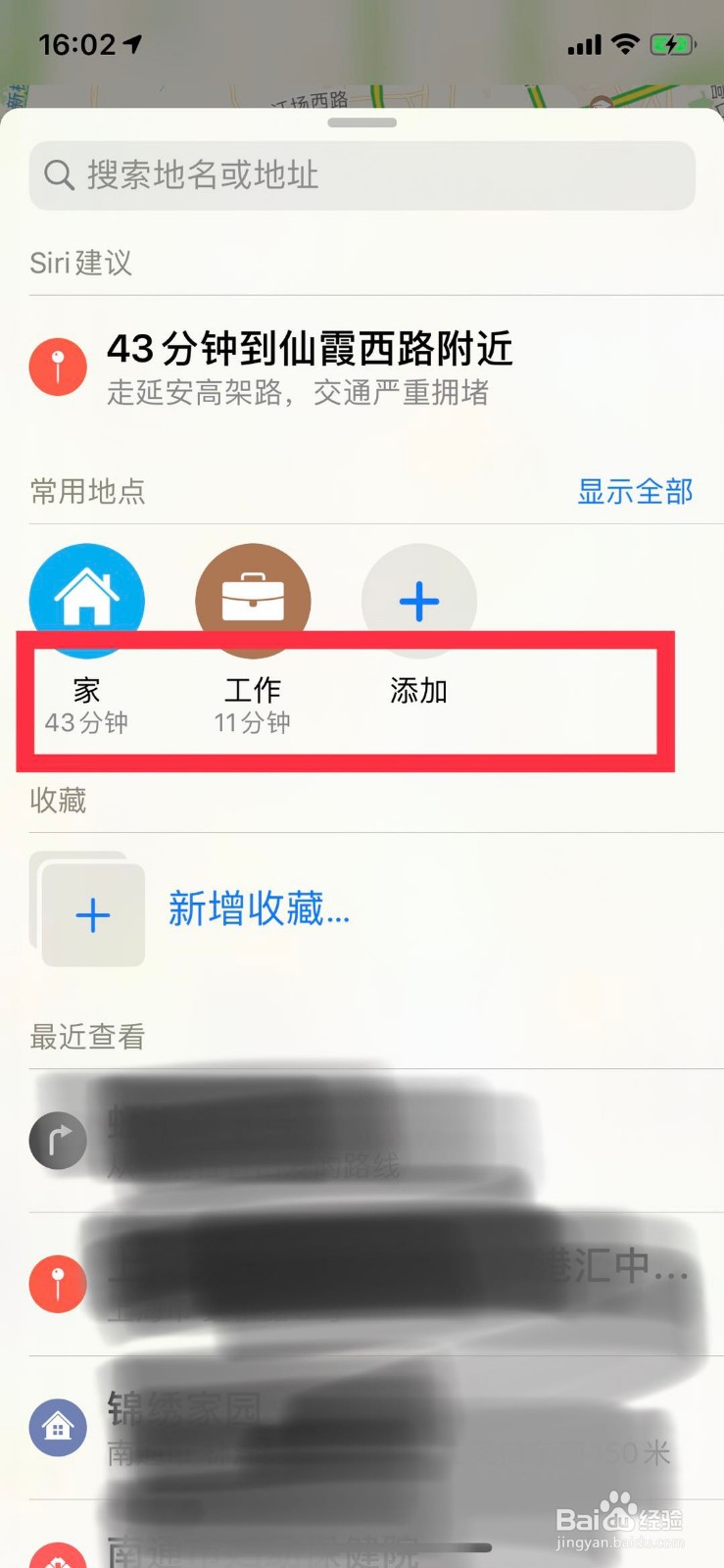
11、回到地图首页会看到家和工作地址都设置好了;
并能看到当前位置离这两个地点的时间;
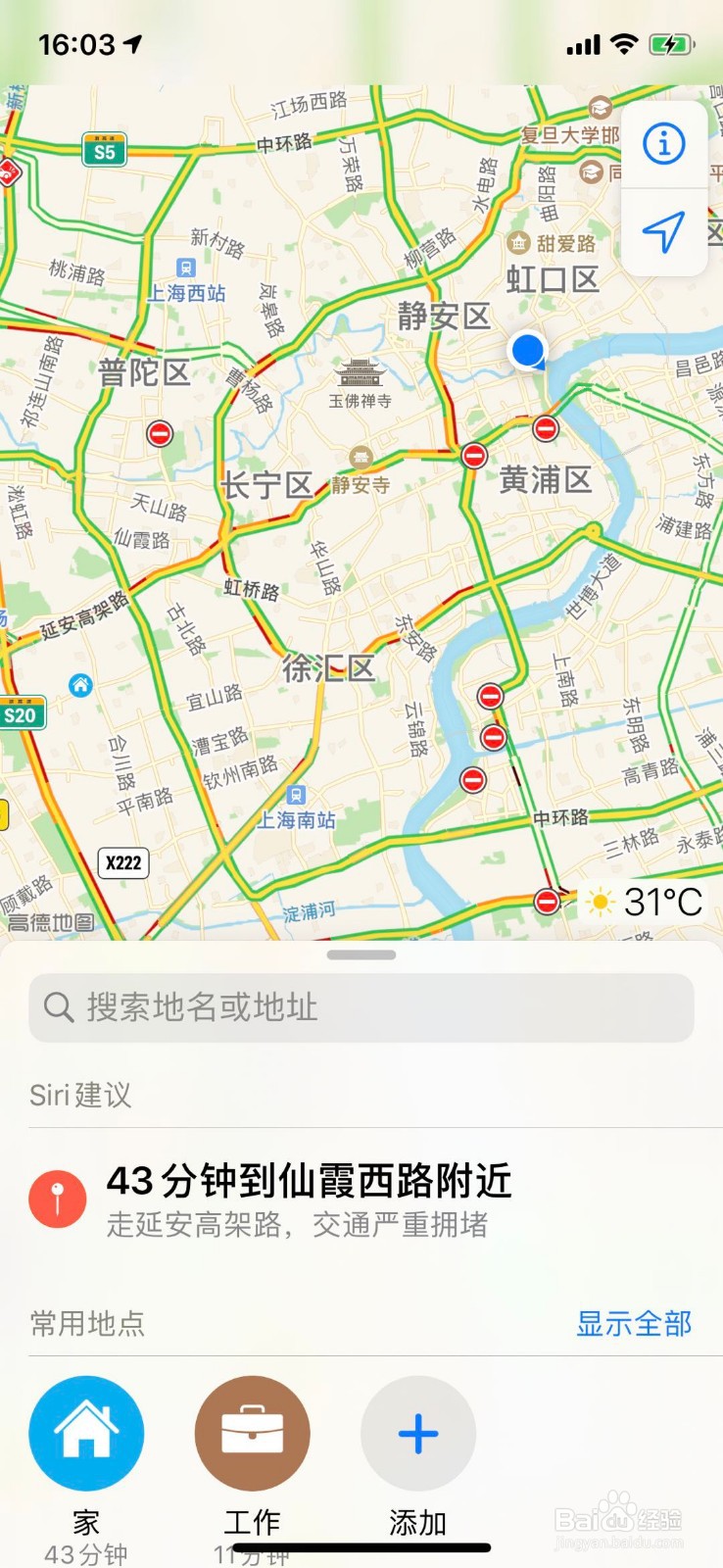
12、当你回家时,就可以直接点击家;
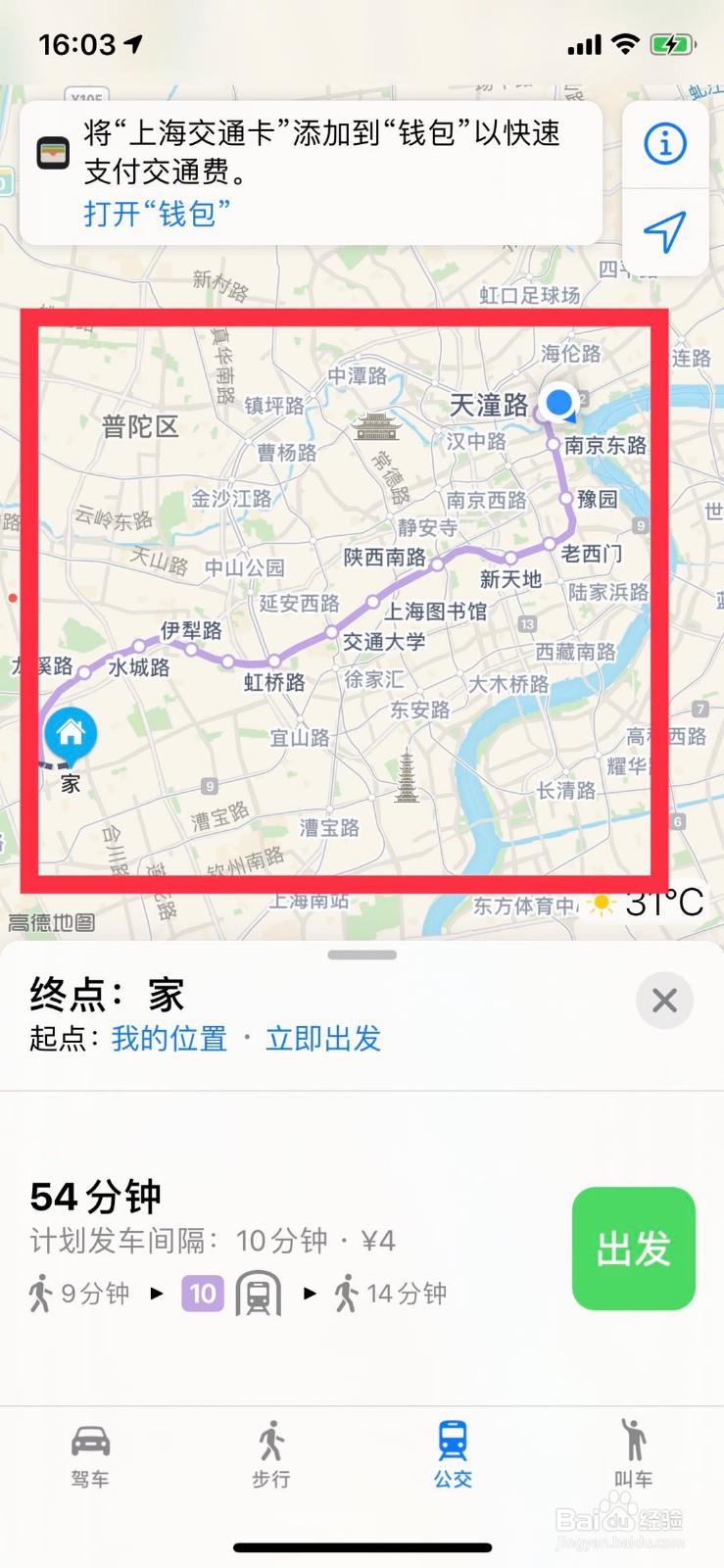
13、就会显示路线;
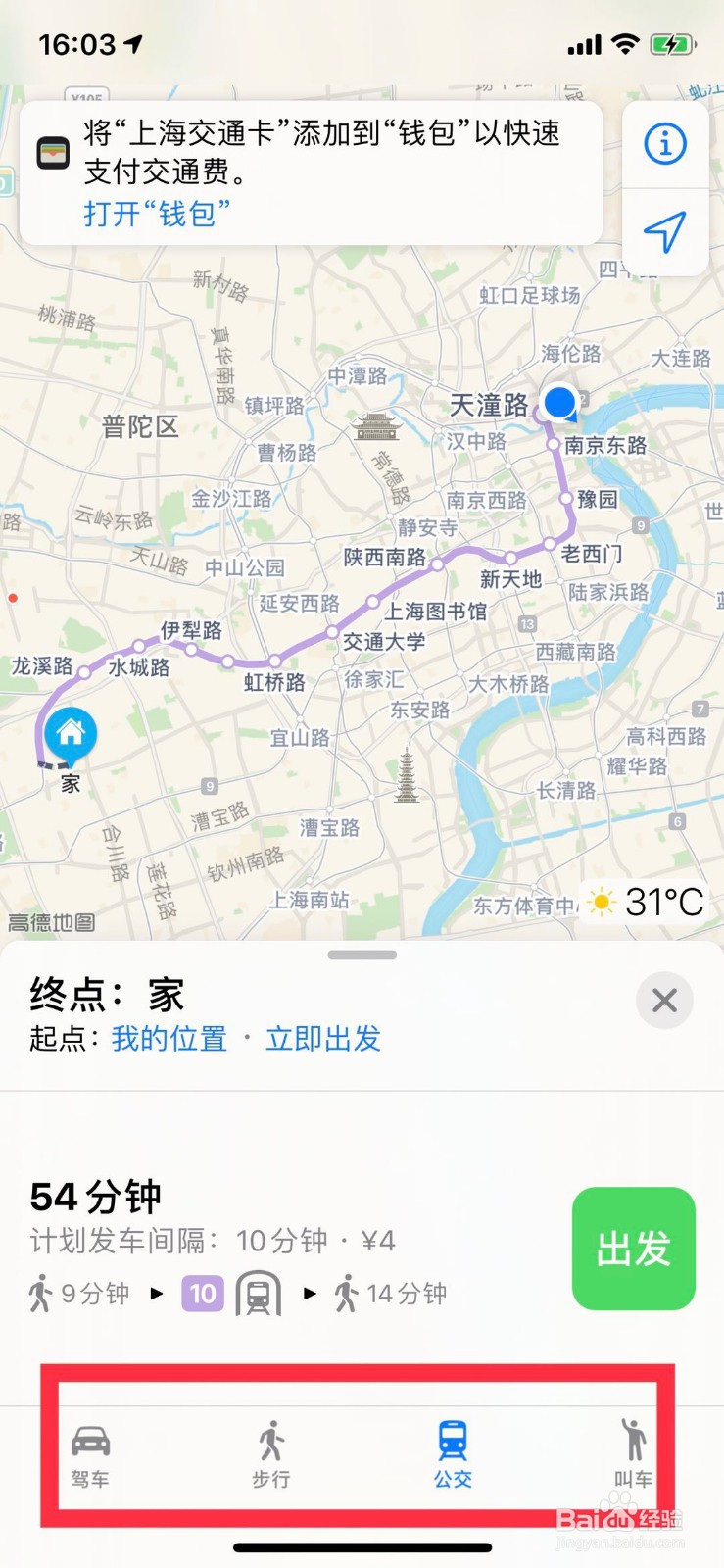
并能在下方选择交通方式。
时间:2026-04-22 23:32:45
1、找到苹果手机自带的地图;
2、打开后看到下面有两个图标:家、工作;
3、点击家,会出现设置联系人名片;
4、打开我的联系人名片;
5、找到下方的添加地址;
6、显示住宅,然后填写详细信息;
7、填写完成后,点击右上角的完成;
8、可以再点击添加地址;
9、选择工作,并填写详细信息;
10、填写完成后,点击右上角完成;
11、回到地图首页会看到家和工作地址都设置好了;
并能看到当前位置离这两个地点的时间;
12、当你回家时,就可以直接点击家;
13、就会显示路线;
并能在下方选择交通方式。
