Excel 2007 工作簿文档复制和自动备份

 时间:2026-04-24 13:50:02

1、启动Excel2007

Excel 2007 工作簿文档复制和自动备份

2、打开要复制的工作簿文档

Excel 2007 工作簿文档复制和自动备份

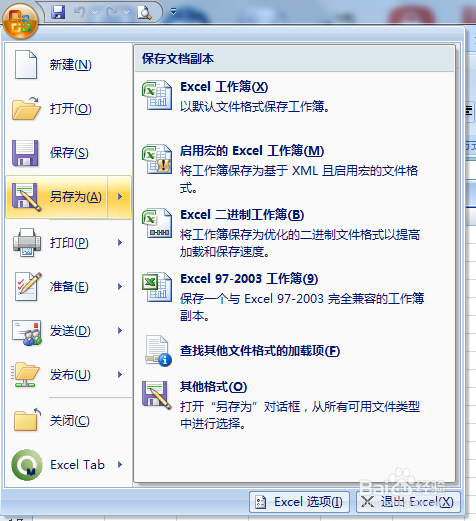
3、单击Office按钮

Excel 2007 工作簿文档复制和自动备份

4、在打开的“Office”按钮菜单中选择“另存为”命令

Excel 2007 工作簿文档复制和自动备份

5、打开文件类型列表,选择一个类型

Excel 2007 工作簿文档复制和自动备份

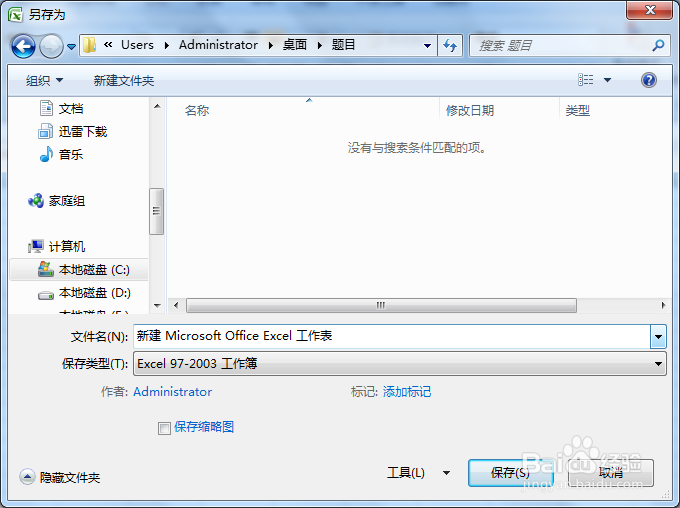
6、弹出“另存为”对话框,复制完成。

Excel 2007 工作簿文档复制和自动备份

7、打开要备份的工作博文档

Excel 2007 工作簿文档复制和自动备份

8、打开“另存为”对话框,单击左下角“工具”按钮,弹出下拉菜单,选择“常规选项”命令

Excel 2007 工作簿文档复制和自动备份

9、在”常规选项“对话框中,选中”生成备份文件“复选框,点击”确定“按钮返回。

Excel 2007 工作簿文档复制和自动备份

10、系统会自动在工作簿文档所在的文件夹中生成一份备份文件。

Excel 2007 工作簿文档复制和自动备份

11、备份后的文件名为”原文件名的备份“打开时会弹出一个提示框,单击是按钮可打开文件。

Excel 2007 工作簿文档复制和自动备份

  • excel备份与恢复在哪
  • 如何查找excel表格的备份文件
  • excel如何自动生成备份文件?
  • Excel2010表格如何设置自动保存和自动备份
  • Excel2007公式基本介绍
  • 热门搜索
    马尔代夫旅游攻略 石家庄旅游景点 加拿大旅游 湖南高尔夫旅游职业学院 湖南旅游 莫干山旅游 旅游地图 旅游景点 新疆旅游攻略 旅游社