Excel中如何设置B A C 式自定义排序

 时间:2026-02-13 10:26:17

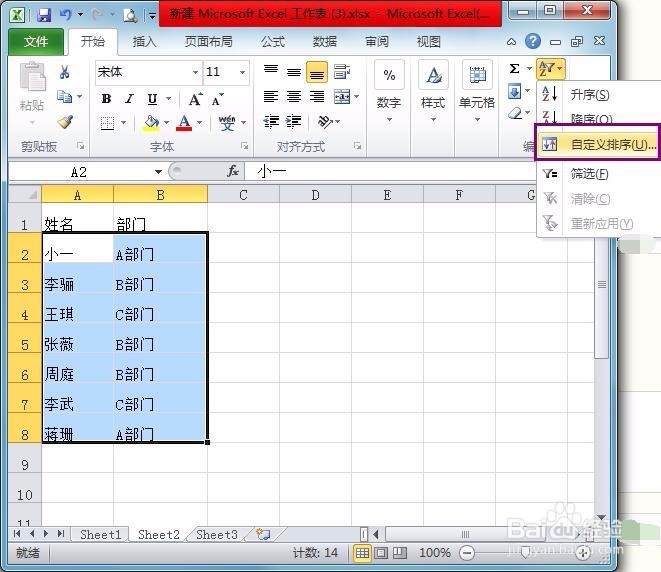
1、打开一个Excel,随意写了一个小表格,姓名和部门。分别是A部门、B部门、C部门,现在我们就要按BAC这种方式来排序。
Excel中如何设置B A C 式自定义排序

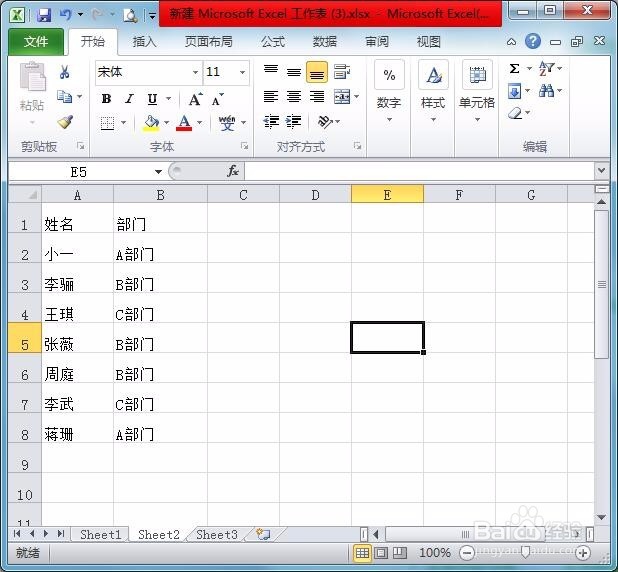
2、选择需要排序的区域,我这里第一行不参加排序,所以选择A2至B8部分的单元格。
Excel中如何设置B A C 式自定义排序

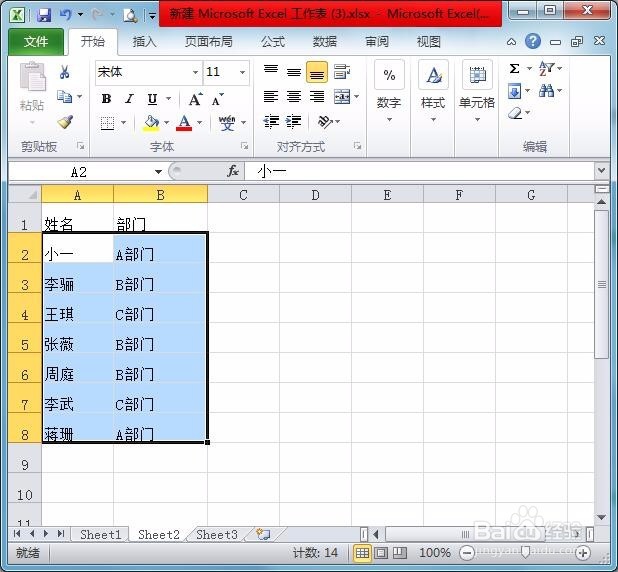
3、点击编辑下的排序和筛选,我们这里选择自定义排序。

Excel中如何设置B A C 式自定义排序

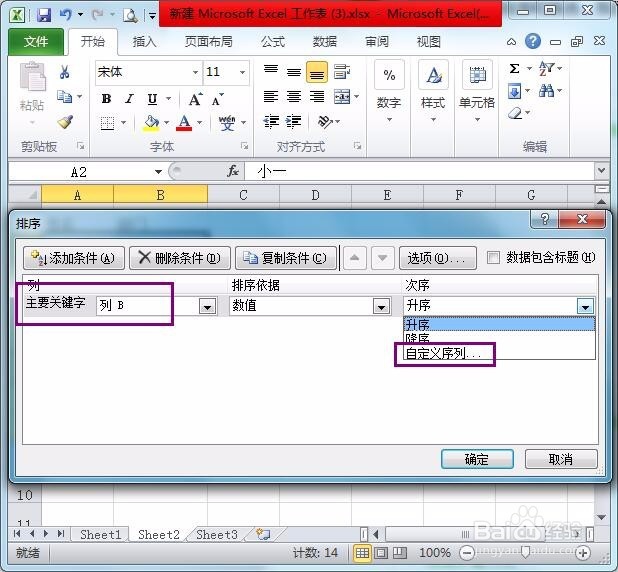
4、打开自定义排序的对话框,首先设置主要关键字是B列,然后次序选择自定义排序。
Excel中如何设置B A C 式自定义排序

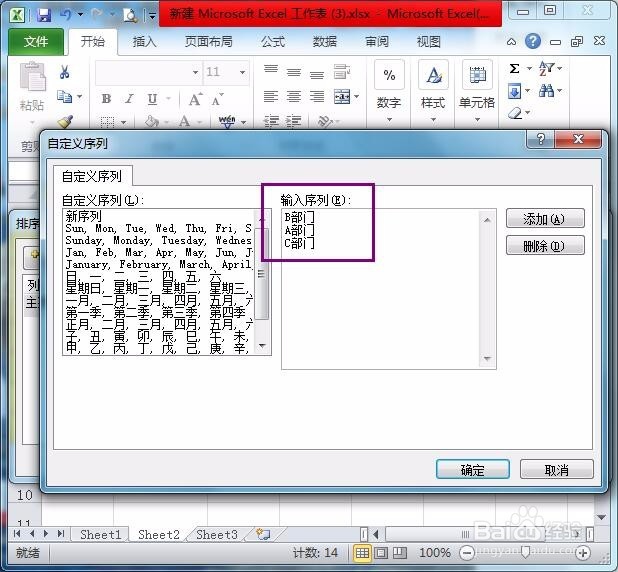
5、打开自定义序列的对话框,离帮我们在输入序列中编写:

B部门

A部门

C部门

然后点击右侧的添加。
Excel中如何设置B A C 式自定义排序

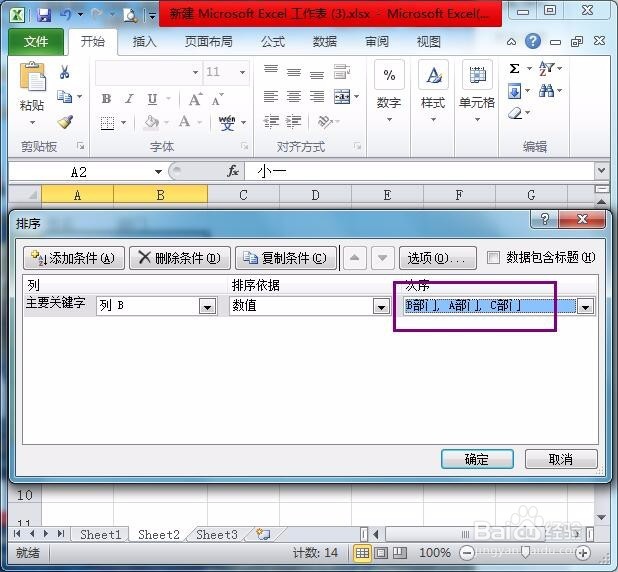
6、点击确定,回到排序对话框率联悦,次倘败序中现在显示的是B部门,A部门,C部门。
Excel中如何设置B A C 式自定义排序

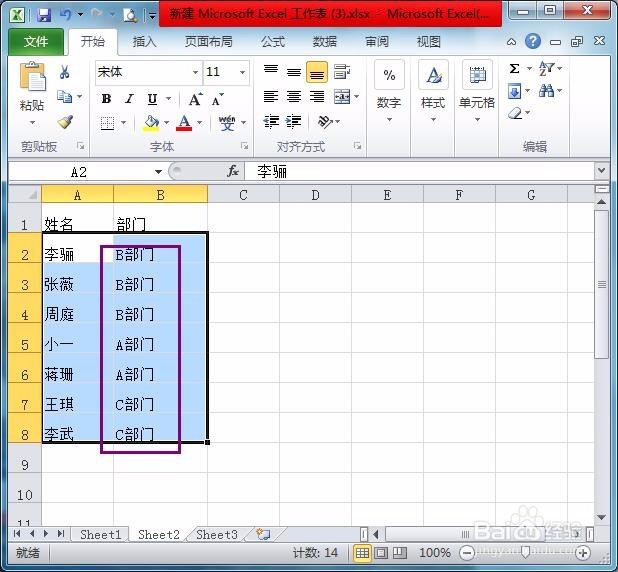
7、再点击确定。回到表格中,我们会发现B列的排序方式已变成我们需要的B部门,A部门,C部门排序方式了。
Excel中如何设置B A C 式自定义排序

  • 在excel中数据按照自定的数据顺序排序
  • excel表格中怎么设置只排序需要的部分数据?
  • excel怎么按字母排序
  • excel按文字内容排序怎样设置?
  • Excel中怎么按指定顺序排序?
  • 热门搜索
    松原旅游 辽宁省旅游地图 旅游攻略哪个网站好 潮州旅游攻略 辽阳旅游网 旅游管理专业前景 旅游英语口语视频 合肥经贸旅游学校 文昌旅游攻略 去日本旅游注意事项