1、在需要共享的文件上面点击右键,选择属性,在弹出的对话框中点击共享。

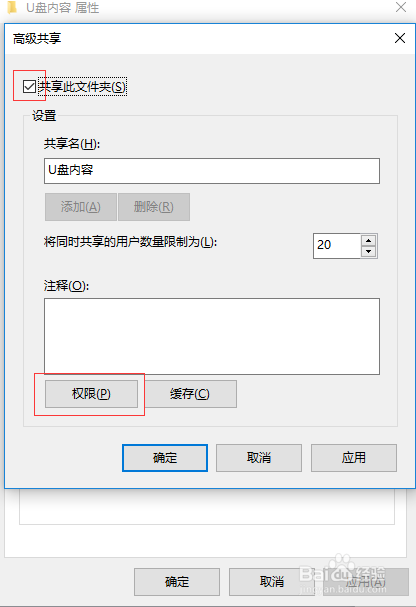
2、点击高级共享,勾选共享此文件夹,然后点击权限。
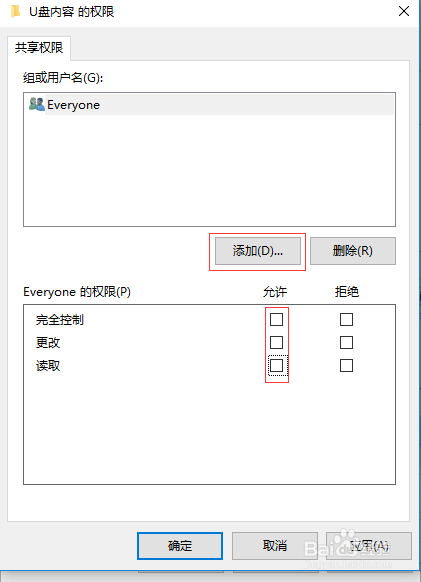
3、点击Everyone,在下方Everyone的权限中把勾选全部去掉,然后点击添加。
4、在输入对象名称来选择里输入指定用户访问共享文件夹的账户,这里以administrator为例,然后点击检查名称,最后点击确定。

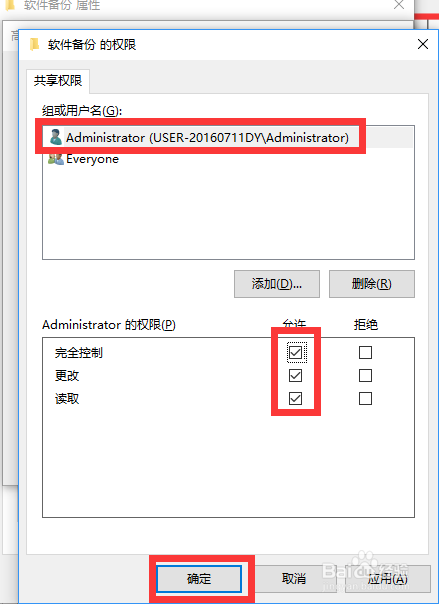
5、在组或者用户名中找到刚刚添加的administrator,在下方administrator的权限中把允许全部勾选,最后点击确定,即可完成。
1、上述方面其实限制挺多,一旦帐号密码泄漏,其他用户依然可以访问共享文件夹。我们也可以借助一些专门管理共享文件的软件进行控制,下面我们以大势至共享文件管理系统为例来说下具体的操作方法(ps:大部分相似软件的操作都差不多,大家可以举一反三)。
2、百度下载大势至共享文件管理系统,解压找到SharedFileMonitor_V13.3.exe进行安装。
3、安装完成后,在桌面双击大势至共享文件管理系统或者使用快捷键ALT+F3唤出软件都可以。

4、输入默认的帐号admin密码123,点击确定。

5、在弹出的对话框左上角找到启用保护,会弹出驱动安装的说明,点击确定安装。
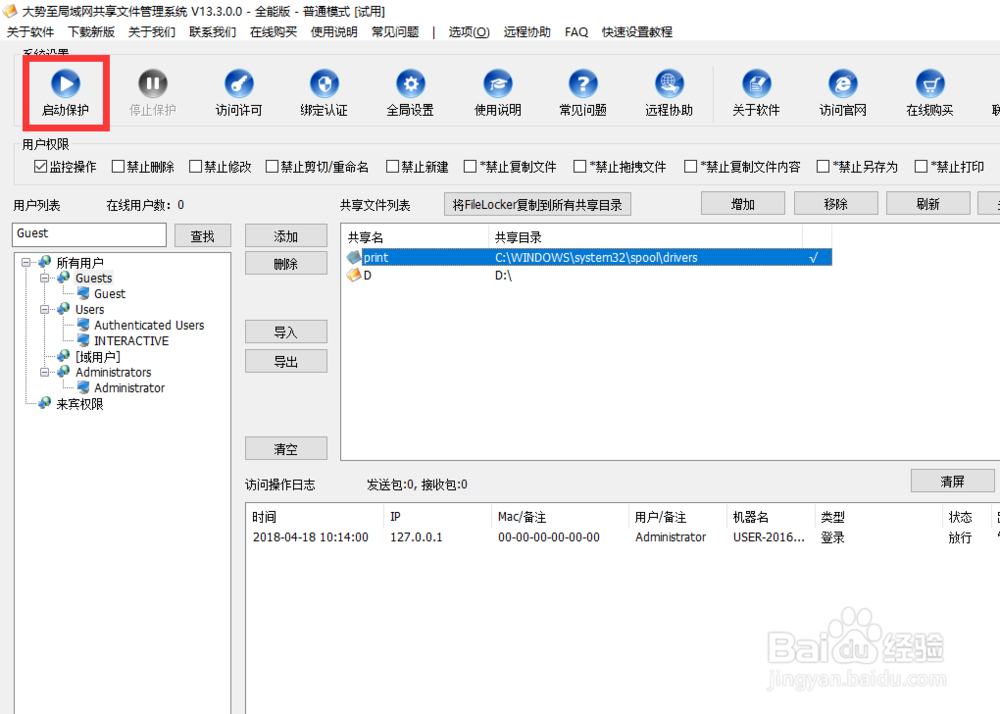
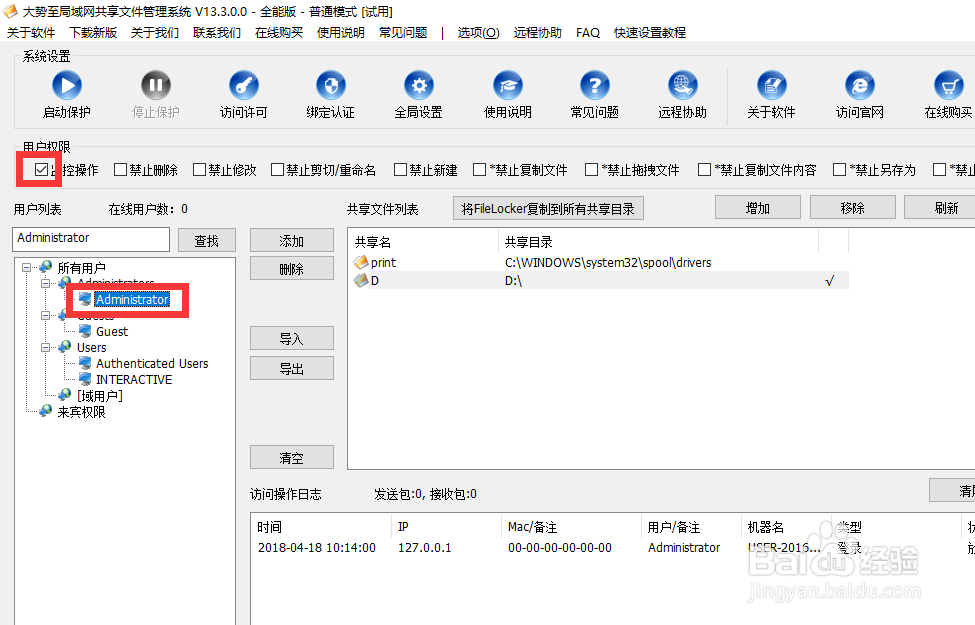
6、选中需要指定用户访问的共享文件夹,我们这里以D盘为例,然后在左侧除了administrator组的其他组上方点击右键,选择禁用所有用户访问此文件夹。
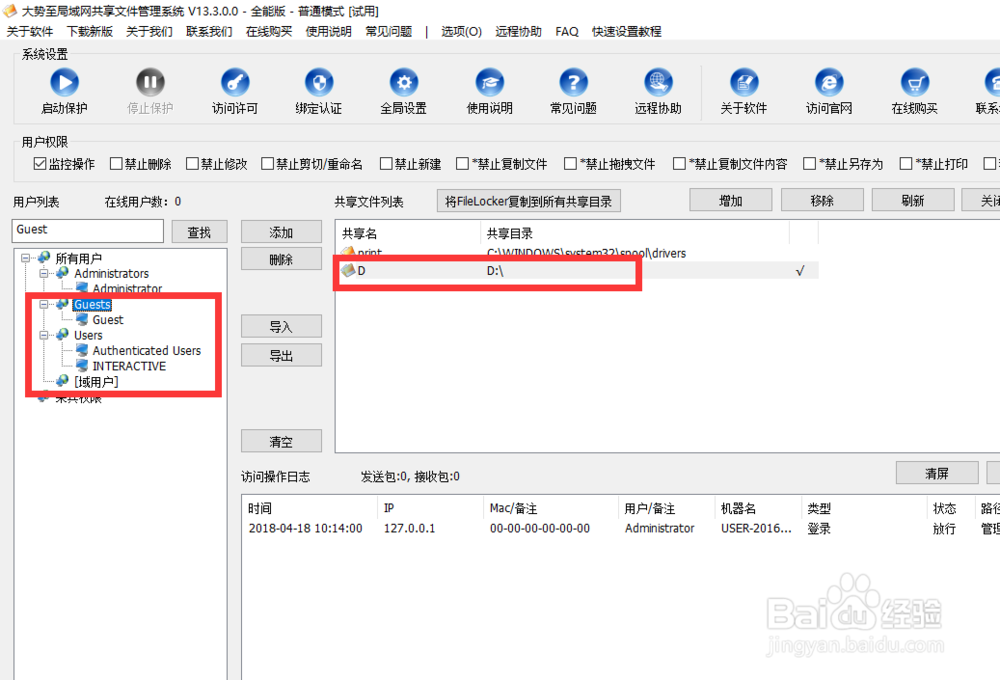
7、然后点击选择administrator的账户,在用户权限只勾选监控操作即可。