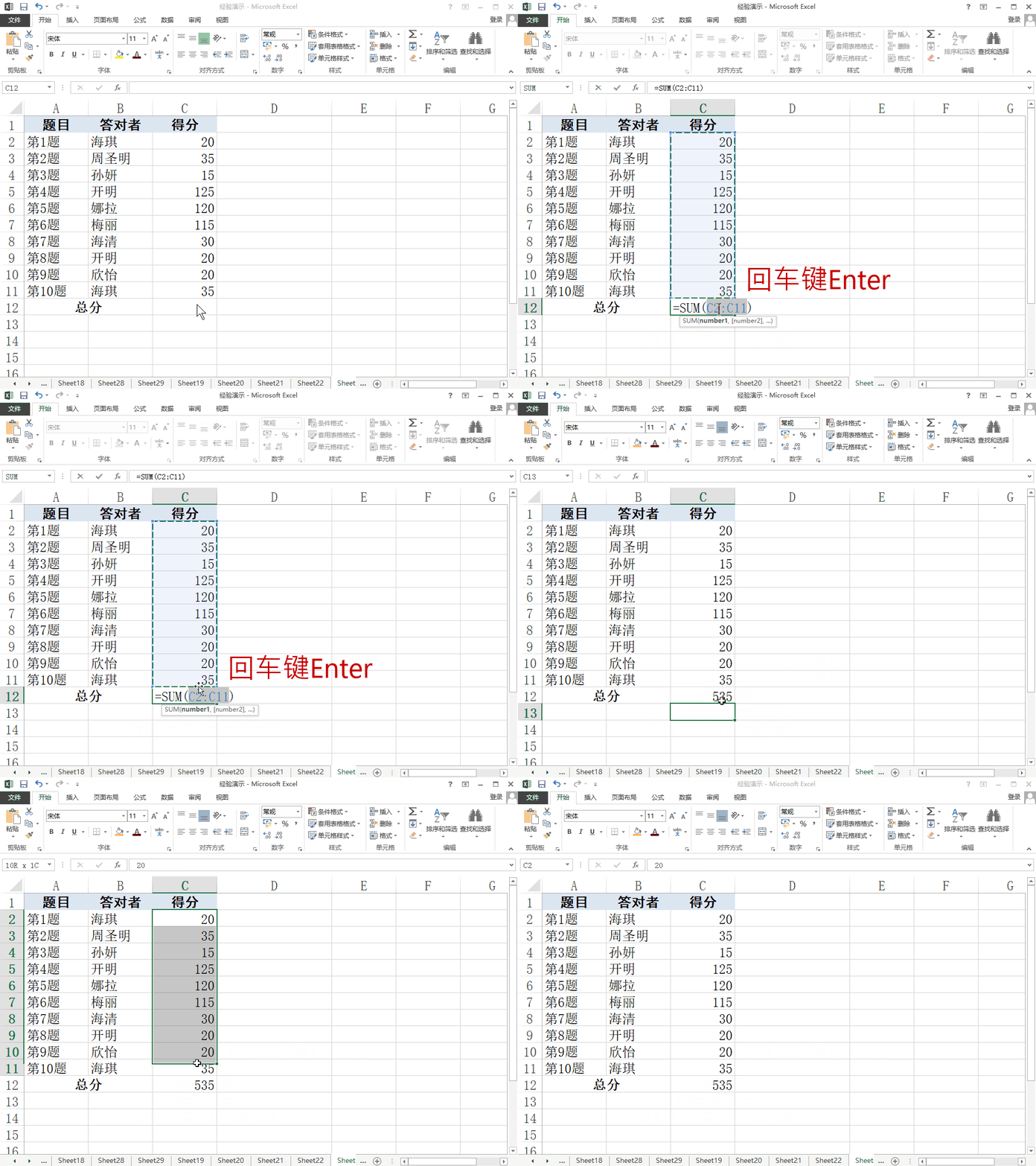
1、选中存放求和结果的单元格。
鼠标点击选中需要存放求和结果的单元格,后面的函数公式也是在此单元格内输入。
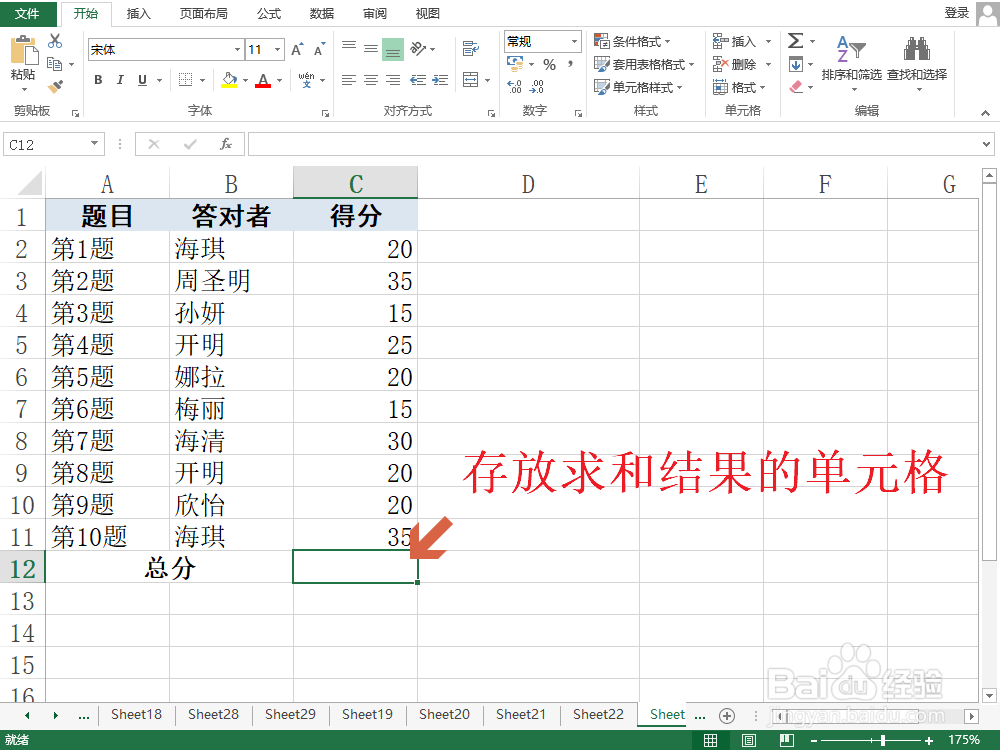
2、输入自动求和的函数公式。
在Excel表格的编辑栏输入自动求和的函数公式“=SUM(C2:C11)”,按下回车键Enter即可得到自动求和的结果。
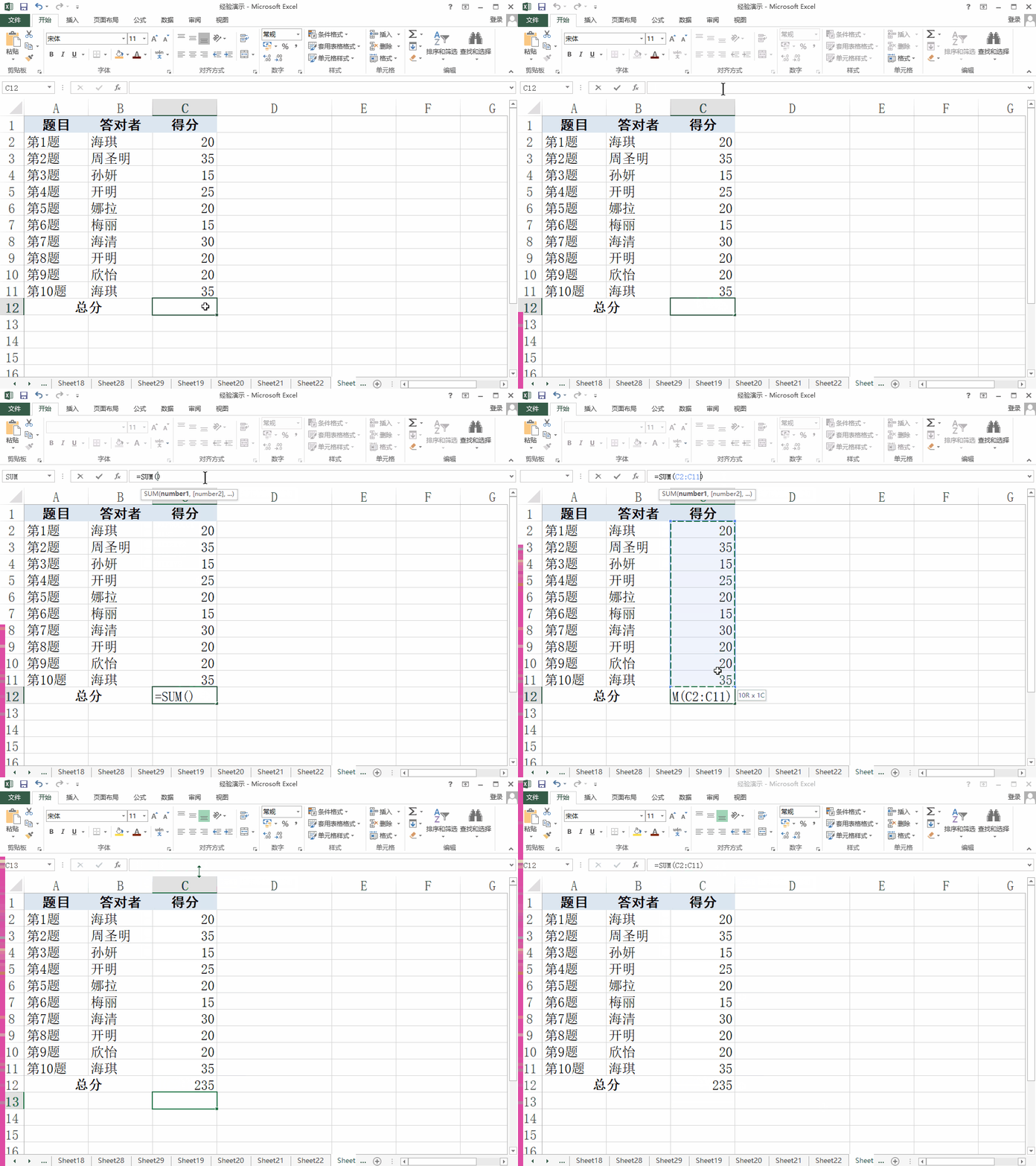
3、完成自动求和。
至此,我们完成了第一种方法:通过自动求和的函数公式实现了大批量数据一次性自动求和,当之后数据有变动时,自动求和结果会自动更新成最新结果。
更多工作生活问题,参考如下教程:
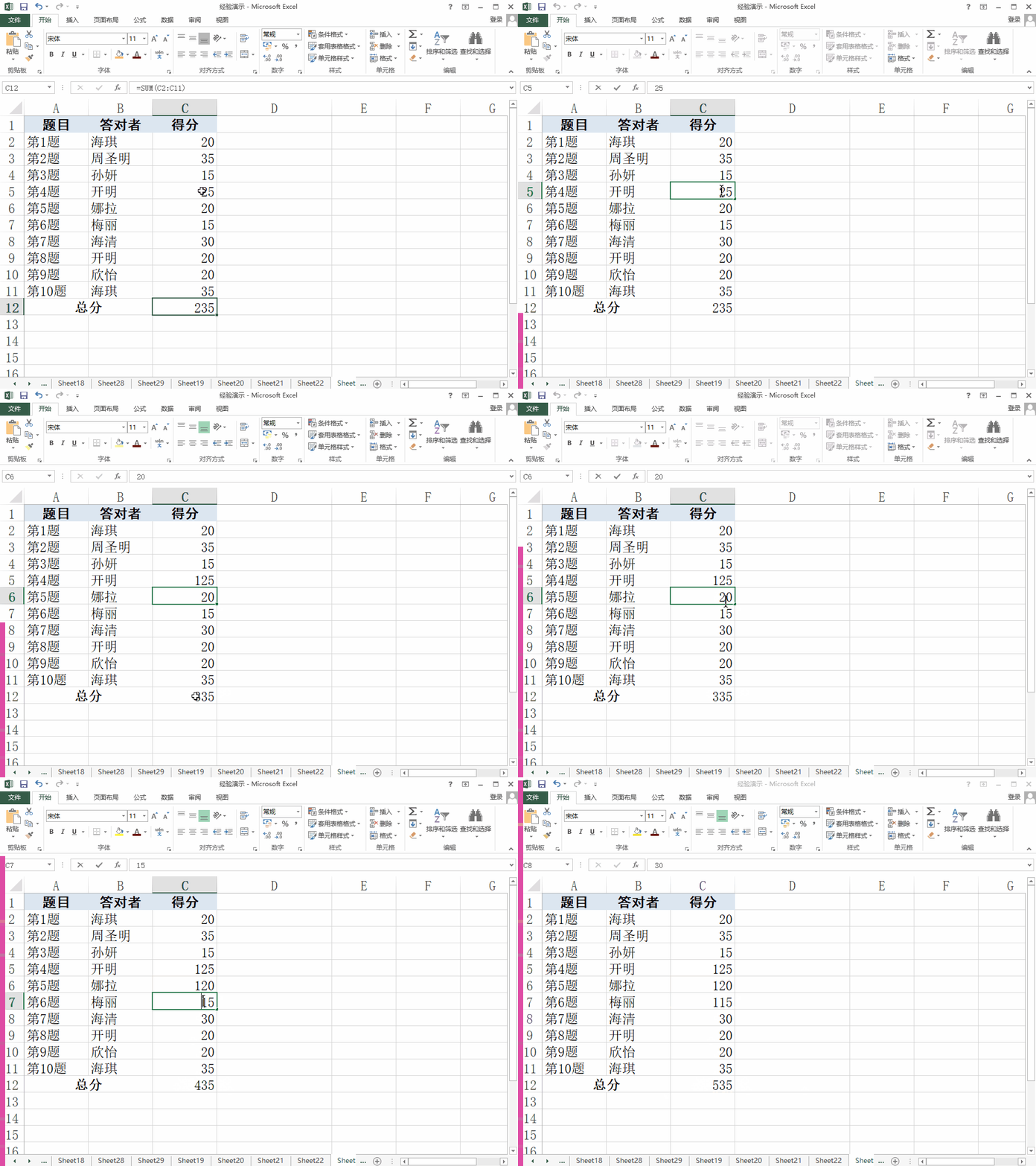
1、选中存放求和结果的单元格。
鼠标点击选中需要存放求和结果的单元格,后面的函数公式也是在此单元格内输入,此操作和第一种方法的操作完全一致。

2、快捷键自动求和。
按下快捷键“Alt”+“=”两个组合键即可实现自动求和。
更多工作生活问题,参考如下教程: