1、 开机电源键按下后,立马按 F2或者F12 ,会弹出启动选项窗口,选择 “Enter SetUp”选项进入。

2、进入BIOS 后,横栏工具条切换到 Security ,在这个选项页 找到" Secure Boot "选项,并回车。

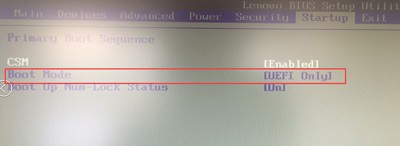
3、将 " Secure Boot "选项 设置为”disabled“,然后退到 BIOS 界面,找到”Start Up“,如下图所示。

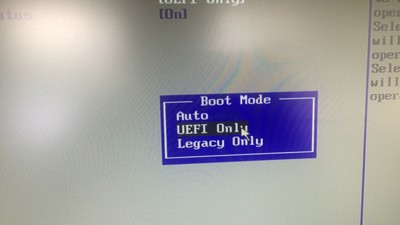
4、将”CSM “设置为 ”disabled “,将 ”Boot Mode “ 设置为”Legacy Only“
5、完成以上步骤,按F10,保存且重启电脑。再按F2或F12 ,此时如下图选择 USB key 。

6、选择U盘启动项,前提是U盘得做成WinPe精简系统。一旦选择U盘做系统盘,就会进PE 系统中,PE系统选择第二个。通过↑ ↓方向键选择。如下图。

