1、在电脑桌面找到已安装好的“微信”图标。

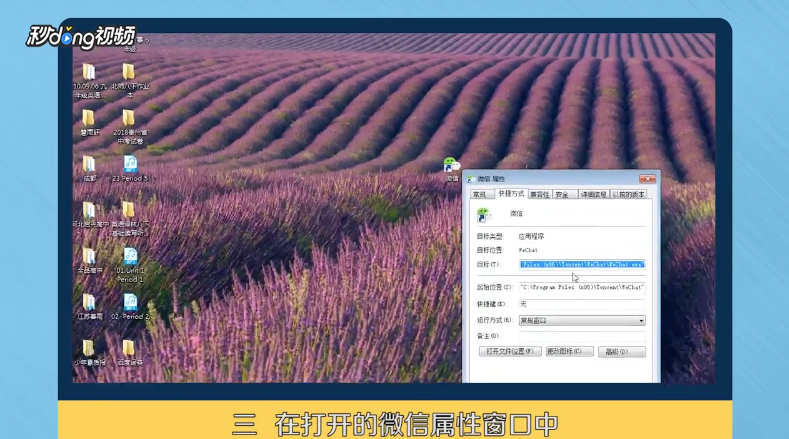
2、右键点击该图标,在弹出的右键菜单中选择“属性”菜单项。

3、在打开的“微信属性”窗口中,可以看到“目标”一项,把文本框中的内容全部复制下来。
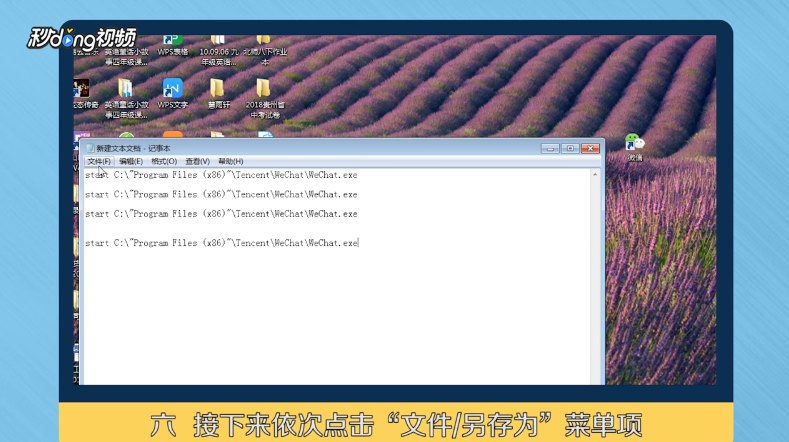
4、在桌面的空白位置点击右键,依次点击“新建/文本文档”菜单项。

5、在打开的新建文本文档窗口中,输入“start C:\‘Program Files(x86)’\Tencent\WeChat\WeChat.exe”,需要注意编辑修改对的英文状态的单引号,同时想要打开几个微信,就复制几行。

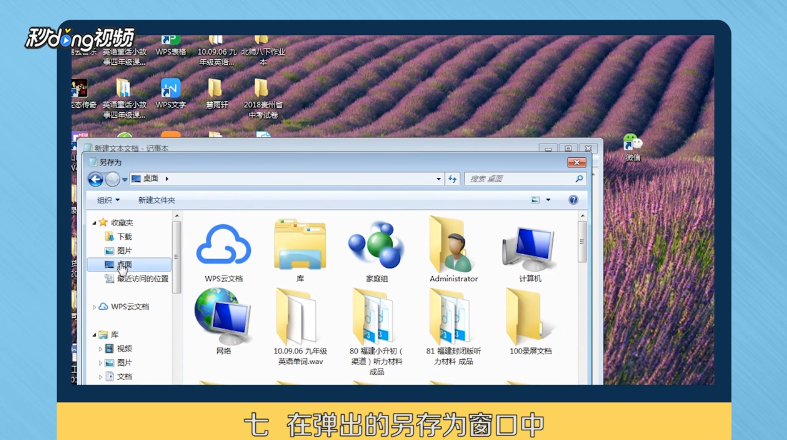
6、依次点击“文件/另存为”菜单项。
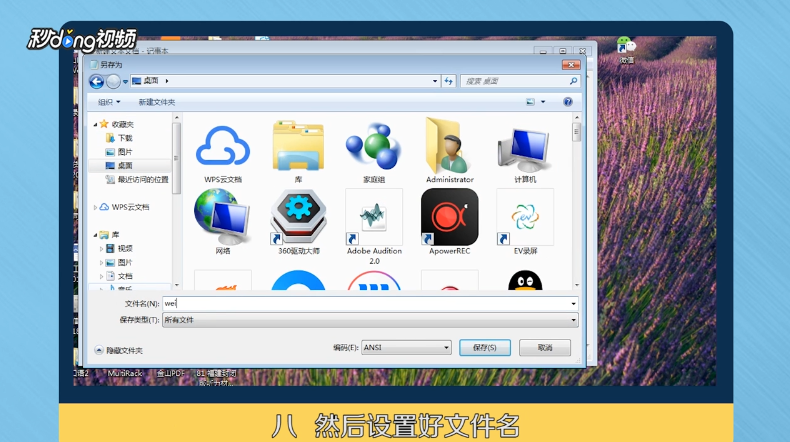
7、在弹出的另存为窗口中,点击下面的“保存类型”下拉按钮,在弹出菜单中选择“所有文件”菜单项。
8、设置好文件名,需要注意文件名的后缀为bat,不然文件无法自动运行。
9、在桌面上找到刚刚保存好的bat文件,双击运行该文件。

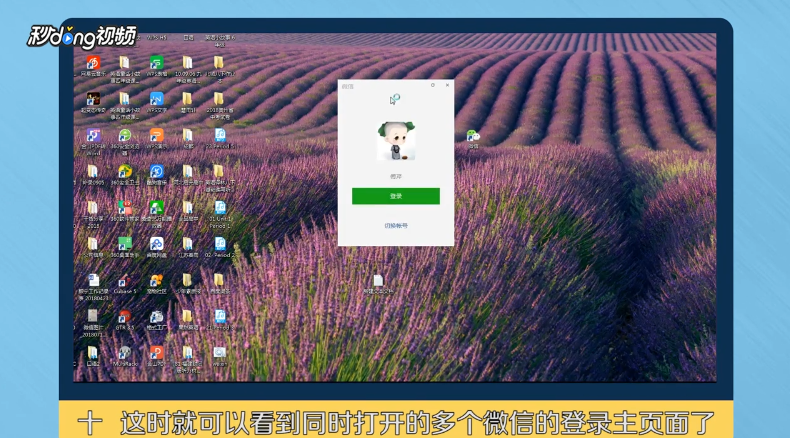
10、这时就可以看到同时打开的多个微信的登录主页面了,在这里依次输入账号与密码登录即可。
11、总结如下。