0基础AE教程 07 用AE制作慢镜头

 时间:2026-02-15 19:09:15

1、首先准备一段需要制作慢镜头的视频素材
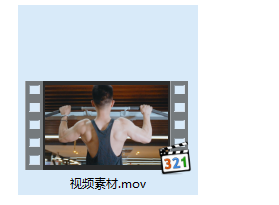
0基础AE教程 07 用AE制作慢镜头

2、打开AE导入素材新建合成(依次点击菜单 文件-导入-文件)

0基础AE教程 07 用AE制作慢镜头

0基础AE教程 07 用AE制作慢镜头

3、新建合成

0基础AE教程 07 用AE制作慢镜头

0基础AE教程 07 用AE制作慢镜头

4、把导入的素材拖到合成时间线,然后会在视频预览窗口看到画面

0基础AE教程 07 用AE制作慢镜头

5、选中视频素材点击鼠标右键 依次选择菜单 时间---时间伸缩

0基础AE教程 07 用AE制作慢镜头

6、设置拉伸因数 ,点击确定 (因数的大小直接影响素材的快慢,根据自己的需要进行调整)

0基础AE教程 07 用AE制作慢镜头

7、然后按快捷键小键盘上的数字0进行画面预览

PS备注:慢放百分之300或到百分之500时 画面会有明显的停顿感,这时你可以打开AE里面的帧融合开关 可以有效的处理这一现象,帧融合主开关和子开关都要打开

0基础AE教程 07 用AE制作慢镜头

0基础AE教程 07 用AE制作慢镜头

  • 如何用AE软件制作动效雪糕加载动画
  • AE 利用粒子仿真世界模拟吹泡泡效果
  • 如何使用AE制作动感模糊效果
  • ae怎么让字体有摆动的效果?
  • AE学习-如何使用缓出速度预设
  • 热门搜索
    甘南旅游地图 安康旅游景点 旅游管理信息系统 广元旅游景点大全 婺源旅游地图 品质旅游 重庆旅游点 澳门 旅游 学生旅游 欧洲旅游指南