1、在电脑上用wps2019打开要编辑的表格,选中表格中需要的数据。

2、接下来点击wps2019菜单栏中的“插入”菜单项。

3、接着在打开的插入工具栏上依次点击折线图的图标。

4、这时就会在wps2019表格中插入折线图了。
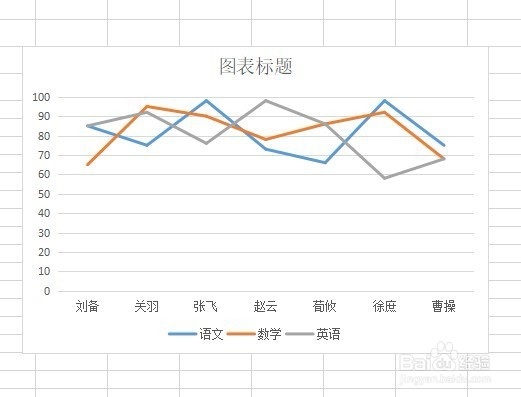
5、接下来点击插入的折线图,在弹出的折线图图标上点击右上角的“设置”按钮。

6、接下来在打开的图表元素中找到并勾选“误差线”的选项。

7、这样在图表中已插入误差线了。

时间:2026-04-24 21:58:48
1、在电脑上用wps2019打开要编辑的表格,选中表格中需要的数据。
2、接下来点击wps2019菜单栏中的“插入”菜单项。
3、接着在打开的插入工具栏上依次点击折线图的图标。
4、这时就会在wps2019表格中插入折线图了。
5、接下来点击插入的折线图,在弹出的折线图图标上点击右上角的“设置”按钮。
6、接下来在打开的图表元素中找到并勾选“误差线”的选项。
7、这样在图表中已插入误差线了。
