新浪邮箱如何设置pop3和smtp服务?

 时间:2026-02-13 11:18:46

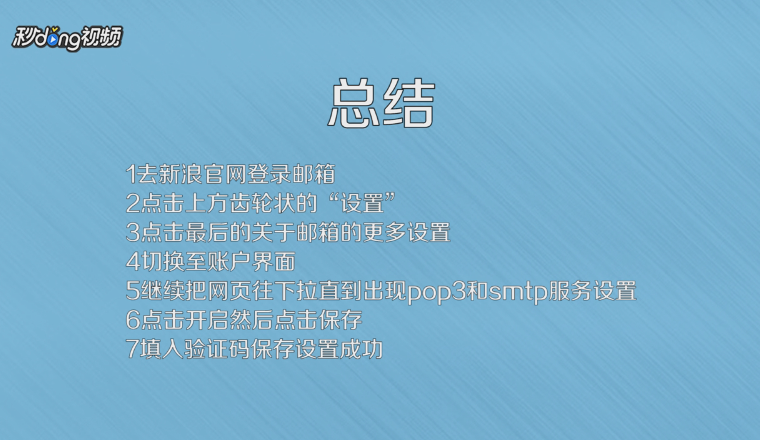
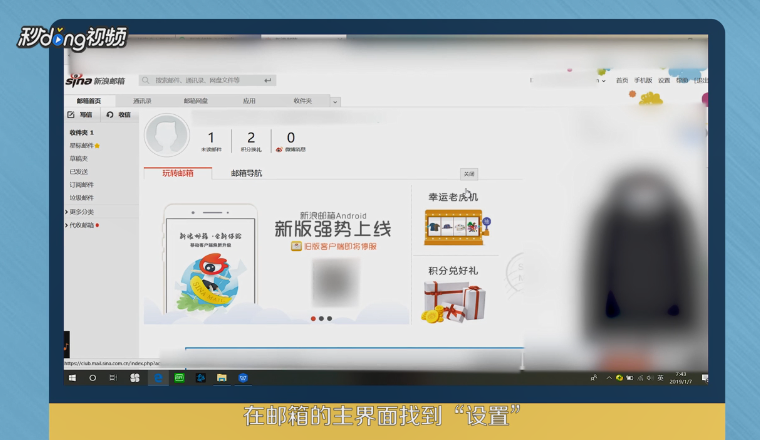
1、首先去官网登录邮箱,在邮箱主界面找到“设置”,新版的主界面与旧版稍有不同,一般位于上方齿轮状即是。
新浪邮箱如何设置pop3和smtp服务?

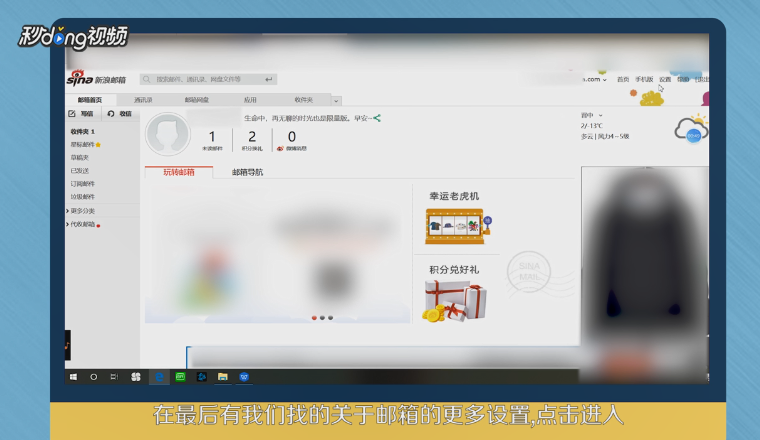
2、点击齿轮状的设置标志,会弹出一个下拉菜单,在最后有关于邮箱的更多设置,点击进入。
新浪邮箱如何设置pop3和smtp服务?

3、此时切换到了设置面板,在设置区,需要切换至账户界面,因为一般情况下pop3和smtp服务都是在这里设置的。

新浪邮箱如何设置pop3和smtp服务?

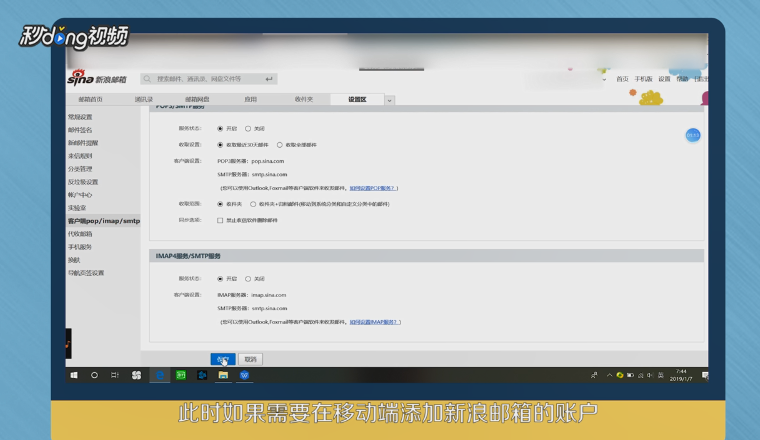
4、继续把网页往下拉,即可看到pop3和smtp服务设置,默认状态下显示为关闭,此时需开启它。

新浪邮箱如何设置pop3和smtp服务?

5、只需点击“开启”即可,然后点击“保存”保存设置成功。

新浪邮箱如何设置pop3和smtp服务?

6、此时如果需要在移动端添加新浪邮箱的账户,那就会非常的顺利。

新浪邮箱如何设置pop3和smtp服务?

7、总结如下。

新浪邮箱如何设置pop3和smtp服务?

  • 网易邮箱如何开启pop3
  • 163邮箱怎么设置接收和发送邮件服务器
  • 如何用Foxmail代收新浪邮箱
  • 如何用新浪邮箱代收gmail的邮件?
  • QQ邮箱如何关联gmail
  • 热门搜索
    红色旅游线路 中国旅游景点大全 日本冲绳旅游攻略 中国旅游节 广东省内旅游景点 连州旅游 韶关旅游景点大全 长春旅游网 美国旅游签证办理流程 中国旅游网官网