1、首先打开Word文档,输入文字。
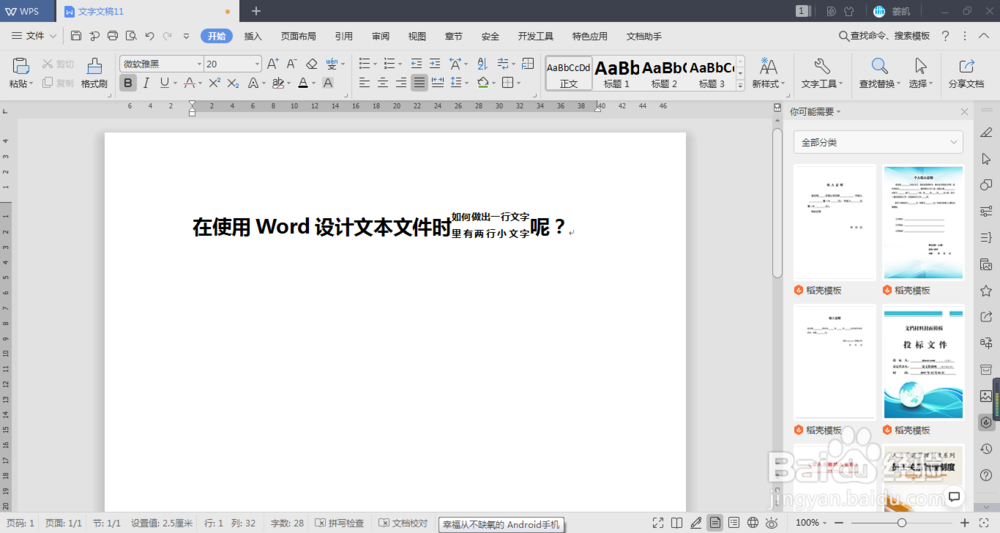
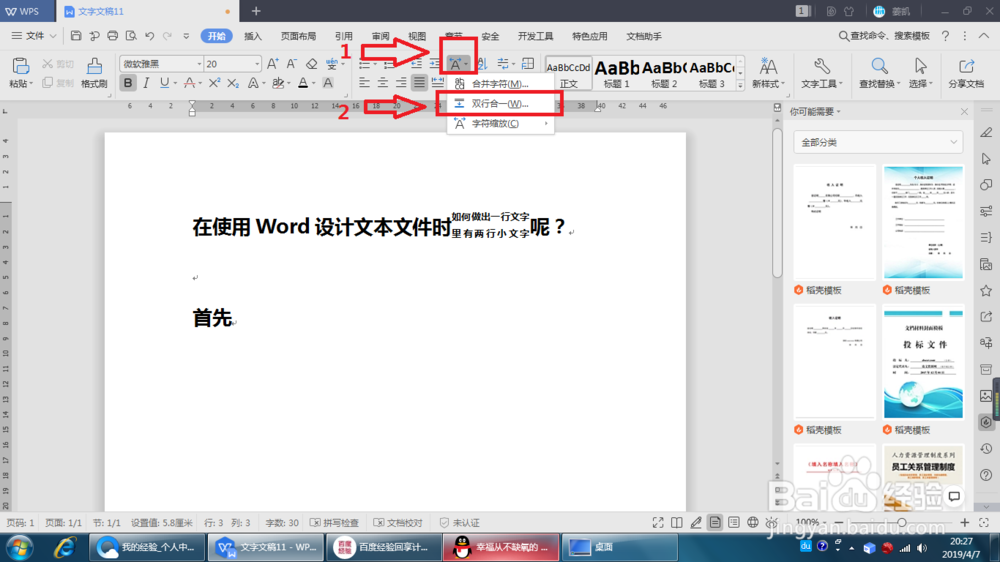
2、但输入到想变成两行字的时候,点击上方的中文排版按钮,在里面选择两行合并。
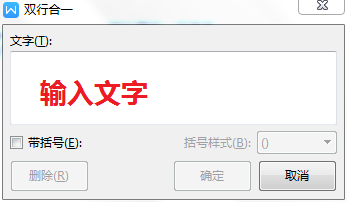
3、在对话框中输入想变换的文字,点击确定,这是后就出现了两行字。

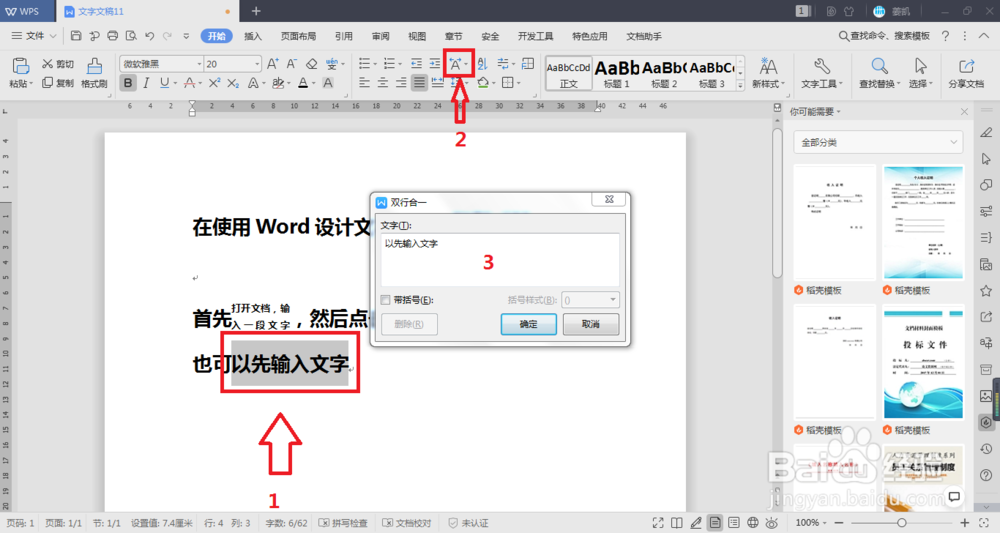
4、也可以将你想要输入的文字先输入出来。
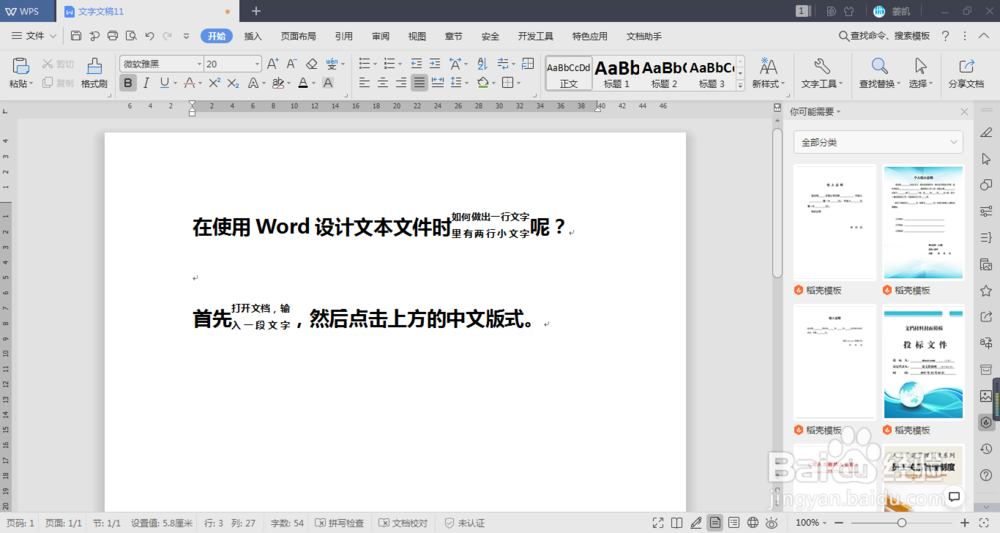
5、然后选中,再点击上方的中文排版,这时候对话框里已经有刚才需的文字了,单机确定。

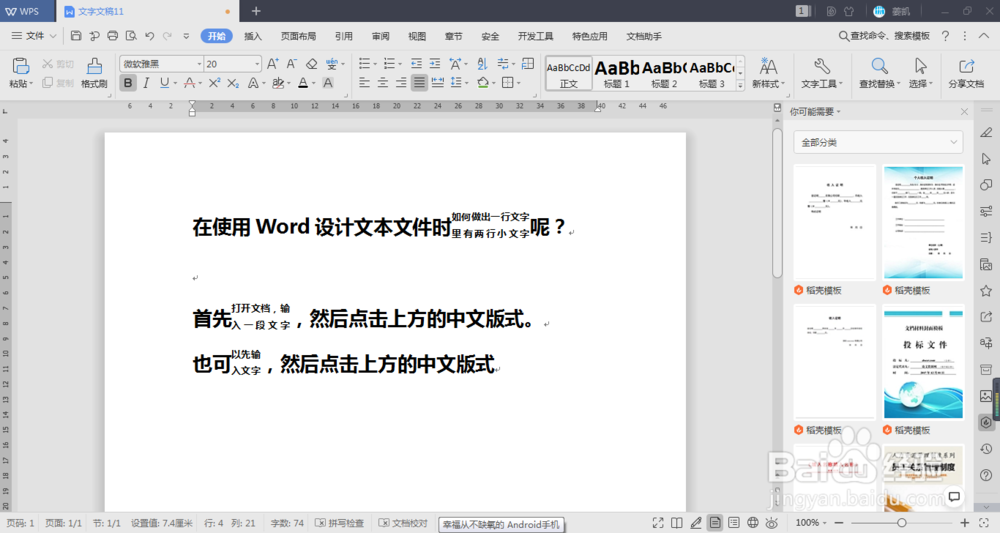
6、完成文字排版。
时间:2026-04-30 09:12:36
1、首先打开Word文档,输入文字。
2、但输入到想变成两行字的时候,点击上方的中文排版按钮,在里面选择两行合并。
3、在对话框中输入想变换的文字,点击确定,这是后就出现了两行字。
4、也可以将你想要输入的文字先输入出来。
5、然后选中,再点击上方的中文排版,这时候对话框里已经有刚才需的文字了,单机确定。
6、完成文字排版。
