用photoshop做连续的简单动画片

 时间:2026-04-22 15:39:58

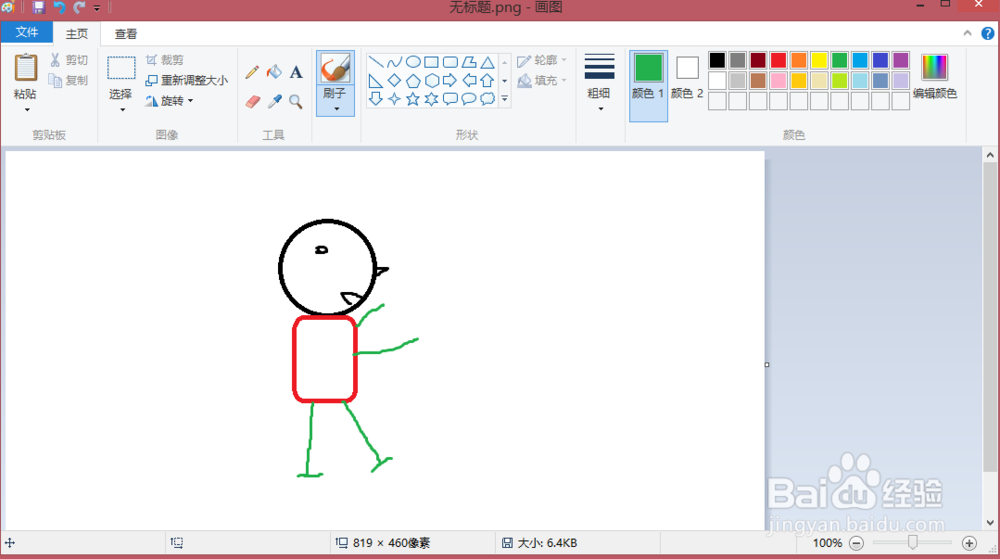
1、用画图软件或工具画出自己心中的人物。
用photoshop做连续的简单动画片

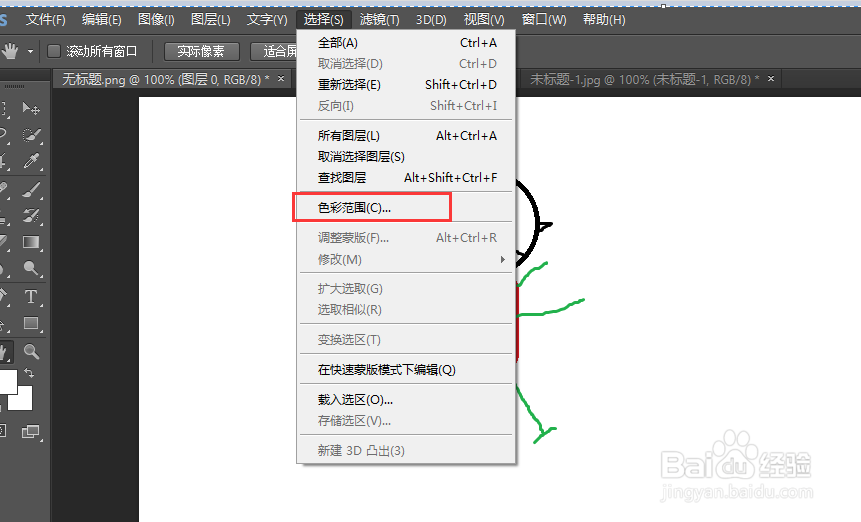
2、打开ps软件将图片打开,用自己喜爱的方式将图片抠出来(我用的是色彩范围),然后拷贝到一个新的图层。
用photoshop做连续的简单动画片

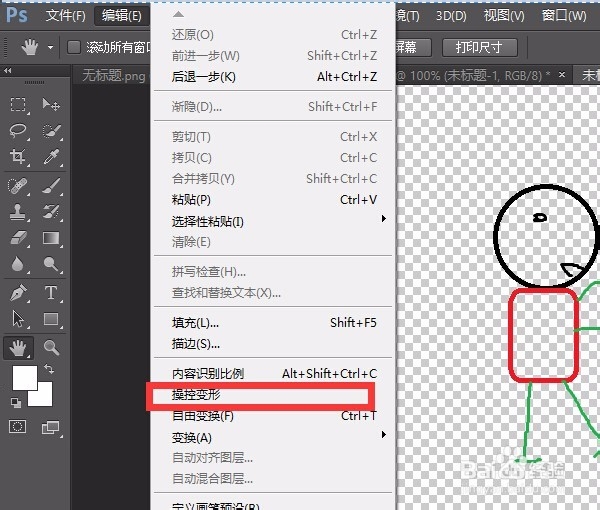
3、拷贝到新图层后选择编辑——操控变形

用photoshop做连续的简单动画片

4、之后在自己想要的图片上定订——之后用鼠标缓慢移动人物的动作并且分别保存成图片。(因为我们知道动画是由每一帧组成的我们保存的图片就相当于每一帧)

用photoshop做连续的简单动画片

5、保存若干张图片后,关闭本张图片,打开连续保存的图片的第一张,点击窗口——时间轴。

用photoshop做连续的简单动画片

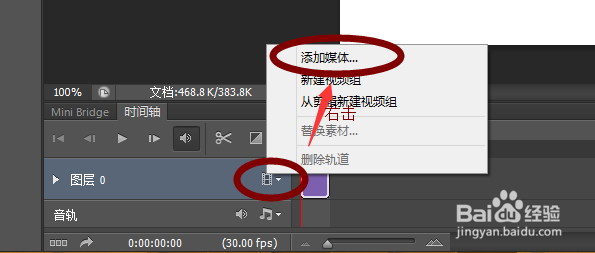
6、选择创建视频时间轴,之后按图右击选择添加媒体---将我们的图片全部添加进来。
用photoshop做连续的简单动画片

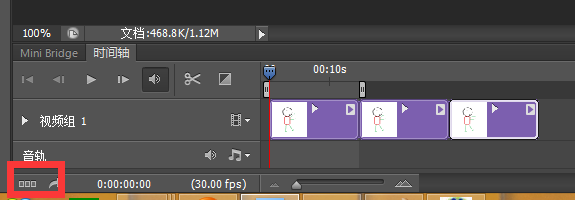
1、单击左下角

用photoshop做连续的简单动画片

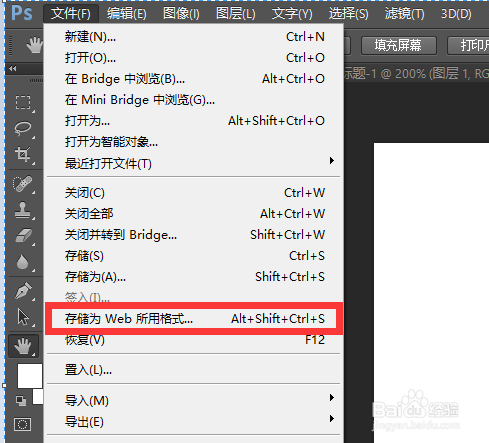
2、然后设置每一帧时间,最后存储为web格式。。。

用photoshop做连续的简单动画片

3、我们就得到了自己制作的动画,绘画水平不高,仅仅抛砖引玉,希望能帮到你。

  • PS如何制作脉搏跳动线技巧
  • 易企秀中如何给文字添加底色
  • PS如何给跑动的人物制作动感效果
  • Photoshop怎么制作文字变换动图效果?
  • ps怎么做眨眼睛图片
  • 热门搜索
    南雄旅游 同里旅游 广州旅游景点排行 福建旅游网 五一旅游景点 西递宏村旅游攻略 四川旅游路线推荐 澳门旅游地图 上海附近的旅游景点 传奇旅游