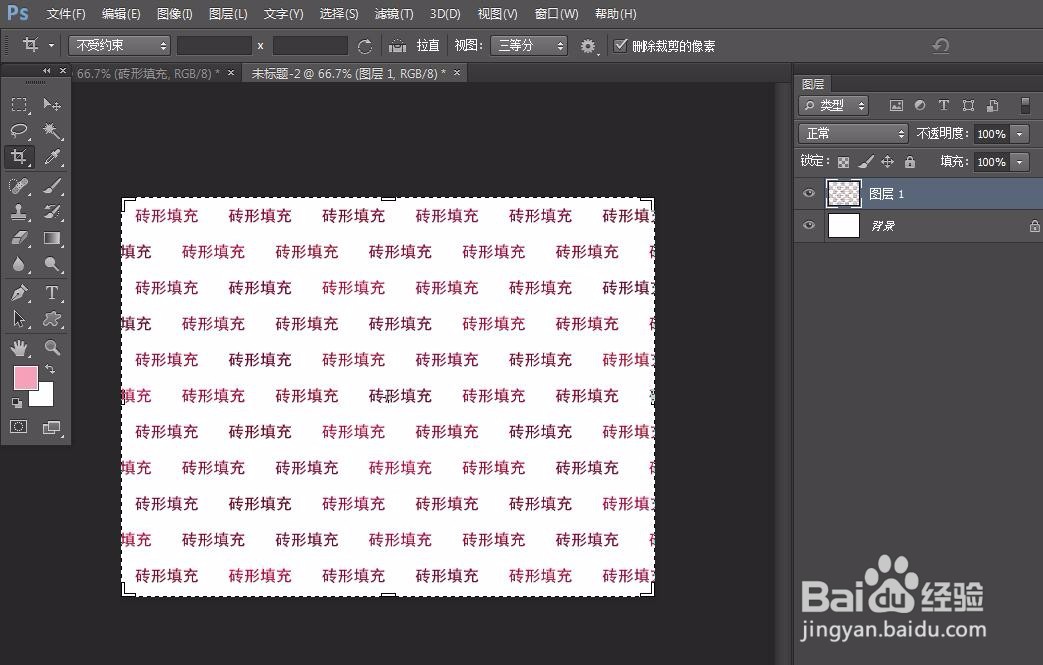
photoshop怎么砖形填充文字?

 时间:2026-02-14 23:39:02

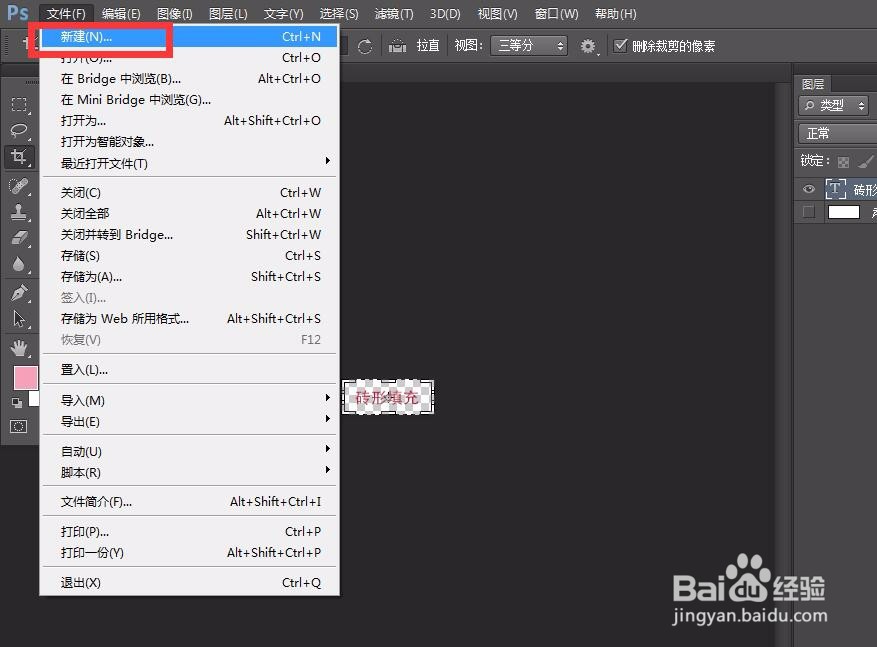
1、首先,我们需要点击photoshop左上角的【文件】——【新建】,新建空白画布。
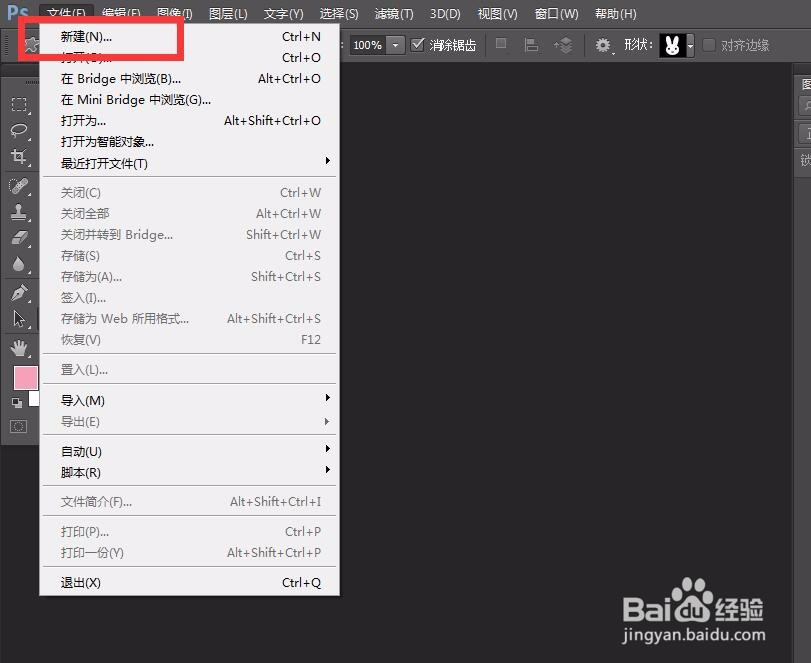
photoshop怎么砖形填充文字?

photoshop怎么砖形填充文字?

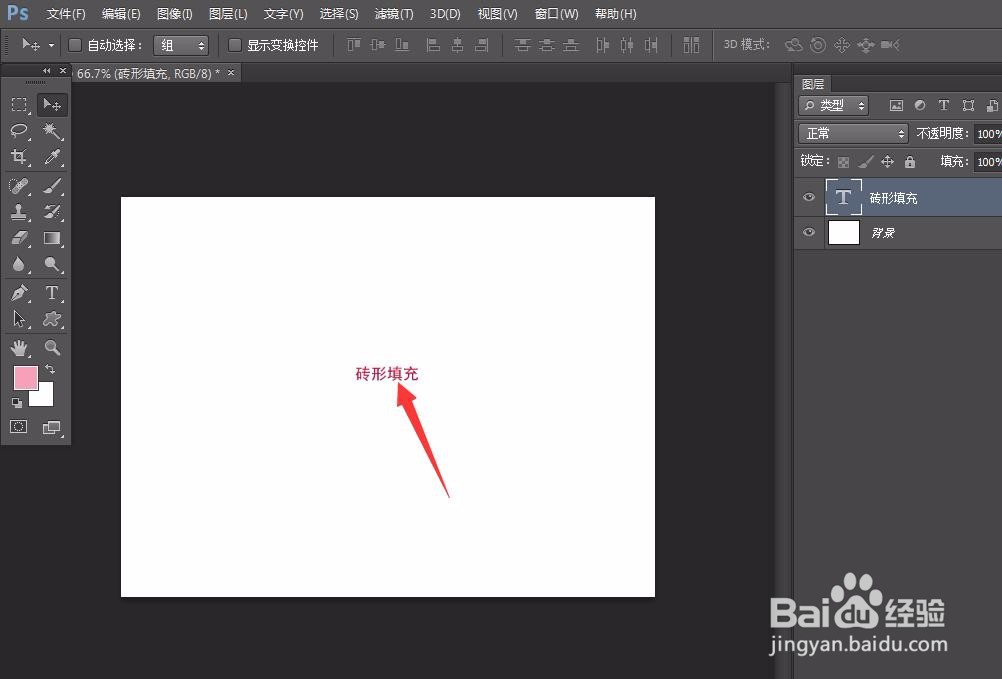
2、下面,我们在画布上用文字工具输入文字,调整好字体、字号、颜色等。

photoshop怎么砖形填充文字?

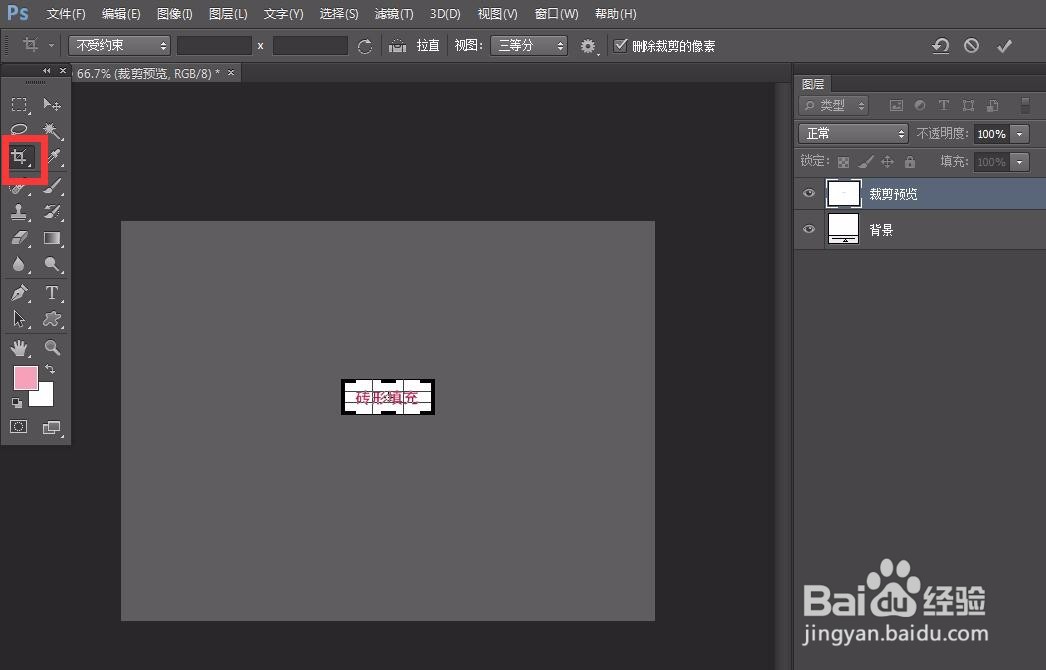
3、用工具栏的裁剪工具,将画布裁剪成文字大小,如下图。

photoshop怎么砖形填充文字?

4、隐藏背景图层,点击菜单栏【编辑】——【定义图案】,将文字定义为图案。

photoshop怎么砖形填充文字?

photoshop怎么砖形填充文字?

5、下面,我们点击菜单栏的【文件】——【新建】,新建空白画布。

photoshop怎么砖形填充文字?

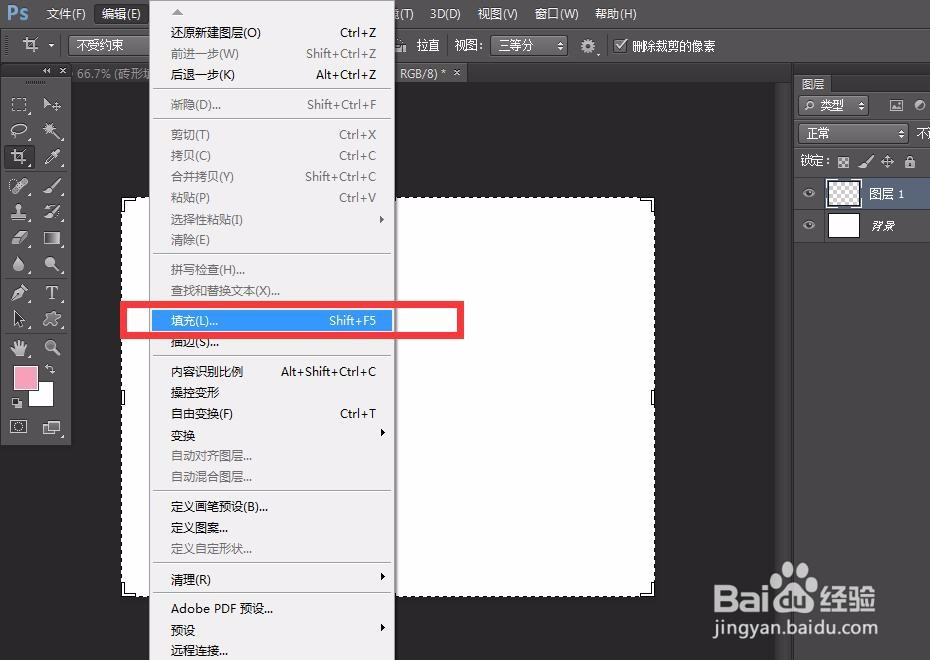
6、在画布上新建图层,点击菜单栏【编辑】——【填充】。

photoshop怎么砖形填充文字?

7、在跳出的填充设置窗口中,我们选择用刚才定义的图案进行填充,勾选【脚本填充】——【砖形填充】,如下图所示,我们就能得到砖形填充文字啦。

photoshop怎么砖形填充文字?

photoshop怎么砖形填充文字?

  • PS中如何设置砖形填充?
  • PS实例:制作一个鱼的化石
  • ps cs6的调整边缘步骤
  • Ps 墙面转角效果怎样做投影?
  • photoshop如何把图层快速复制和调整到首位。
  • 热门搜索
    珠海有什么旅游景点 土耳其旅游报价 广州到厦门旅游攻略 黑龙江冬季旅游景点 蚂蚁网旅游 来来会旅游网 扬州旅游攻略一日游 阿坝旅游景点大全 东江湖风景旅游区 热气球旅游网