1、首先打开PS软件,点击菜单栏“文件”---“新建”,设置好宽度高度,创建空白文件

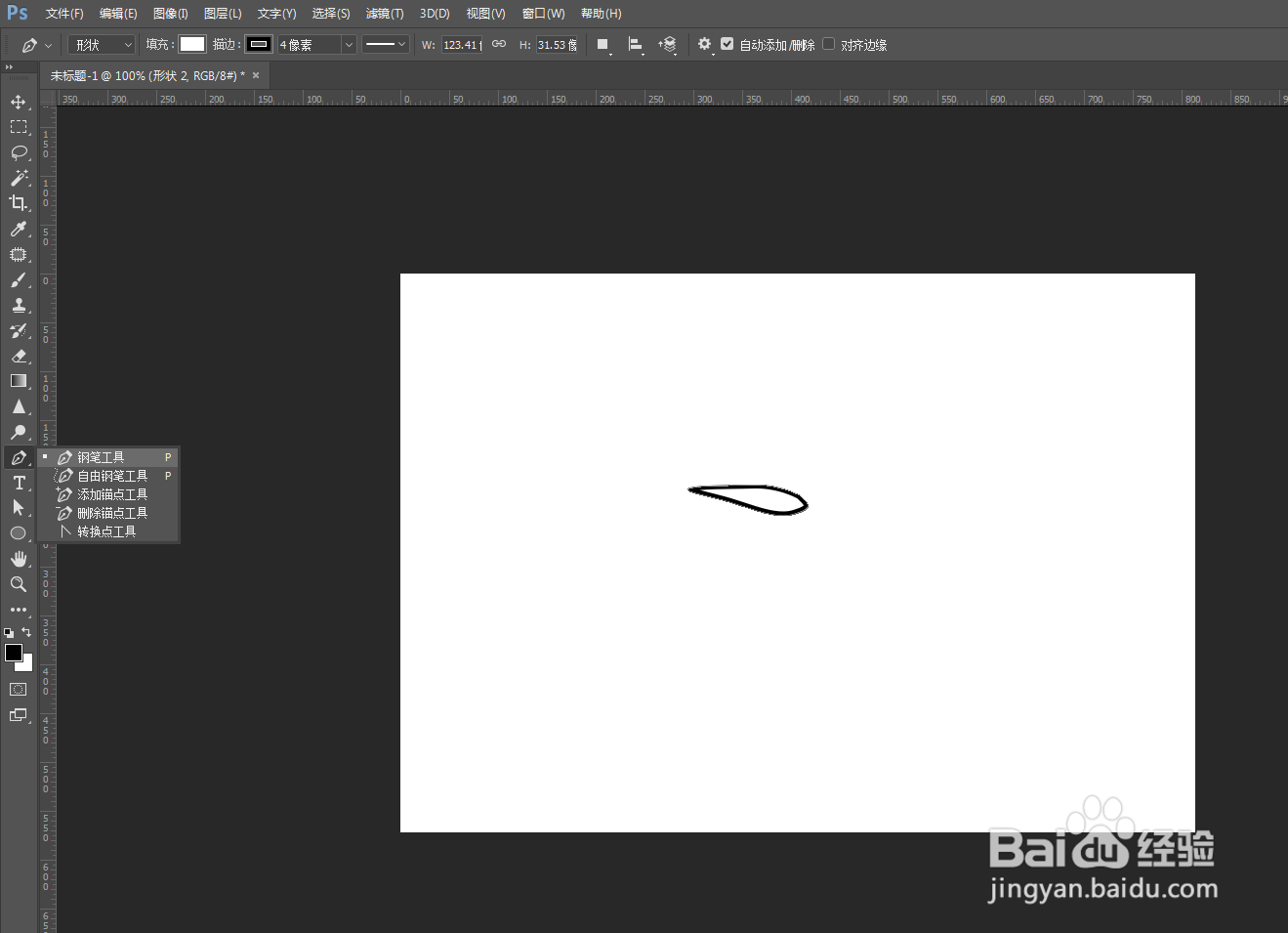
2、从工具栏找到“钢笔工具”,或者使用快捷键P,勾出一个形状,填充白色,加上黑色描边
3、再用“钢笔工具”,画一条曲线,移到相对应位置

4、接着使用快捷键Ctrl+J复制四个大防己,旋转一下,移到相对应位置

5、最后用“钢笔工具”,画一条曲线,移到相对应位置,这样就画出大防己图形

时间:2026-04-22 00:52:37
1、首先打开PS软件,点击菜单栏“文件”---“新建”,设置好宽度高度,创建空白文件
2、从工具栏找到“钢笔工具”,或者使用快捷键P,勾出一个形状,填充白色,加上黑色描边
3、再用“钢笔工具”,画一条曲线,移到相对应位置
4、接着使用快捷键Ctrl+J复制四个大防己,旋转一下,移到相对应位置
5、最后用“钢笔工具”,画一条曲线,移到相对应位置,这样就画出大防己图形
