Excel中输入分数就变成日期怎么解决

 时间:2026-04-23 07:42:53

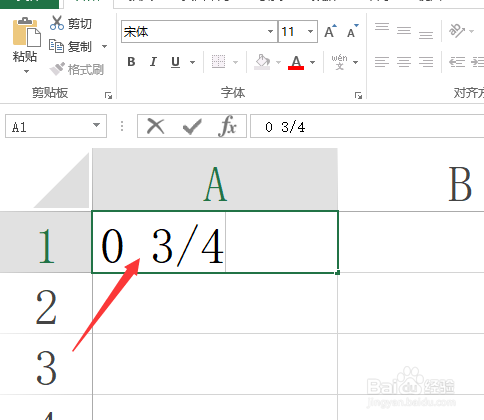
1、方法一:我们在输入分数时,可以通过在前面添加一个数字“0”,之后按空格,再输入分数即可。
Excel中输入分数就变成日期怎么解决

2、此时效果如图所示,这样就完成了分数的正确输入操作。

Excel中输入分数就变成日期怎么解决

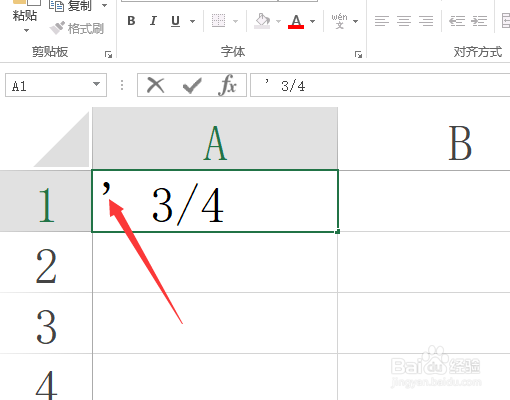
3、方法二:以文本格式输入分数:在输入分数前,我们先在前面输入单引号,如图所示:
Excel中输入分数就变成日期怎么解决

4、接下来再输入相应的分数,这样就可以正常显示分数了。

Excel中输入分数就变成日期怎么解决

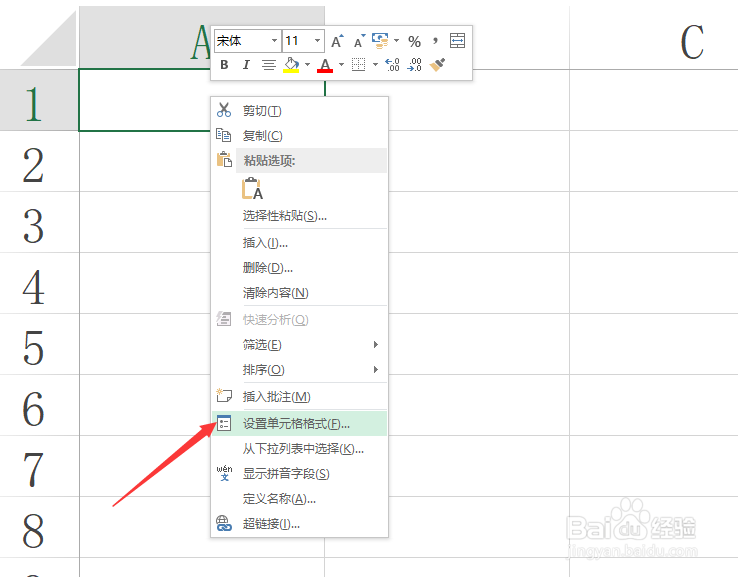
5、方法三:设置单元格格式为”分数类型“来实现。右击相应的单元格,选择”设置单元格格式“项。
Excel中输入分数就变成日期怎么解决

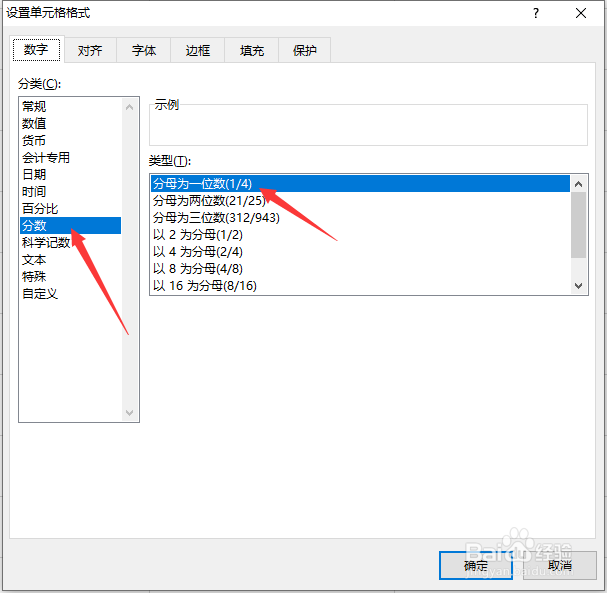
6、在其”设置单元格格式“界面中,选择”分类“类型,同时设置一种分数格式。
Excel中输入分数就变成日期怎么解决

7、最后就可以在相应的单元格中输入分数,这样就可以正常显示分数数据了。

Excel中输入分数就变成日期怎么解决

  • 输入表格中的分数自动变成日期怎么办
  • 日常办公excel enter回车键的三种使用方法!
  • Excel表格中输入分数变日期格式解决办法
  • Excel表格技巧—Excel表格线怎么去掉
  • 怎么给excel表格边框线加粗
  • 热门搜索
    三亚旅游注意事项 宁陕旅游 夏天旅游好去处 丹巴旅游攻略 宁波象山旅游攻略 贵州省旅游攻略 世界旅游小姐大赛 桂林旅游注意事项 海南国际旅游岛建设发展规划纲要 东三省旅游景点