风云视频转换器要怎么批量截取视频中的图片

 时间:2026-02-14 10:21:32

1、首先打开风云视频转换器,点击首页中的视频截图功能。

风云视频转换器要怎么批量截取视频中的图片

2、点击中间的添加文件,将需要截图的视频添加到软件中。

风云视频转换器要怎么批量截取视频中的图片

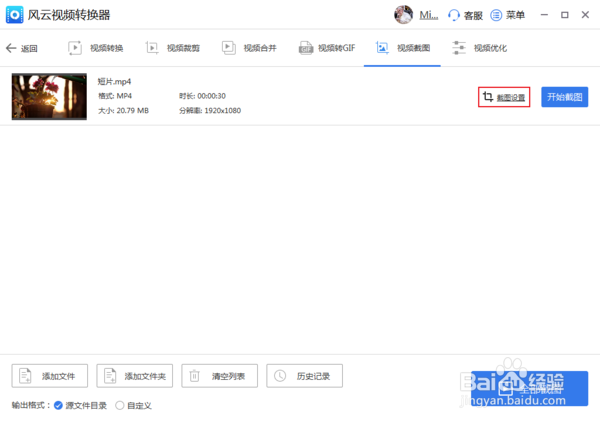
3、完成视频的添加后,点击右侧的截图设置。

风云视频转换器要怎么批量截取视频中的图片

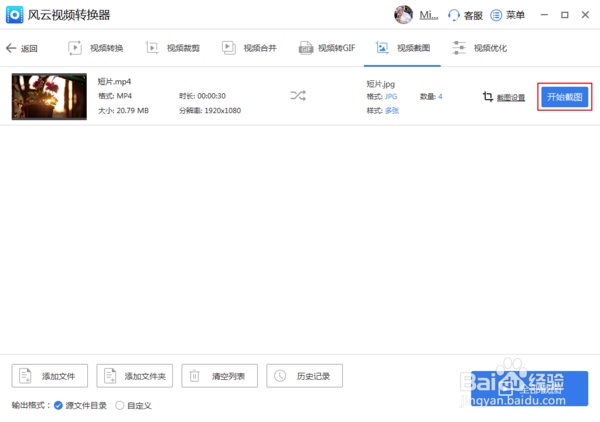
4、在截图设置中选择连续截图,在下方设置截图的时间点、截图间隔以及图片格式。回到主界面后,点击右侧的开始截图即可输出截图。
风云视频转换器要怎么批量截取视频中的图片

1、首先打开风云视频转换器,点击首页中的视频截图功能。

点击中间的添加文件,将需要截图的视频添加到软件中。

完成视频的添加后,点击右侧的截图设置。

在截图设置中选择连续截图,在下方设置截图的时间点、截图间隔以及图片格式。回到主界面后,点击右侧的开始截图即可输出截图。

  • 怎么将视频中的清晰图片提取出来
  • 如何在pr中截取一帧?
  • 华为手机怎样导出视频里的单帧画面?
  • 苹果的剪辑软件可以复制关键帧吗?
  • finalcut怎么把背景换黑色然后字一个个字蹦出来
  • 热门搜索
    沧州旅游 去泰国旅游注意事项 厦门工商旅游学校 旅游学概论 迪拜旅游价格 春季旅游 结伴旅游网 微山湖旅游 湖北恩施旅游 荷兰旅游