1、打开PS,打开图片,图像,调整,阈值,如图

2、复制图层副本,色相,如图
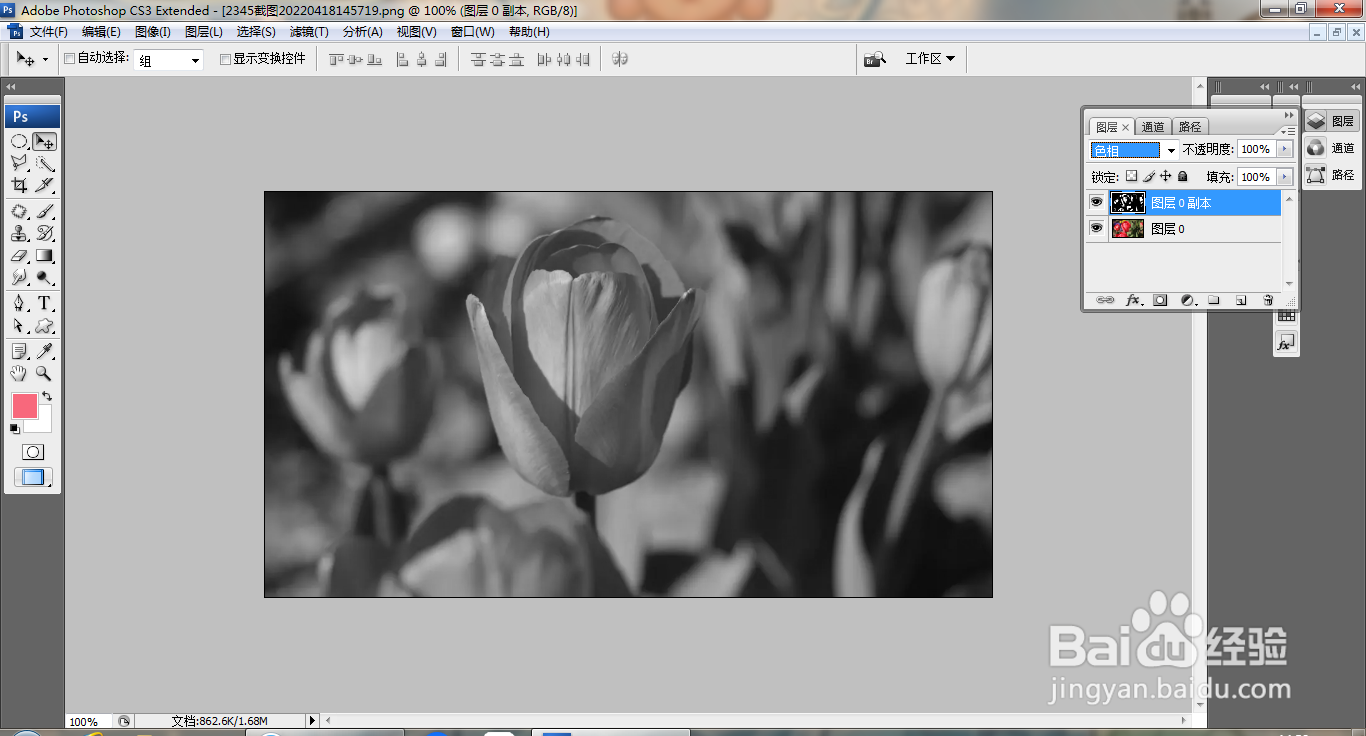
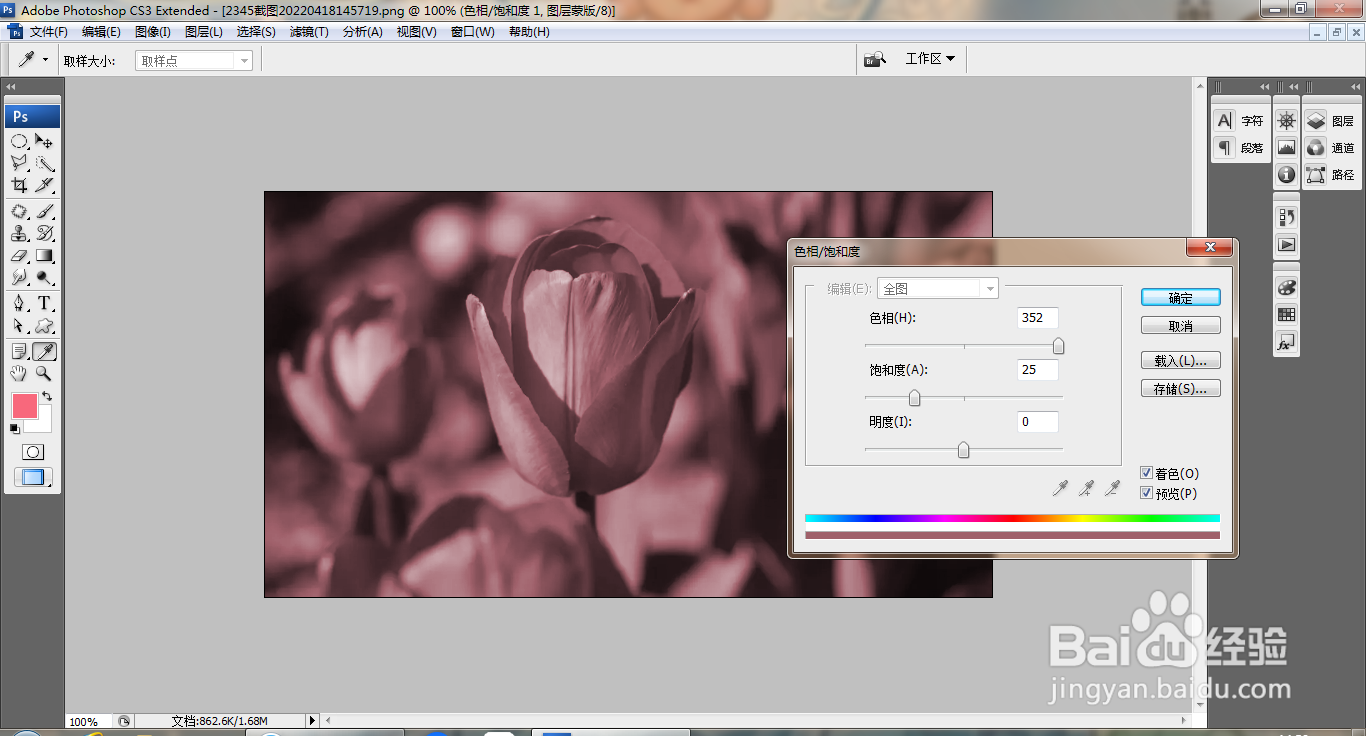
3、打开色相饱和度,调整图片饱和度,如图
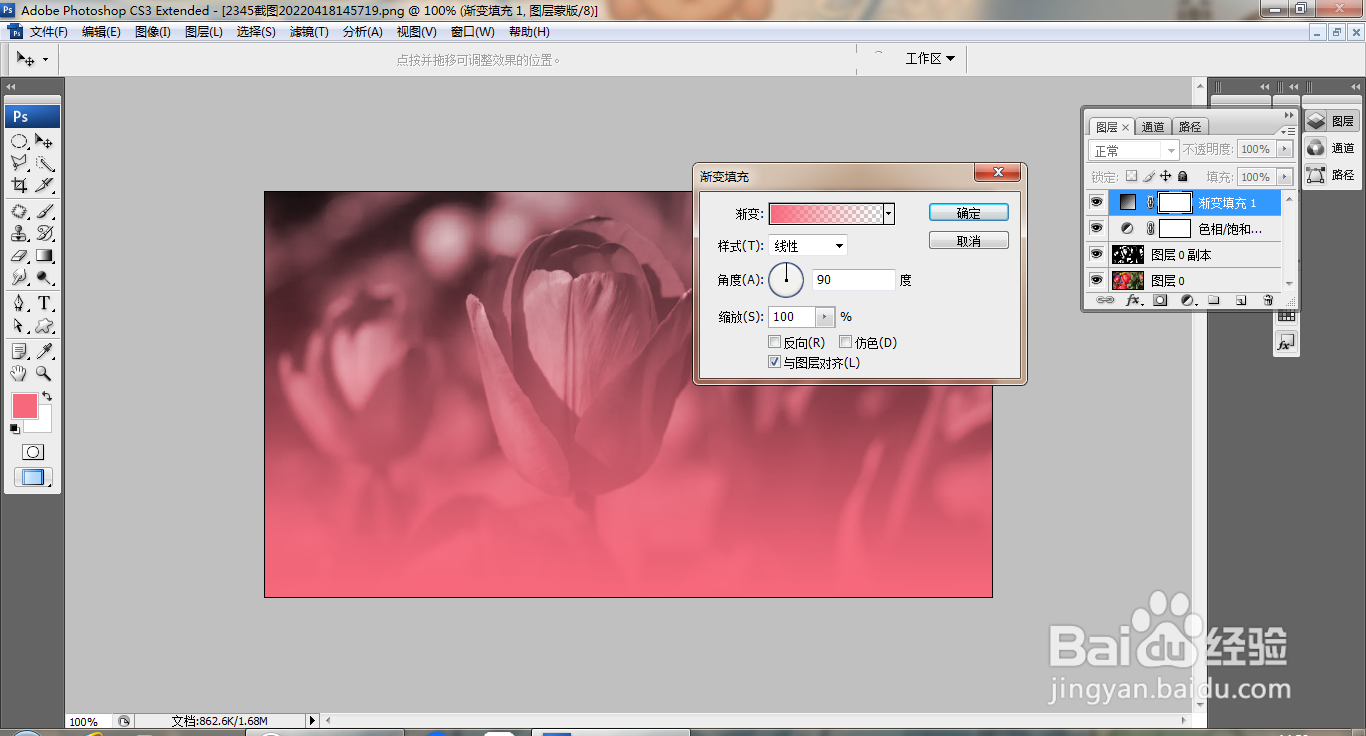
4、新建渐变填充调整图层,调整渐变颜色,如图
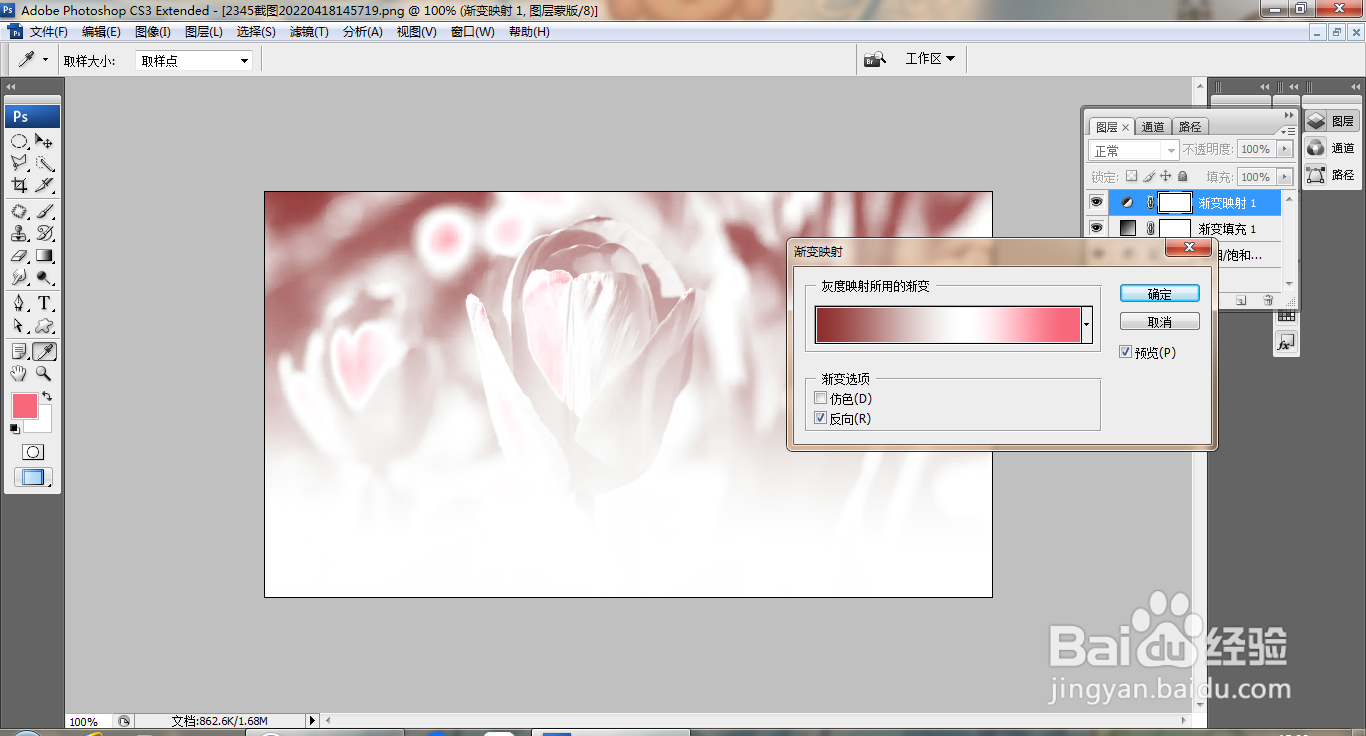
5、新建渐变映射调整图层,再次调整色彩滑块,如图
6、新建图层,填充深粉色,设置图层混合模式为线性光,如图

7、盖印图层,如图

8、打开色块对话框,调整色块滑块,如图

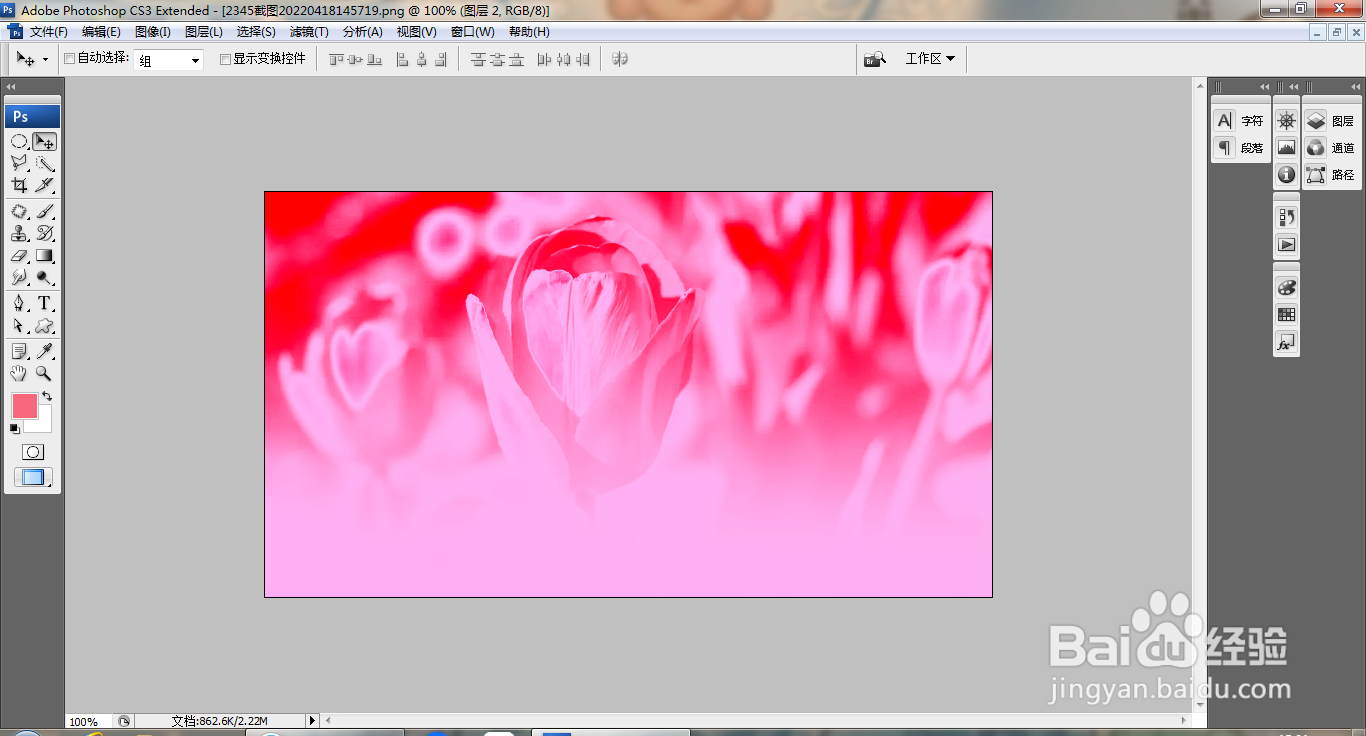
9、再次调整图片的色彩,如图
时间:2026-04-25 15:58:15
1、打开PS,打开图片,图像,调整,阈值,如图
2、复制图层副本,色相,如图
3、打开色相饱和度,调整图片饱和度,如图
4、新建渐变填充调整图层,调整渐变颜色,如图
5、新建渐变映射调整图层,再次调整色彩滑块,如图
6、新建图层,填充深粉色,设置图层混合模式为线性光,如图
7、盖印图层,如图
8、打开色块对话框,调整色块滑块,如图
9、再次调整图片的色彩,如图
