ps如何快速制作立体字?

 时间:2026-02-14 06:18:32

1、        打开ps软件,新建文档,输入文字并居中,这里文字要是白色的,然后按三次ctrl+j复制三个文字图层。

ps如何快速制作立体字?

ps如何快速制作立体字?

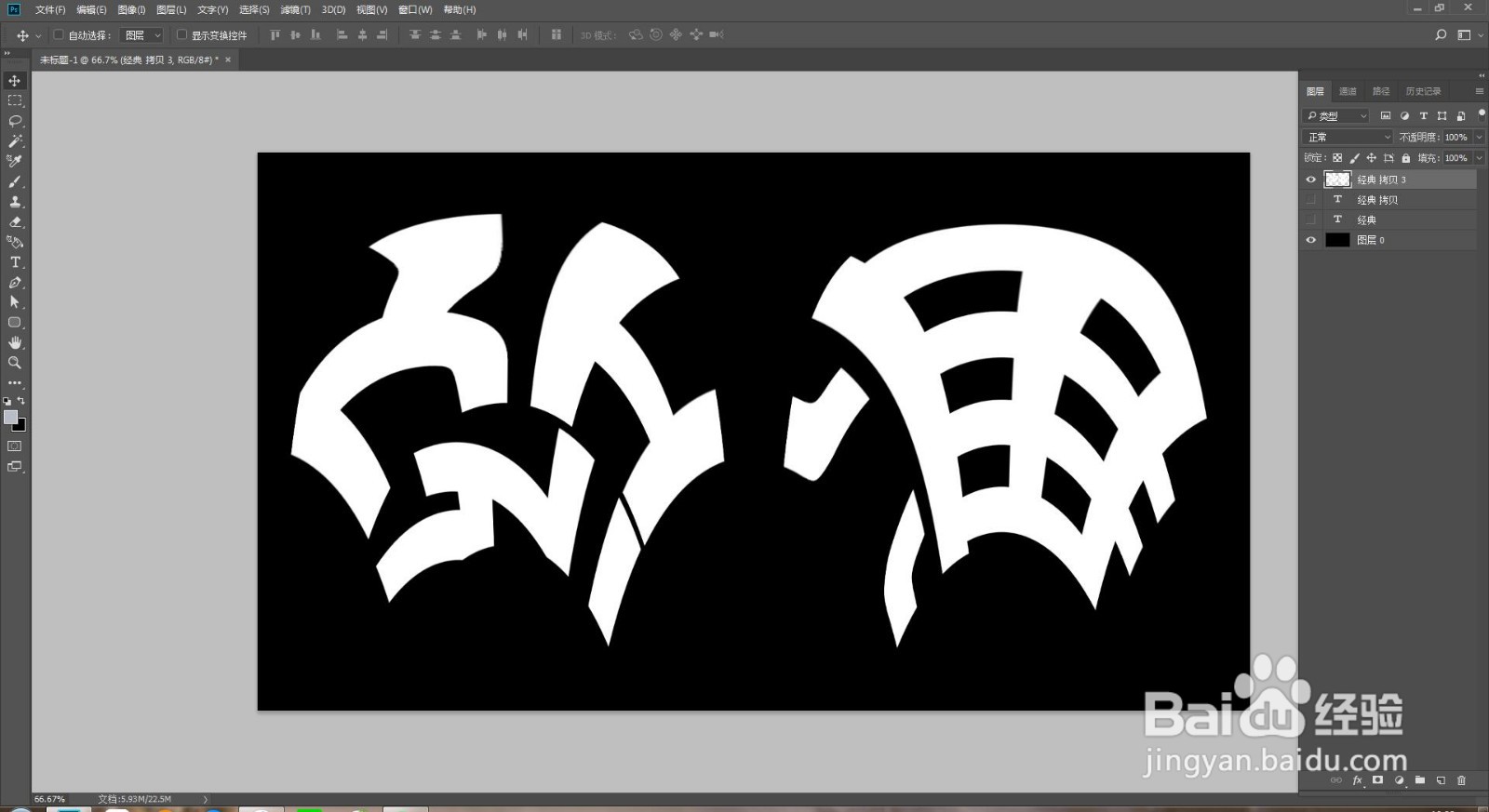
2、        选中最上面两个文字图层,按ctrl+e键合并图层,把下面两个文字图层隐藏掉,点击滤镜--扭曲--极坐标--极坐标到平面坐标,点击确定。

ps如何快速制作立体字?

ps如何快速制作立体字?

ps如何快速制作立体字?

3、       点击图像--旋转--顺时针90度,点击滤镜--风格化--风,选择从左,点击确定,再多按几下ctrl+Alt+F键重复风这个动作。

ps如何快速制作立体字?

ps如何快速制作立体字?

ps如何快速制作立体字?

ps如何快速制作立体字?

4、       点击图像--图像旋转--逆时针90度,再点滤镜--扭曲--极坐标--平面坐标到极坐标,点击确定。

ps如何快速制作立体字?

ps如何快速制作立体字?

ps如何快速制作立体字?

5、       调整图层的位置,把文字图层显示出来,再双击图层选择颜色叠加,这样效果就做好了。

ps如何快速制作立体字?

ps如何快速制作立体字?

  • ps中怎么做立体字
  • PS快速设计多种立体字体
  • 如何用PS快速设计水晶字
  • PS中怎么制作立体文字
  • ps怎样制作折叠效果
  • 热门搜索
    西递宏村旅游攻略 内蒙古 旅游 荷兰旅游攻略 云南丽江旅游路线 黄山旅游团 去澳洲旅游 泰国芭提雅旅游攻略 洛阳旅游地图 恩施旅游地图 欧洲旅游注意事项