1、在电脑上用word2019打开要编辑的文档。
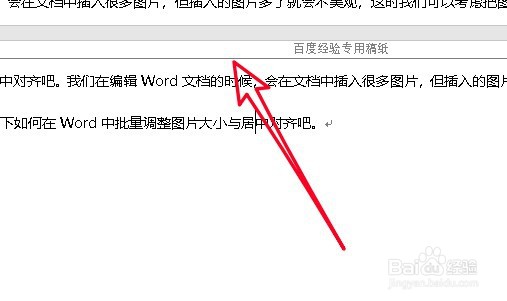
2、然后点击工具栏上的样式按钮。

3、在弹出的样式菜单点击页眉下拉按钮。
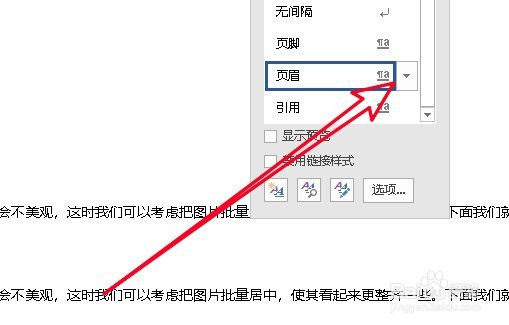
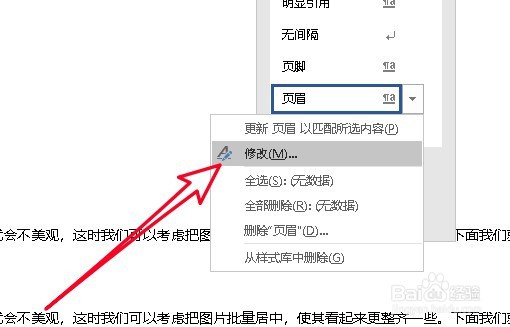
4、接下来在弹出的菜单中点击修改菜单项。
5、这时会打开修改样式窗口,点击左下角的格式下拉按钮。
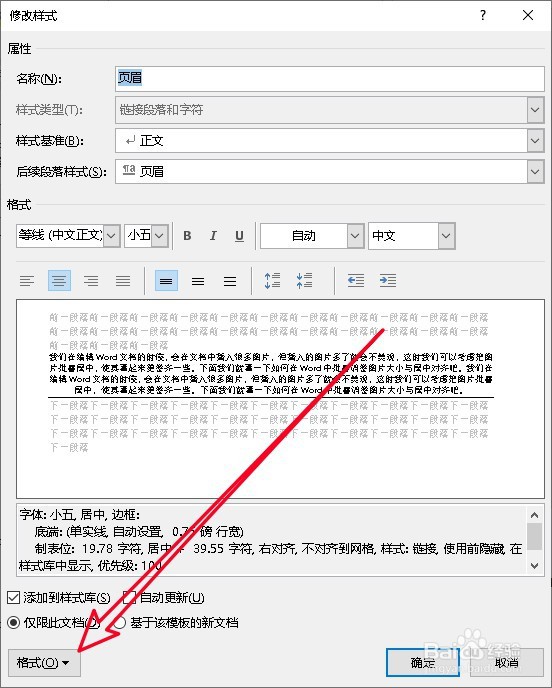
6、然后在弹出的菜单点击边框菜单项。

7、这时会打开边框和底纹窗口,选择无边框的图标。

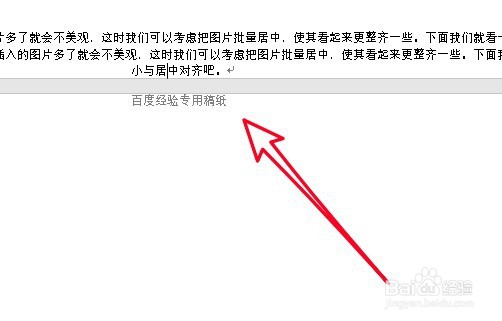
8、返回到编辑区域可以看到页眉横线已经没有了。
时间:2026-05-04 00:06:22
1、在电脑上用word2019打开要编辑的文档。
2、然后点击工具栏上的样式按钮。
3、在弹出的样式菜单点击页眉下拉按钮。
4、接下来在弹出的菜单中点击修改菜单项。
5、这时会打开修改样式窗口,点击左下角的格式下拉按钮。
6、然后在弹出的菜单点击边框菜单项。
7、这时会打开边框和底纹窗口,选择无边框的图标。
8、返回到编辑区域可以看到页眉横线已经没有了。
