1、点击电脑左下角的搜索框,输入“录音机”。

2、点击【应用设置】。

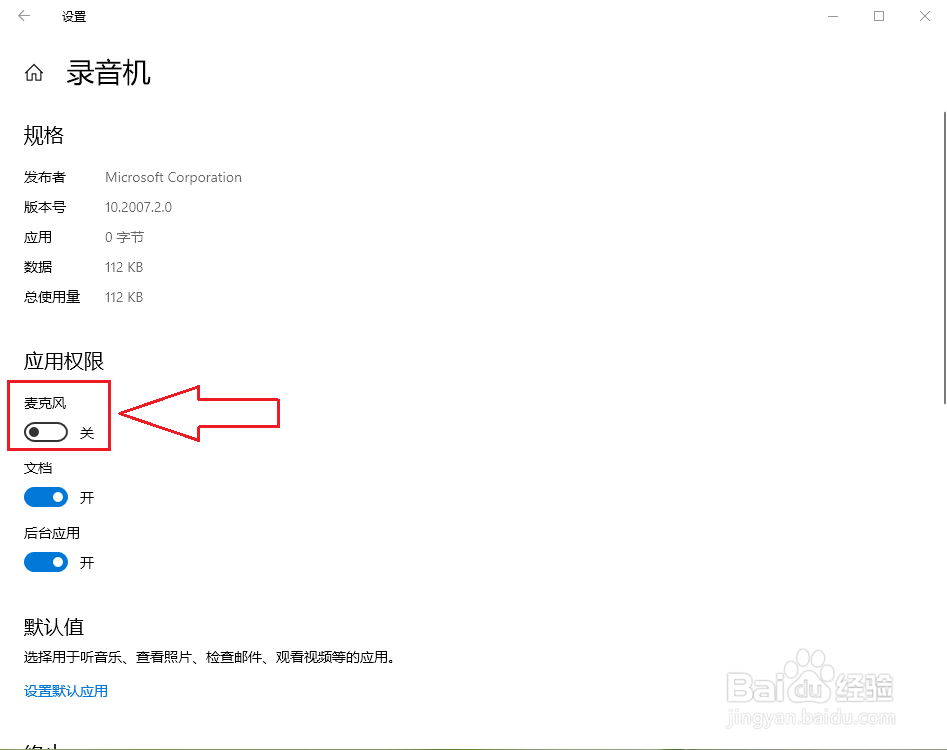
3、打开“麦克风”下面的开关。
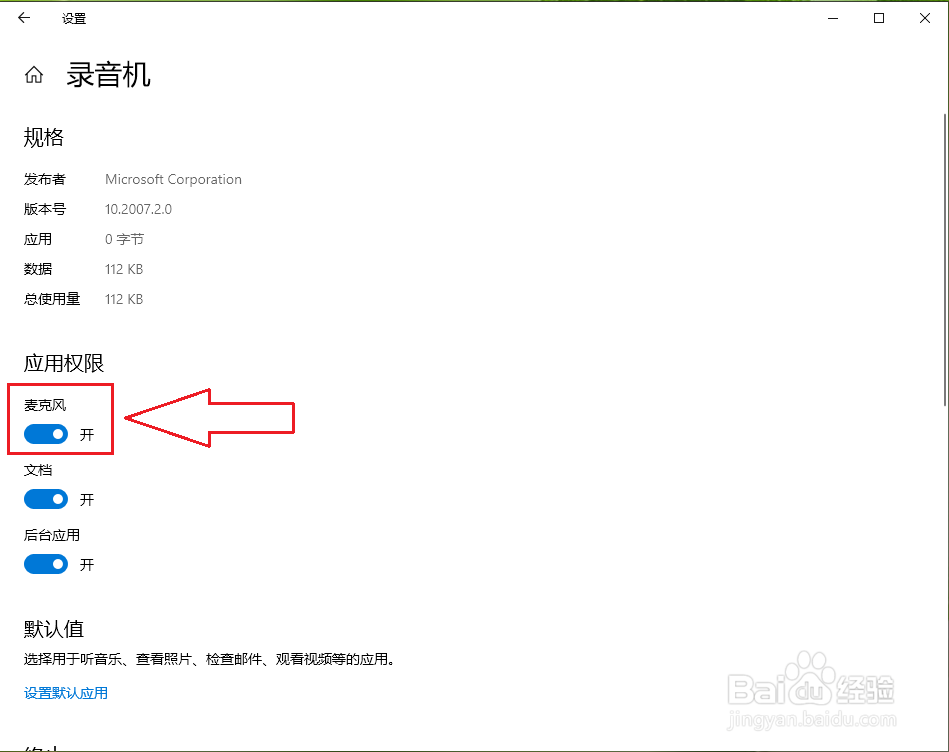
4、设置完成。
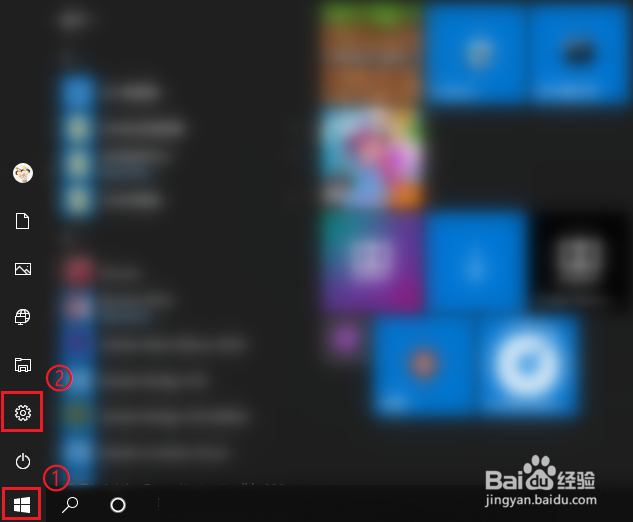
1、依次点击【开始】按钮>>【设置】选项。
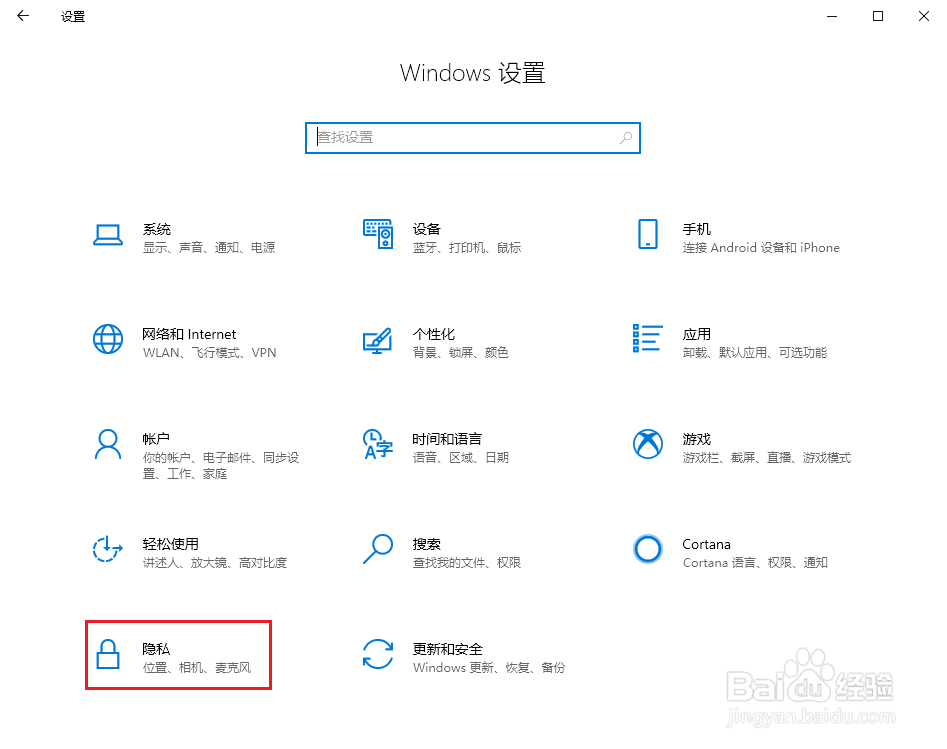
2、点击【隐私】。
3、点击【麦克风】。
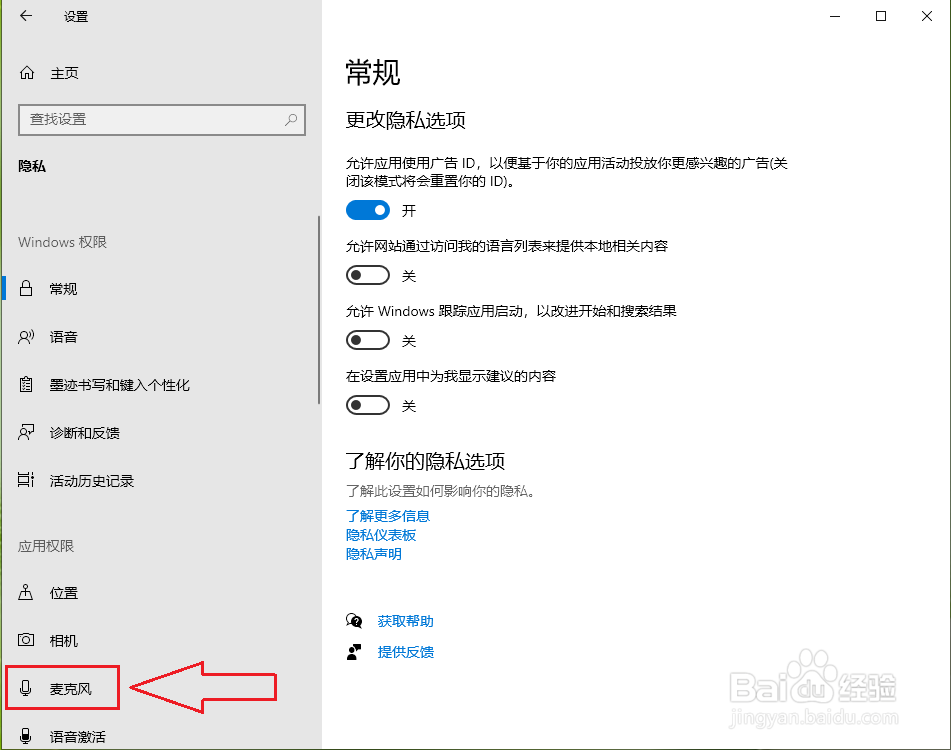
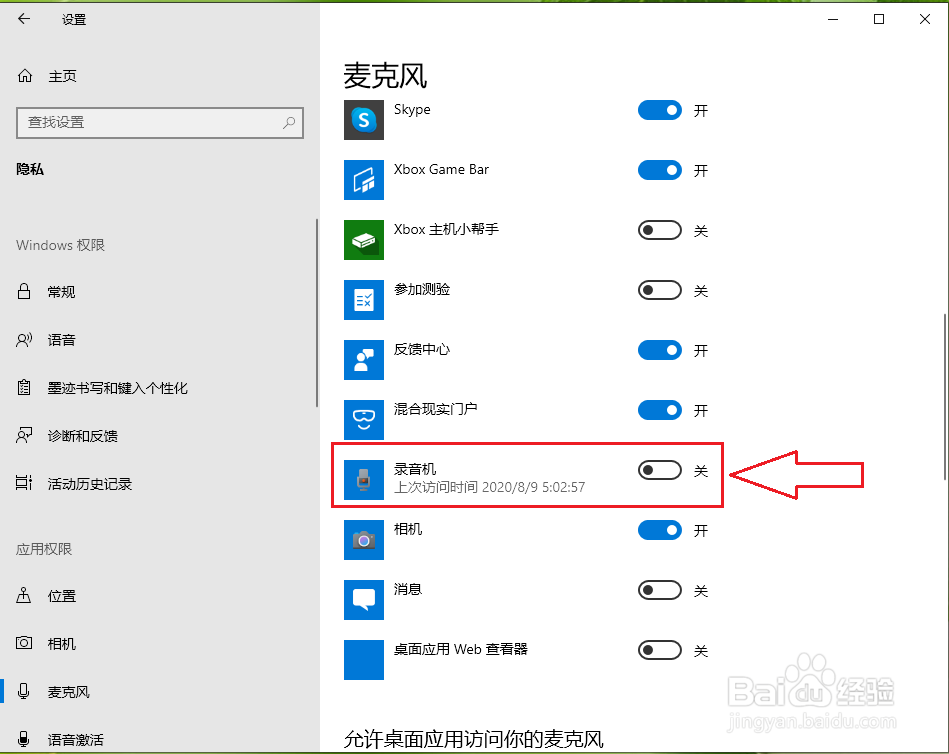
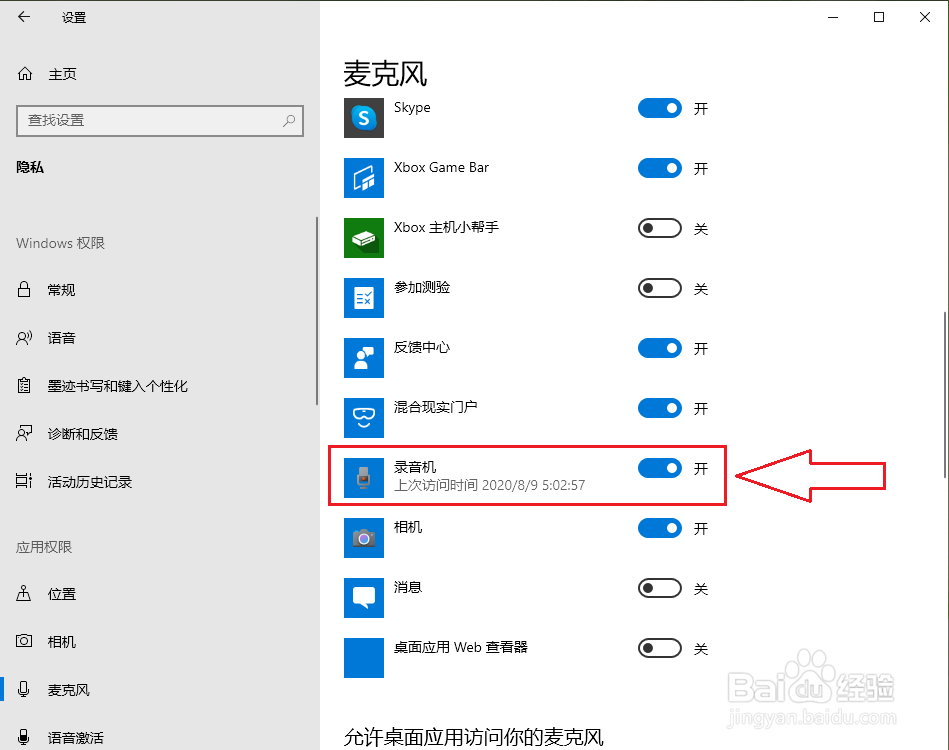
4、找到“录音机”,打开右侧的开关。
5、设置完成。
时间:2026-05-06 11:36:45
1、点击电脑左下角的搜索框,输入“录音机”。
2、点击【应用设置】。
3、打开“麦克风”下面的开关。
4、设置完成。
1、依次点击【开始】按钮>>【设置】选项。
2、点击【隐私】。
3、点击【麦克风】。
4、找到“录音机”,打开右侧的开关。
5、设置完成。
