PS如何设计若隐若现的渐变效果底色

 时间:2026-02-16 13:00:21

1、新建PS画布,点击铅笔工具,设计紫色【800点】。

PS如何设计若隐若现的渐变效果底色

2、新建一个透明画布放到顶部,点一次设计成功第二层渐变效果。

PS如何设计若隐若现的渐变效果底色

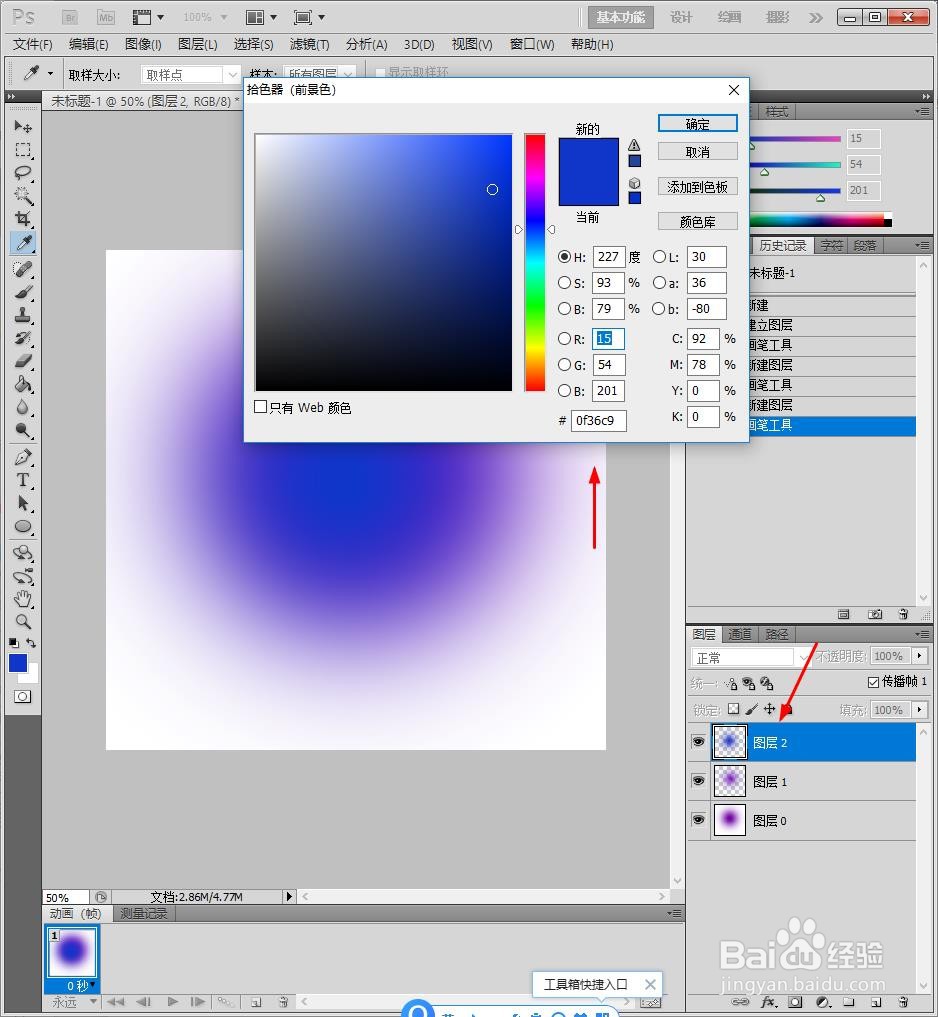
3、继续新建透明画布,使用铅笔点上蓝色渐变。

PS如何设计若隐若现的渐变效果底色

4、第四层点上渐变的玫红色渐变。

PS如何设计若隐若现的渐变效果底色

5、第五成功点上浅蓝色渐变。

PS如何设计若隐若现的渐变效果底色

6、新建一个透明画布,使用碎碎点的笔头,点上随意的白点。

PS如何设计若隐若现的渐变效果底色

7、最后另存为图片。

PS如何设计若隐若现的渐变效果底色

1、1、新建PS画布,点击铅笔工具,设计紫色【800点】。

2、新建一个透明画布放到顶部,点一次设计成功第二层渐变效果。

3、继续新建透明画布,使用铅笔点上蓝色渐变。
4、第四层点上渐变的玫红色渐变。

5、第五成功点上浅蓝色渐变。

6、新建一个透明画布,使用碎碎点的笔头,点上随意的白点。

7、最后另存为图片。

  • ps怎么复制图层到另一个ps文件
  • ps怎么把图片拉大拉小
  • ps放大图片后不清晰怎么办
  • ps怎么让图片随意变形
  • psd文件怎么修改尺寸
  • 热门搜索
    湛江旅游网 杭州到云南旅游 三清山旅游网 沙美岛旅游攻略 新安江旅游 福建有哪些旅游景点 大学生毕业旅游 珠海有什么旅游景点 湖南莽山旅游攻略 福清旅游景点大全