如何筛选出一列工作表中所包含指定的文字或数字

 时间:2026-02-13 13:36:58

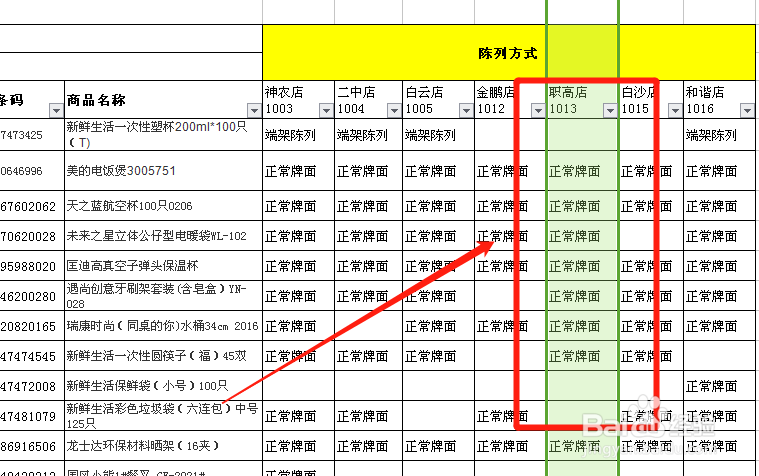
1、首先,选中需要筛选出内容的区域。如下图,把职高店的所有包含”正常牌面“的内容全部选择。
如何筛选出一列工作表中所包含指定的文字或数字

2、在开始工具栏的右边选择”条件格式“出现如下选择,然后点击新建规则。

如何筛选出一列工作表中所包含指定的文字或数字

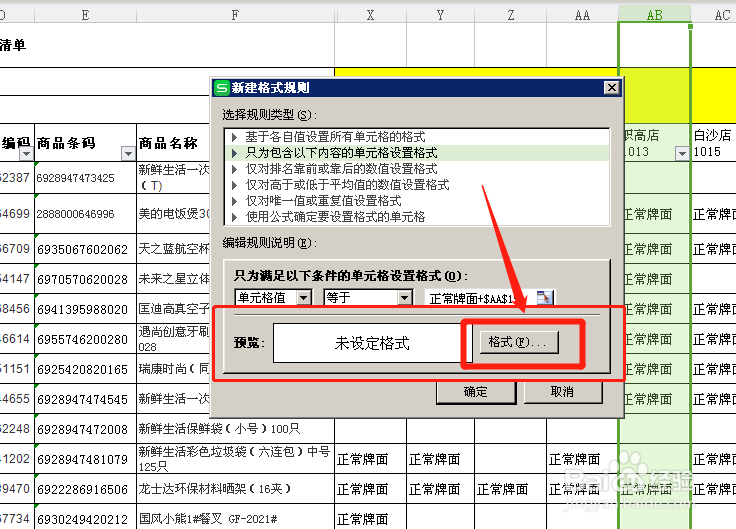
3、弹出”新建格式规则“对话框,然后在选择规则类型中选中”只为包含以下内容的单元格设置格式“,然后在下面的条件设置格式中选择”单元格值“。

如何筛选出一列工作表中所包含指定的文字或数字

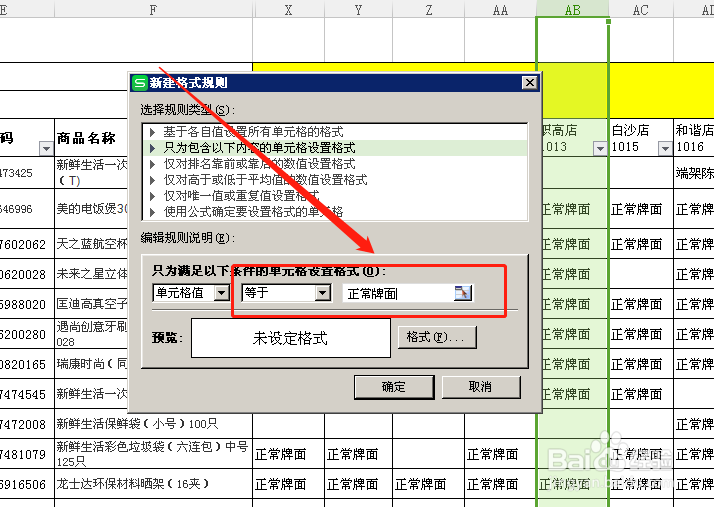
4、然后在第二个小框框的内容里选择:”等于“。第三个小框框 便填上你所需要筛选的内容”正常牌面“。
如何筛选出一列工作表中所包含指定的文字或数字

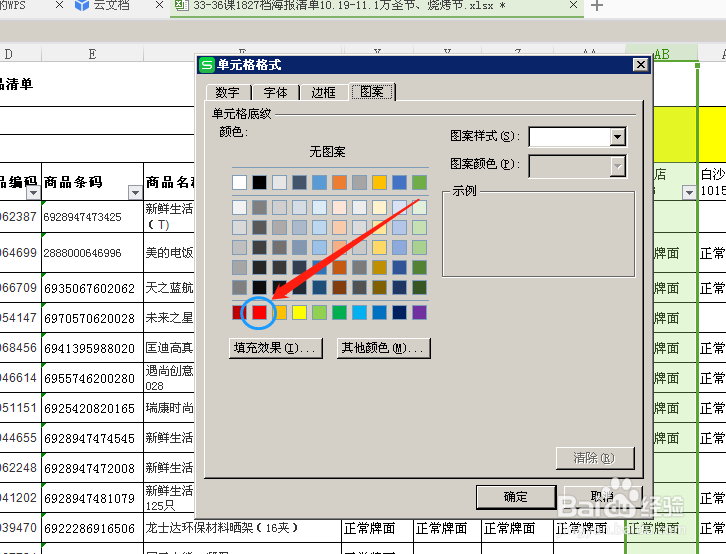
5、点击预览中的格式,弹出格式对话框。然后在对话框中的图案中选择你所需要的颜色。然后一路确定。
如何筛选出一列工作表中所包含指定的文字或数字

如何筛选出一列工作表中所包含指定的文字或数字

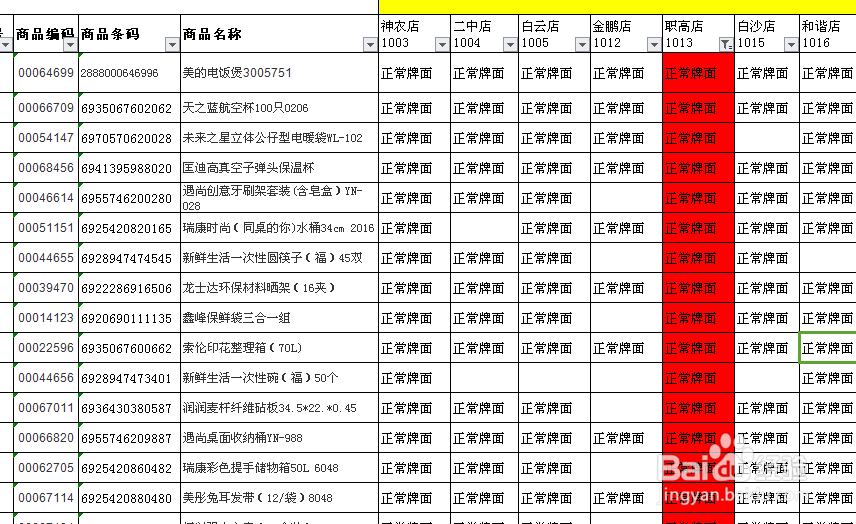
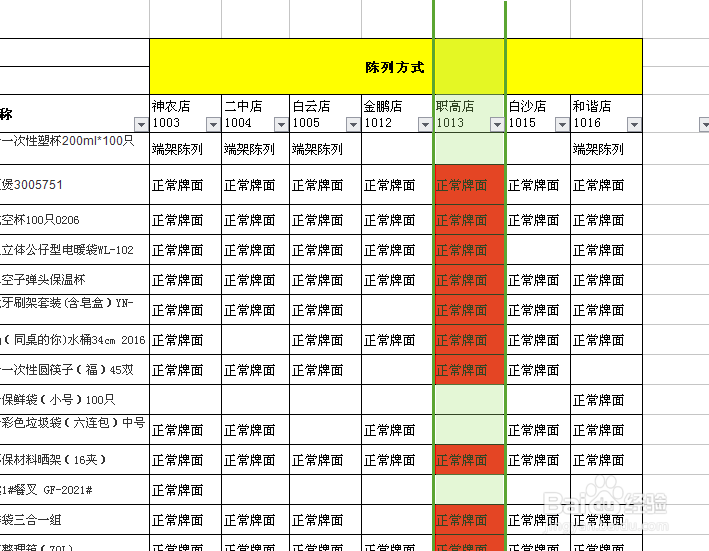
6、当确定完成后,回到文档中即可看到工作表中所包含的”正常牌面“全部变成了红色。
如何筛选出一列工作表中所包含指定的文字或数字

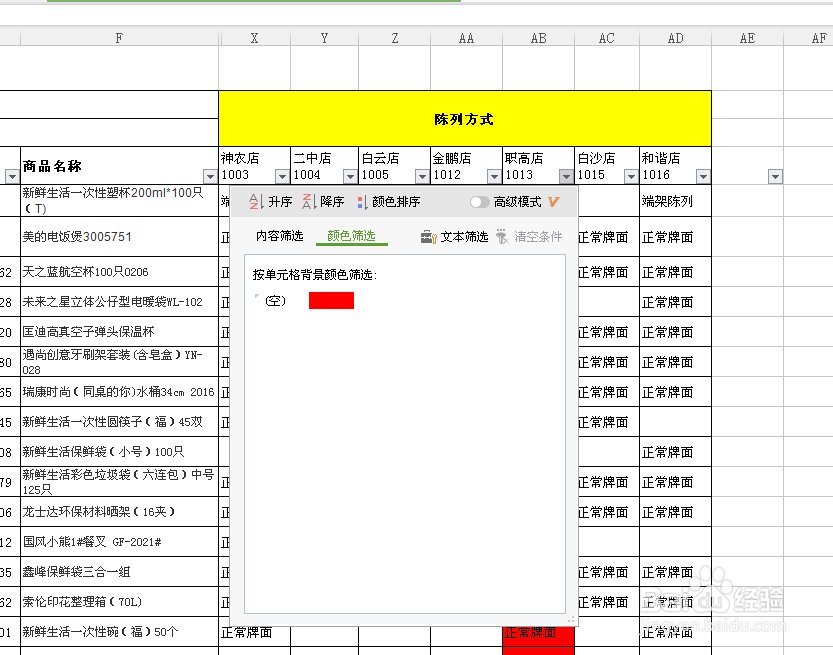
7、然后在筛选中,把颜色选择成红色,这一列即只剩下包含”正常牌面“的数据了。
如何筛选出一列工作表中所包含指定的文字或数字

如何筛选出一列工作表中所包含指定的文字或数字

  • Excel技巧—怎样实现一次查找多列数据
  • Excel怎样使用公式提取单元格中特定的文字/内容
  • excel怎样提取左边或右边不固定个数的字符串?
  • Excel如何提取最后一个星号后的数字?
  • Excel如何替换*号字符
  • 热门搜索
    淮安旅游景点大全 途牛网旅游团购 成都市内旅游攻略 青海西宁旅游攻略 莽山旅游攻略 银座旅游 悠哉旅游 新旅游法 旅游管理专业描述 涠洲岛旅游景点