1、首先启动Photoshop cs5,打开一张树叶素材图片,复制图层得到图层1.

2、切换到通道面板,按住ctrl键点击绿色通道载入选区,返回图层面板执行选择-反向命令。
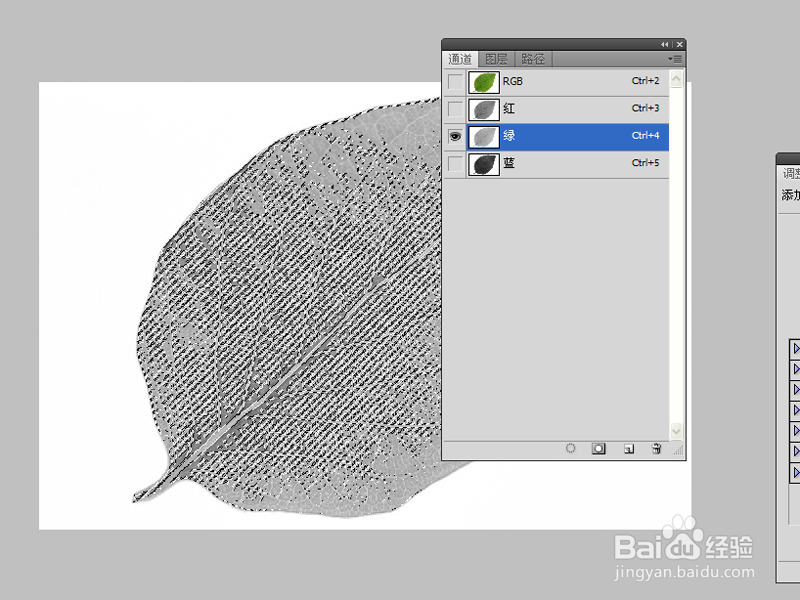
3、执行ctrl+j组合键复制得到图层2,打开另一张素材拖拽到文档中。
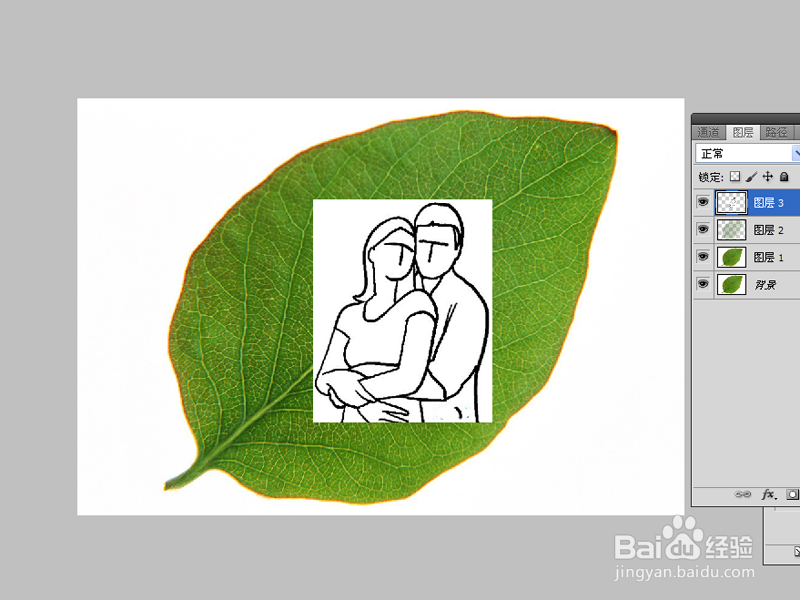
4、接着调整大小,选择魔棒工具选择背景,按delete键进行删除操作。
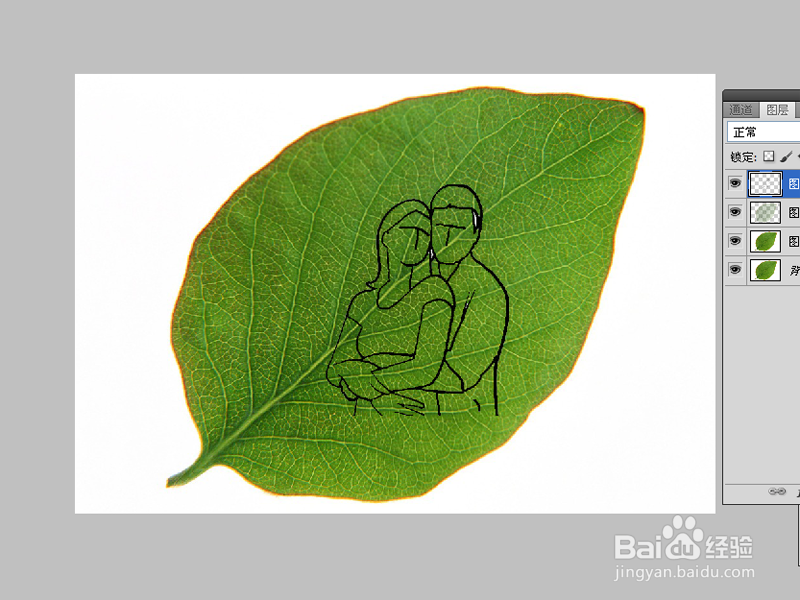
5、按住ctrl键点击图层3载入选区,选择图层1添加图层蒙版,隐藏图层3和背景图层。
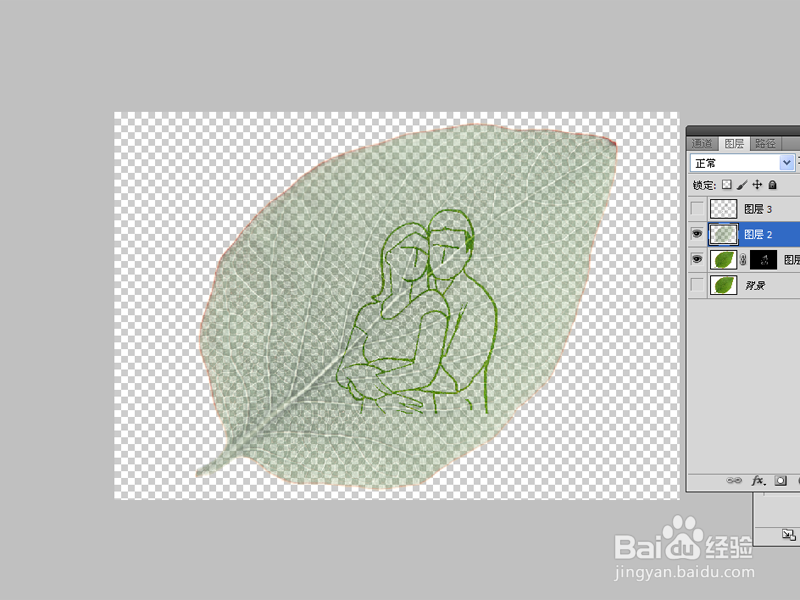
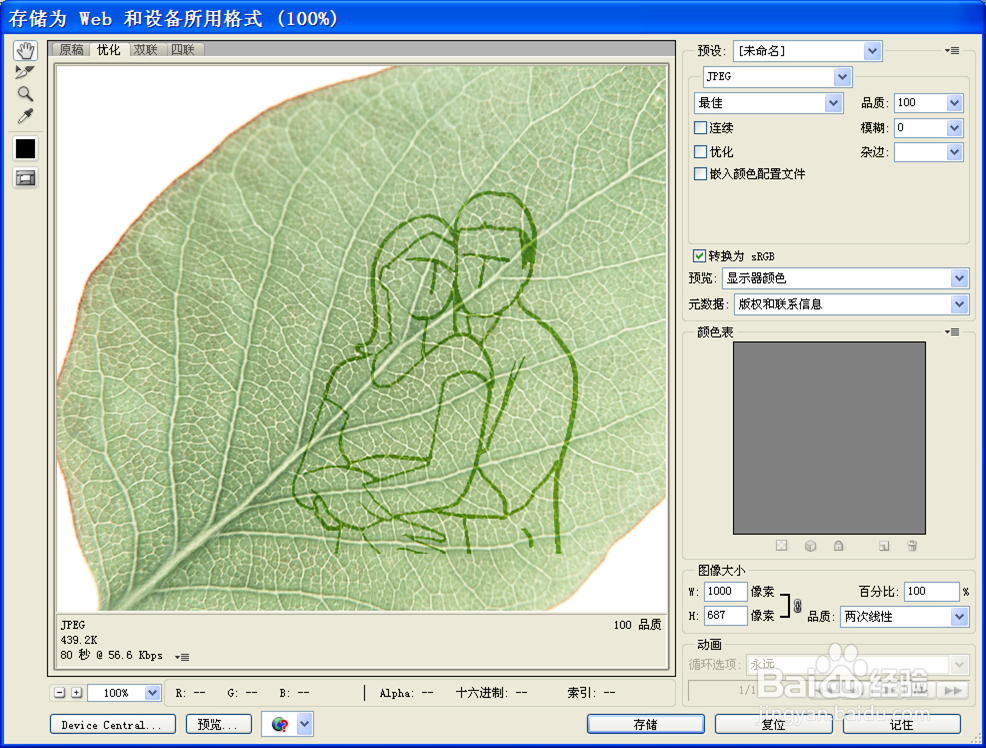
6、执行文件-存储为web和设备所用格式命令,将文件保存为JPEG格式即可、
时间:2026-05-03 03:37:19
1、首先启动Photoshop cs5,打开一张树叶素材图片,复制图层得到图层1.
2、切换到通道面板,按住ctrl键点击绿色通道载入选区,返回图层面板执行选择-反向命令。
3、执行ctrl+j组合键复制得到图层2,打开另一张素材拖拽到文档中。
4、接着调整大小,选择魔棒工具选择背景,按delete键进行删除操作。
5、按住ctrl键点击图层3载入选区,选择图层1添加图层蒙版,隐藏图层3和背景图层。
6、执行文件-存储为web和设备所用格式命令,将文件保存为JPEG格式即可、
