ps切割工具怎么把长图切割成小图呢?

 时间:2026-02-15 14:50:26

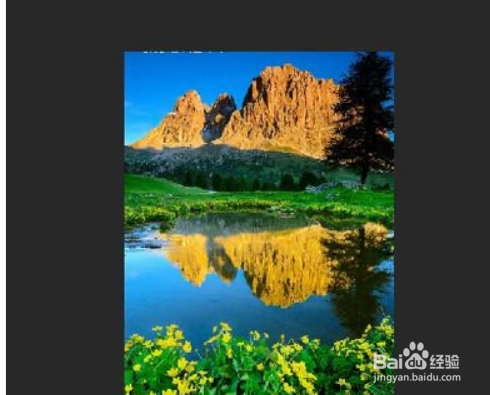
1、把图片素材拖入到PS中。

ps切割工具怎么把长图切割成小图呢?

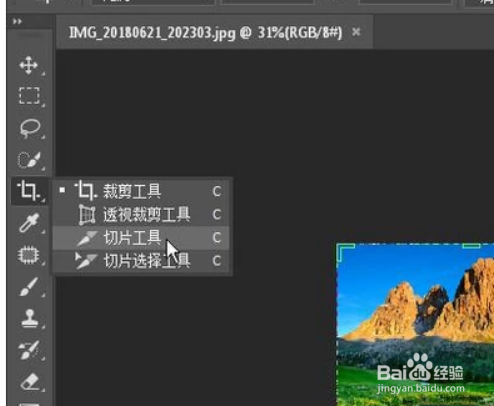
2、再从工具栏中,调出切片工具。

ps切割工具怎么把长图切割成小图呢?

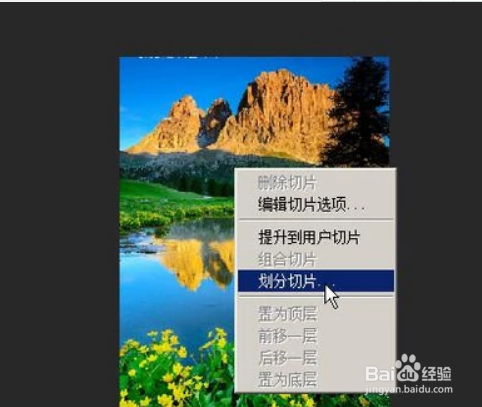
3、鼠标放在画布的图片上,再右击,弹出菜单再点:划分切片

ps切割工具怎么把长图切割成小图呢?

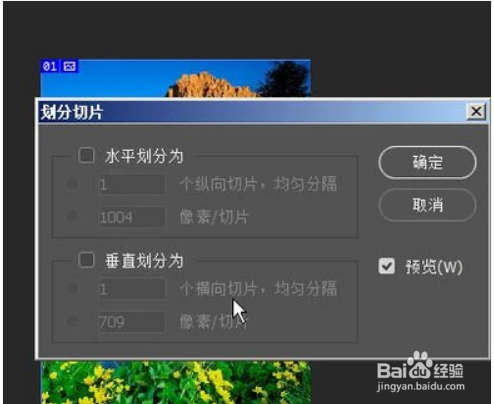
4、弹出了一个操作面板。再勾选:水平划分为

ps切割工具怎么把长图切割成小图呢?

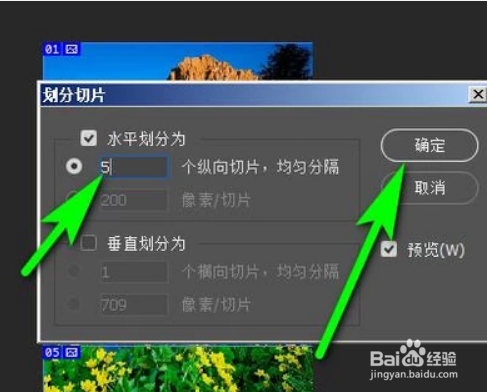
5、接着,在编辑框内输入参数:5;再点确定。

ps切割工具怎么把长图切割成小图呢?

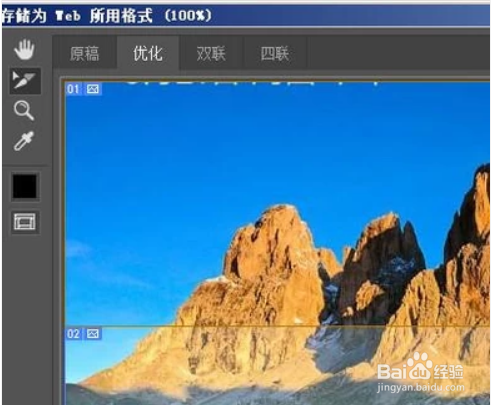
6、再看画布中的图片,可以看到这长图已分为5张小图。接下来,我们执行保存。按下快捷键:SHIFT+CTRL+ALT+S;调出储存为web所有格式的操作面板。
ps切割工具怎么把长图切割成小图呢?

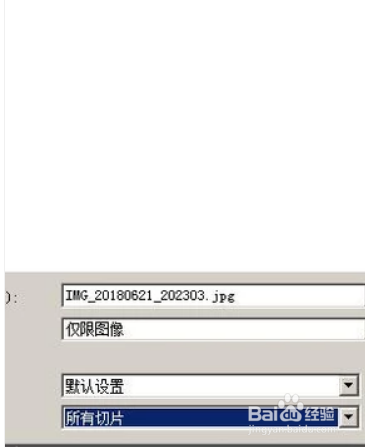
7、接着,点击储存按钮,在弹出的对话框中,选择保存地址,再点保存。在这里,我设置为保存在电脑桌面上。
ps切割工具怎么把长图切割成小图呢?

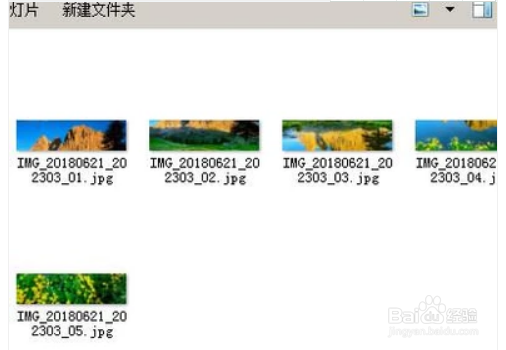
8、点击保存后,我们再返回到桌面,再打开文件夹,就看到这5张小图了。

ps切割工具怎么把长图切割成小图呢?

  • 如何用PS设计朦胧效果的图片
  • 如何在PS中把文字和投影分离
  • PS教程:渐变映射怎么使用了?
  • 【ps教程】怎样在PS里面画多个选区
  • Photoshop文件必须储存为拷贝
  • 热门搜索
    湛江旅游景点大全 豪华游轮旅游 西安市旅游局 成都周边旅游景点介绍 吉林省旅游景点 西安旅游网 大阪旅游 崂山旅游 安徽旅游网 乌镇旅游股份有限公司