CDR-图框精确裁剪的运用,隐心

 时间:2026-02-13 01:20:17

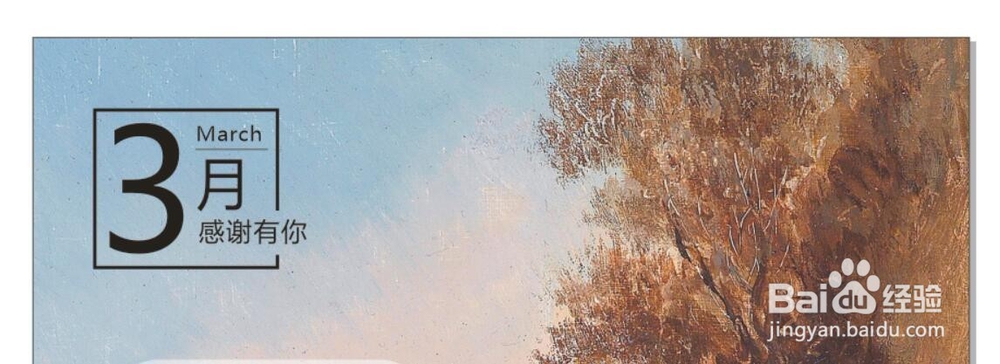
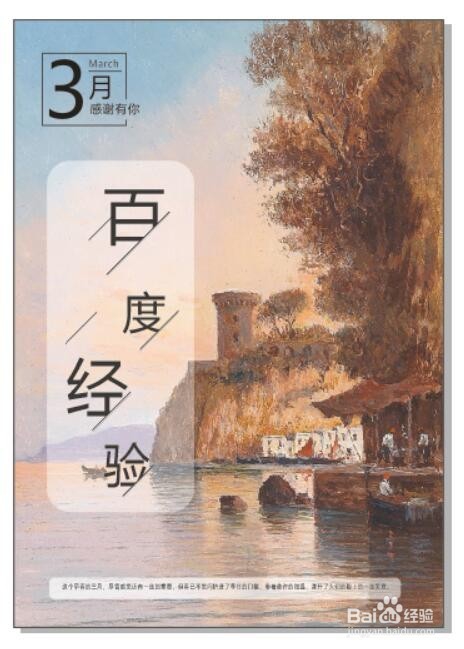
1、大家先看一下效果图,今天我们做的是一个关于3月的一个主题。

CDR-图框精确裁剪的运用,隐心

2、上面这个3月的小标签就比较简单了。

CDR-图框精确裁剪的运用,隐心

3、今天我们重点说的关于这个主题文字的这样一个展现方法。

CDR-图框精确裁剪的运用,隐心

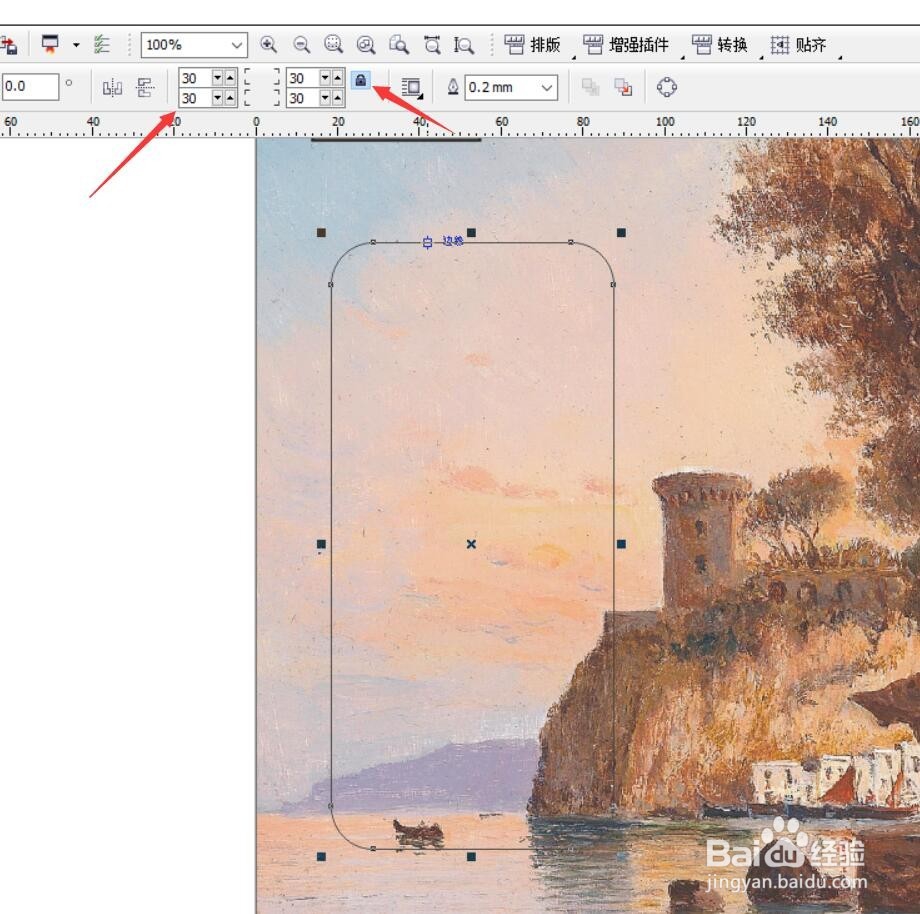
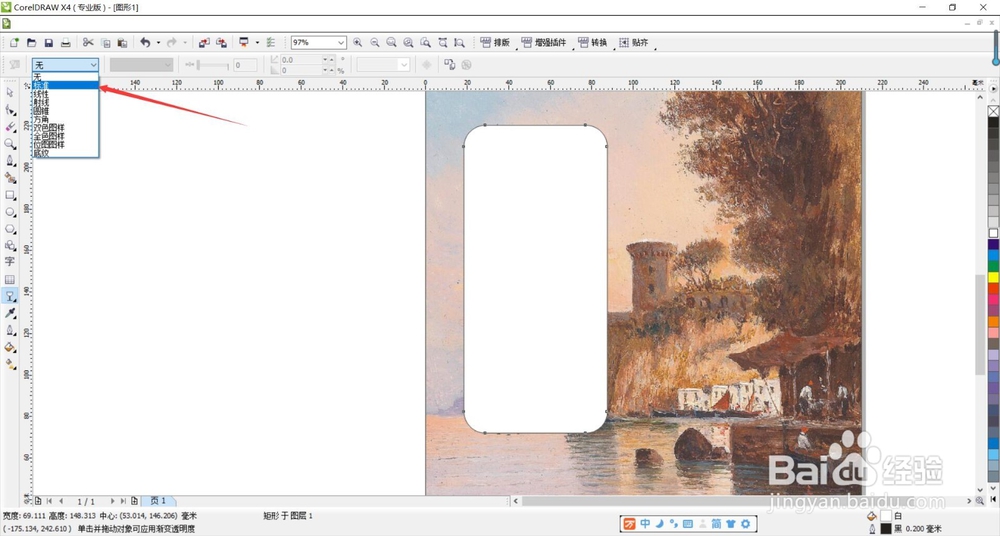
1、首先,选择矩形工具,绘制出一个矩形,并将周围改为圆角的形式。

CDR-图框精确裁剪的运用,隐心

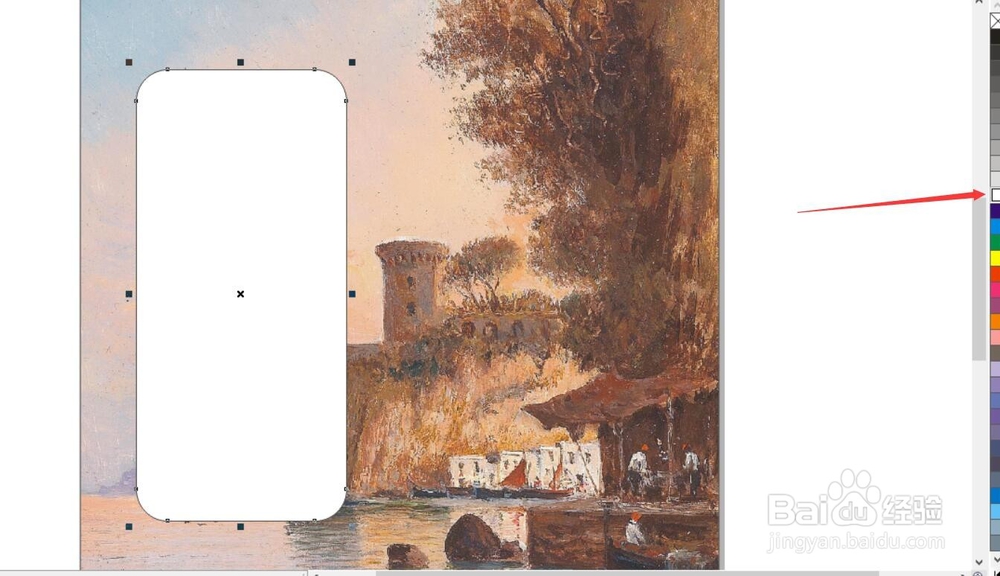
2、填充白色。

CDR-图框精确裁剪的运用,隐心

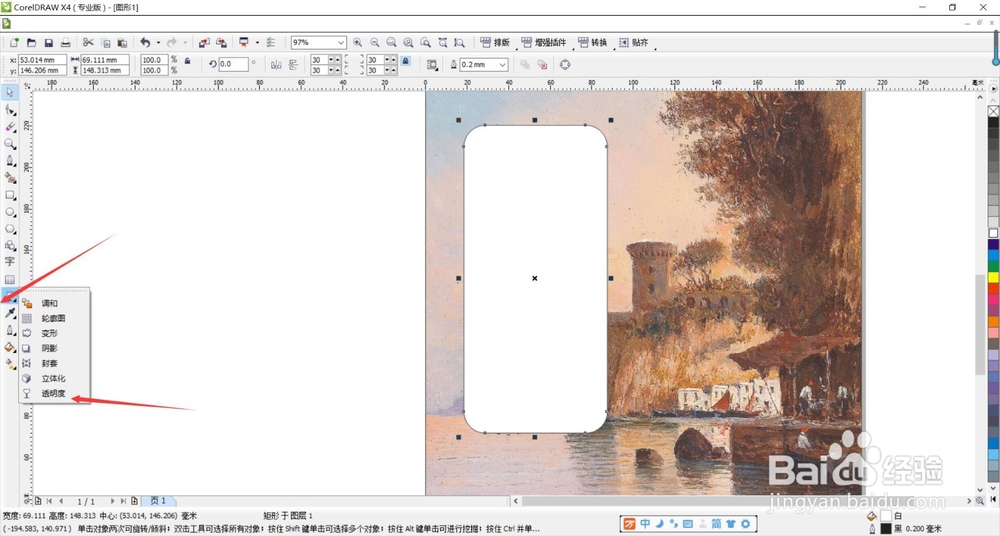
3、选择更改透明度。

CDR-图框精确裁剪的运用,隐心

1、将上面改为标准。

CDR-图框精确裁剪的运用,隐心

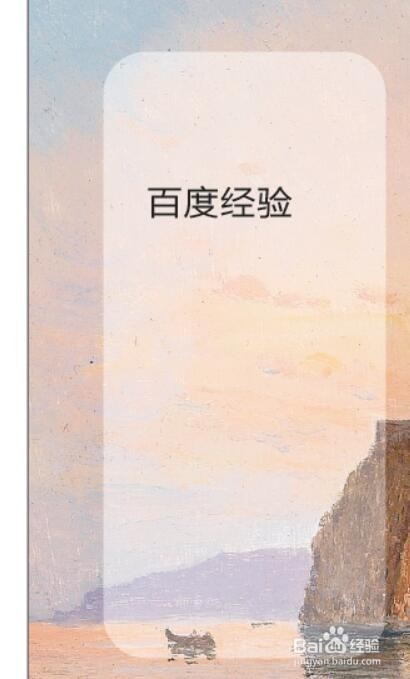
2、再打你需要设置的主题文字,在这里,我简单的打了百度经验。

CDR-图框精确裁剪的运用,隐心

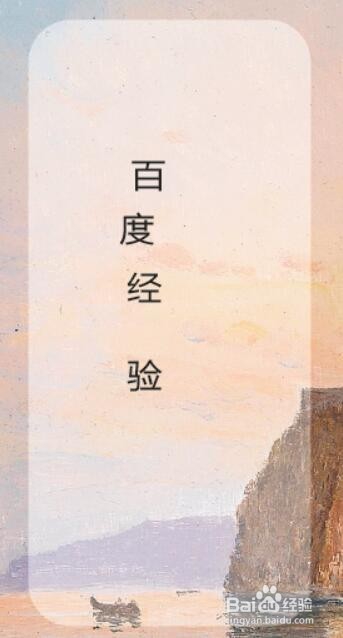
3、将文字打散。

CDR-图框精确裁剪的运用,隐心

1、调整合适的大小,以及位置。

CDR-图框精确裁剪的运用,隐心

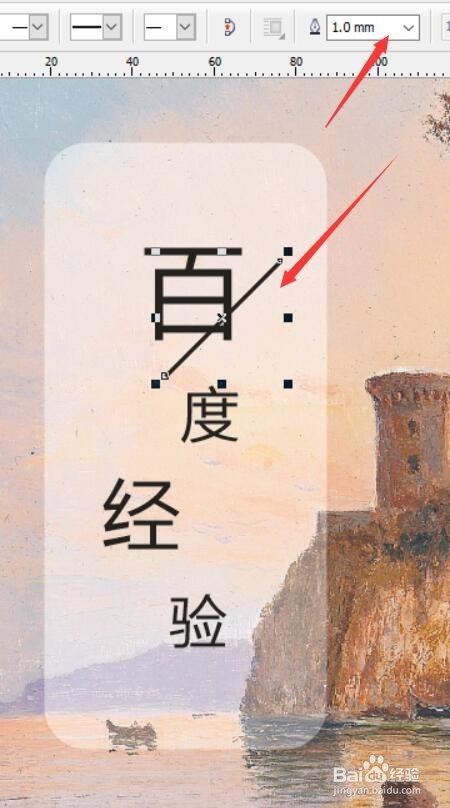
2、选择钢笔工具,画一个45度的直线,(按住CTRL键),并将描边改为合适的大小。
CDR-图框精确裁剪的运用,隐心

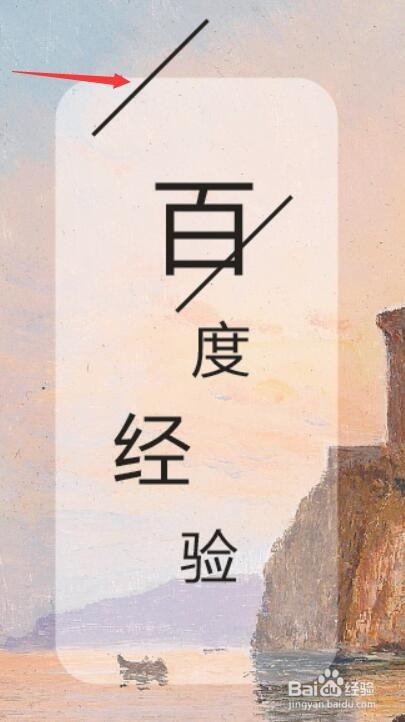
3、点击直线,按住鼠标的左键拖动到其它位置再快速按鼠标右键,快速复制出一个同样的直线。
CDR-图框精确裁剪的运用,隐心

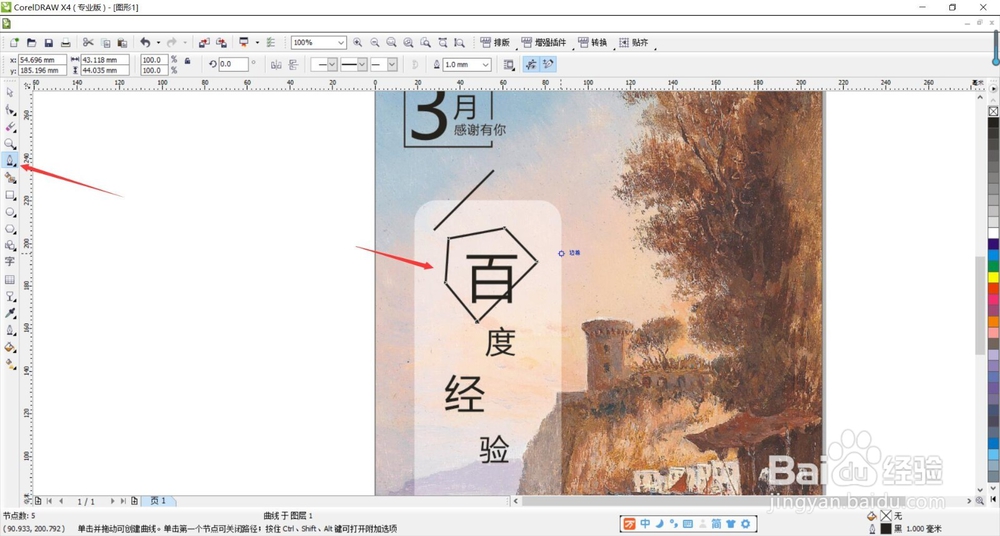
1、选择直线,然后点击钢笔工具,在百字旁边大致描绘出框架。

CDR-图框精确裁剪的运用,隐心

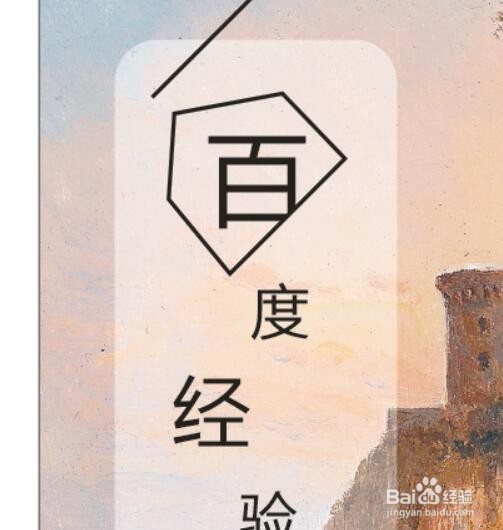
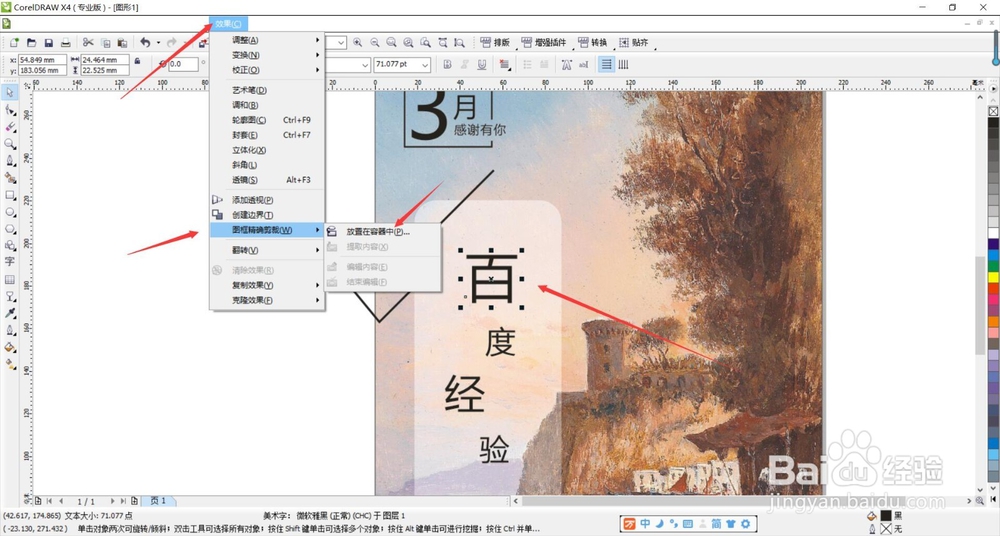
2、选择菜单栏,效果--图像精确剪裁--放至容器内。将"百“字放到我们刚刚画的框架里
CDR-图框精确裁剪的运用,隐心

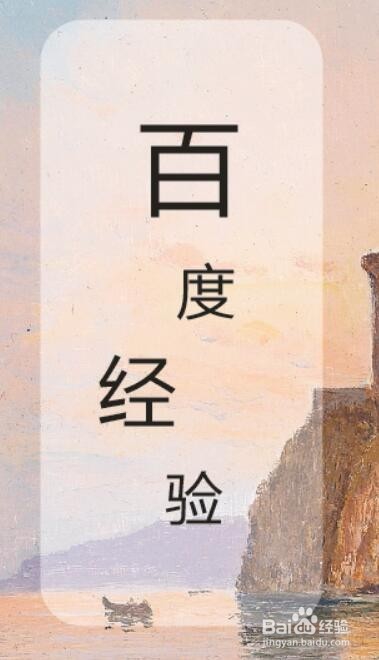
3、效果如图。

CDR-图框精确裁剪的运用,隐心

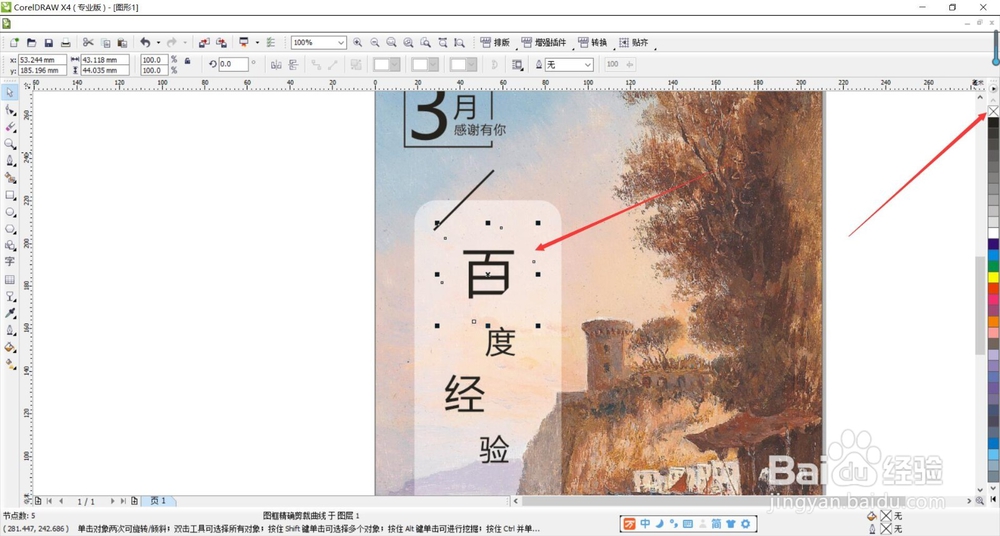
1、选择,然后点击去掉描边。

CDR-图框精确裁剪的运用,隐心

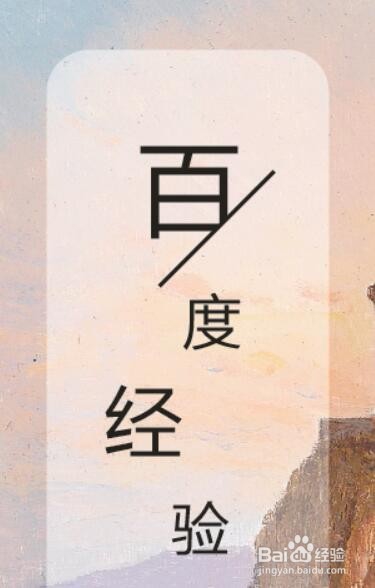
2、再将刚刚复制的一样线条放回。效果如图

CDR-图框精确裁剪的运用,隐心

3、其它方式一样,然后简单的3月主题内容宣传图就OK了。

CDR-图框精确裁剪的运用,隐心

  • ps怎么凭空设计出凹凸的岩石?
  • ps中保存文件以及基本图片格式介绍
  • Ps如何创建图层蒙版的选区
  • ps图片怎么添加光斑
  • ps怎么得到波普风的圆形背景图片?
  • 热门搜索
    晋中旅游 旅游券 春季旅游地点 武威旅游 冀晋鲁旅游惠民卡 厦门旅游团 上海周边旅游攻略 西安的旅游景点 西樵山旅游攻略 云南旅游介绍