1、例如要给下图Photoshop中的图片添加一个木质边框。
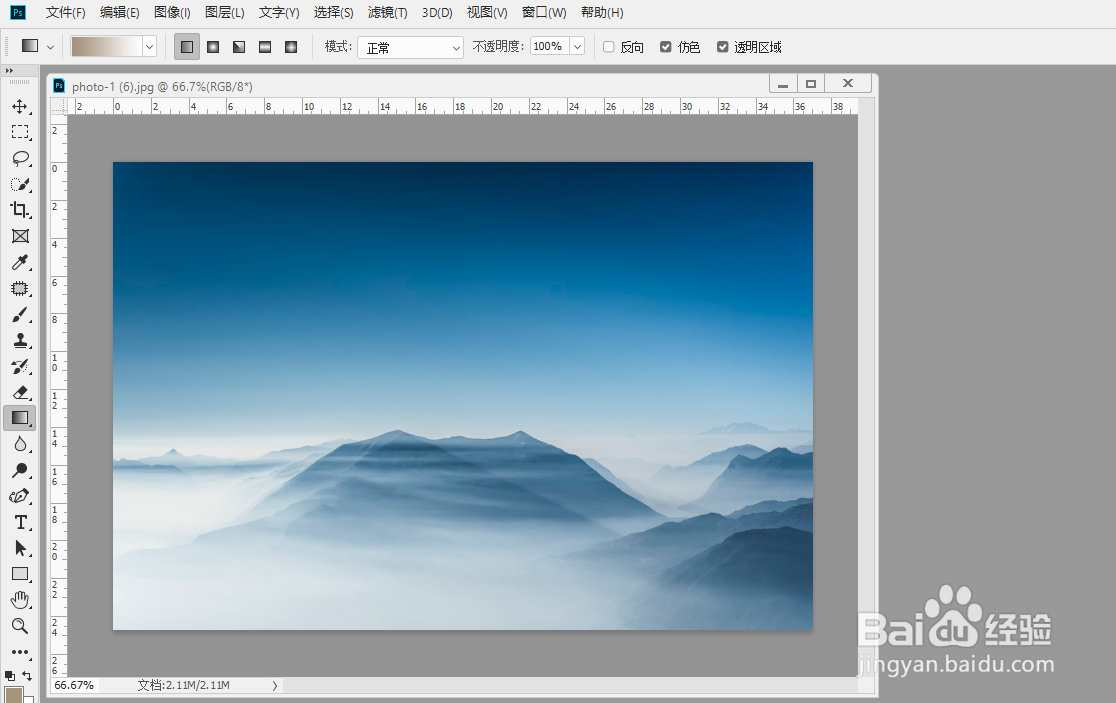
2、点击Photoshop的【窗口】菜单。
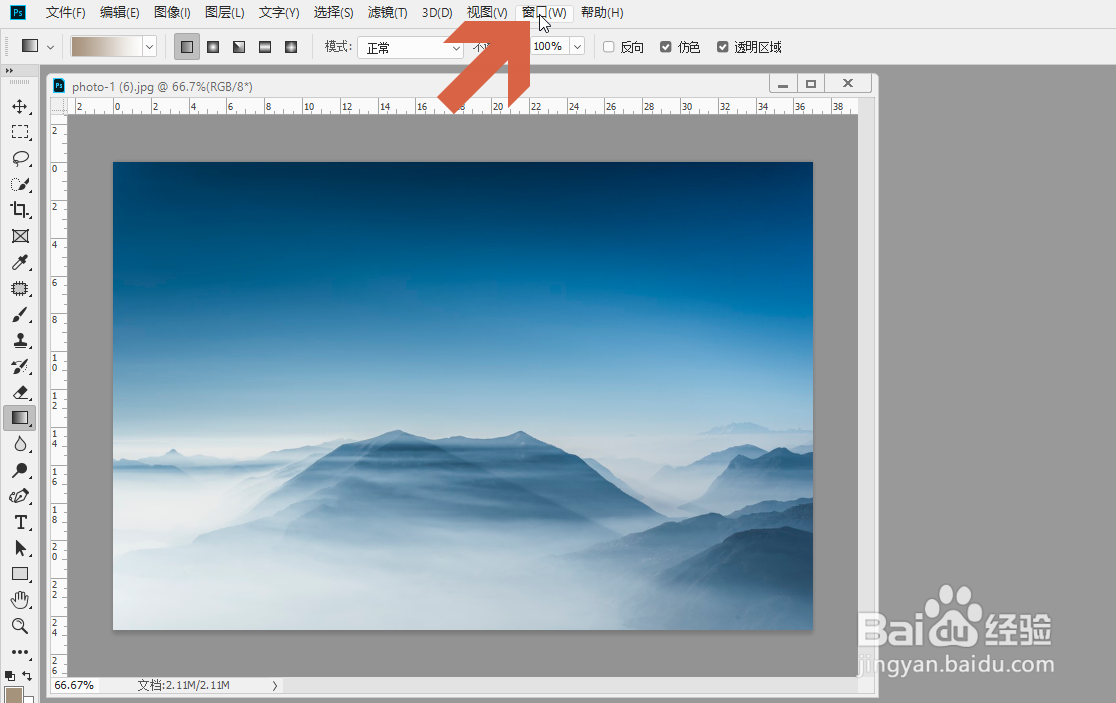
3、点击菜单中的【动作】选项。
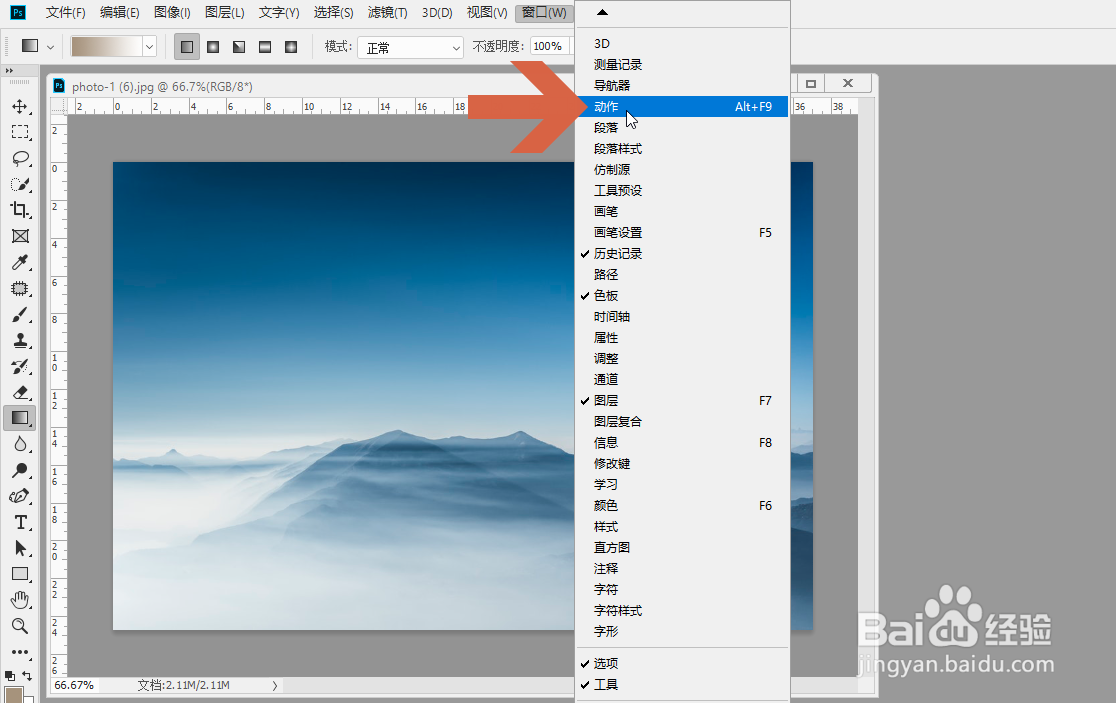
4、这时会打开动作面板,点击【默认动作】左侧的按钮,展开动作列表。
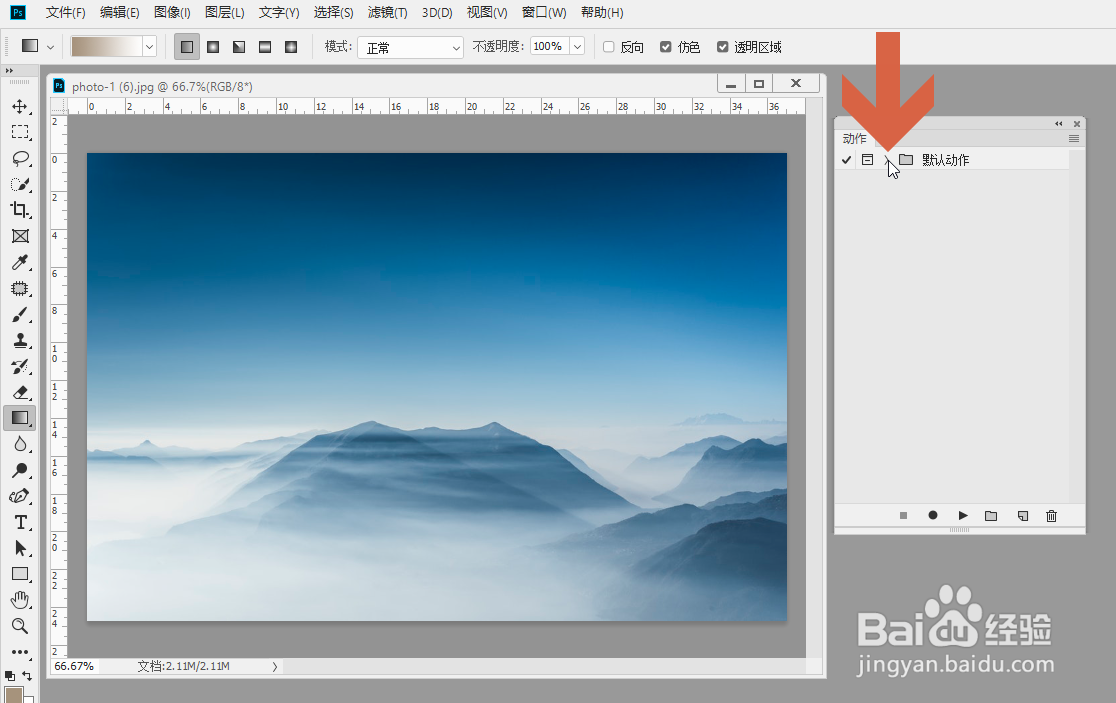
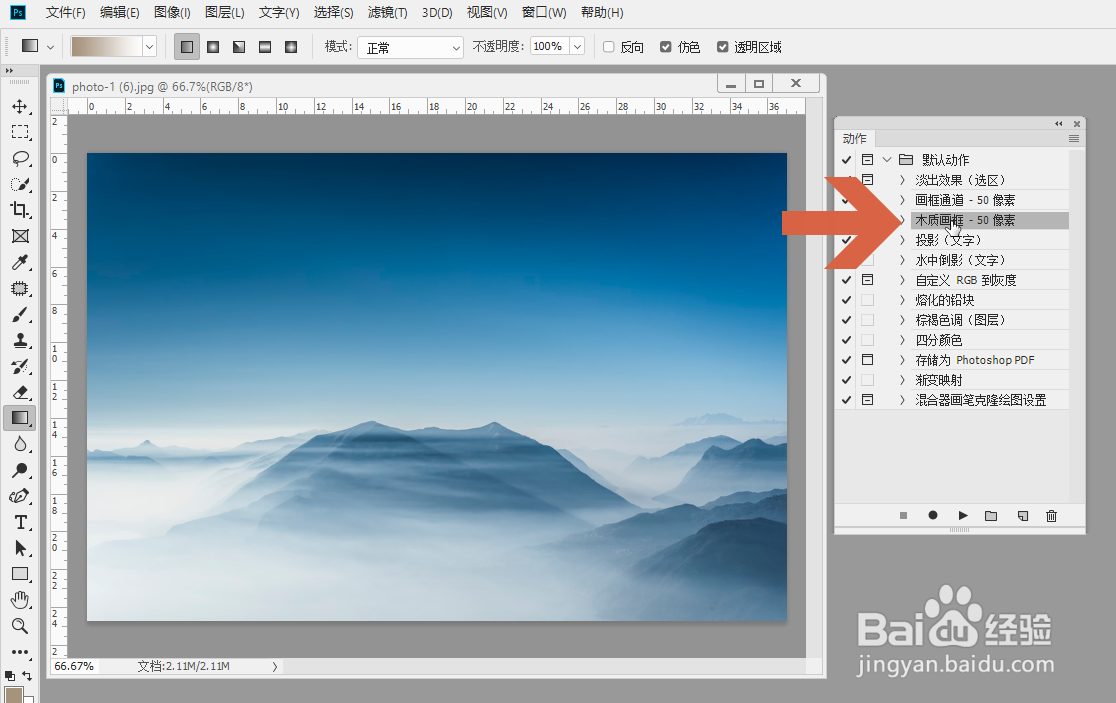
5、点击动作列表中的【木质画框】选项。
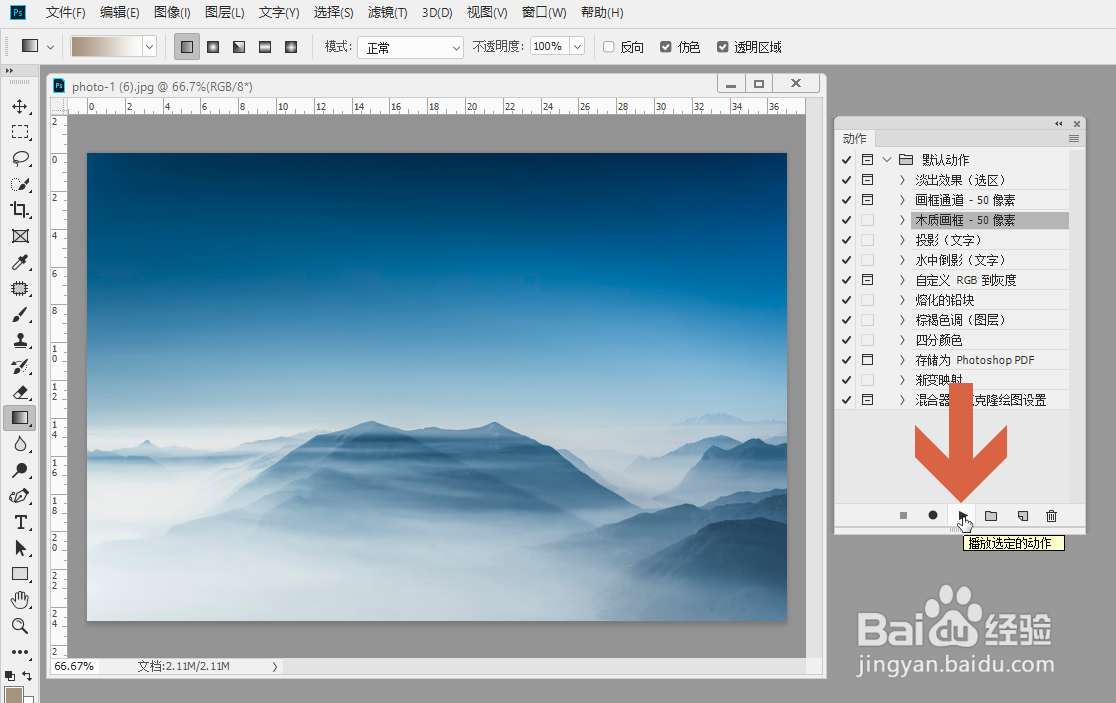
6、再点击图示的【播放动作】按钮。
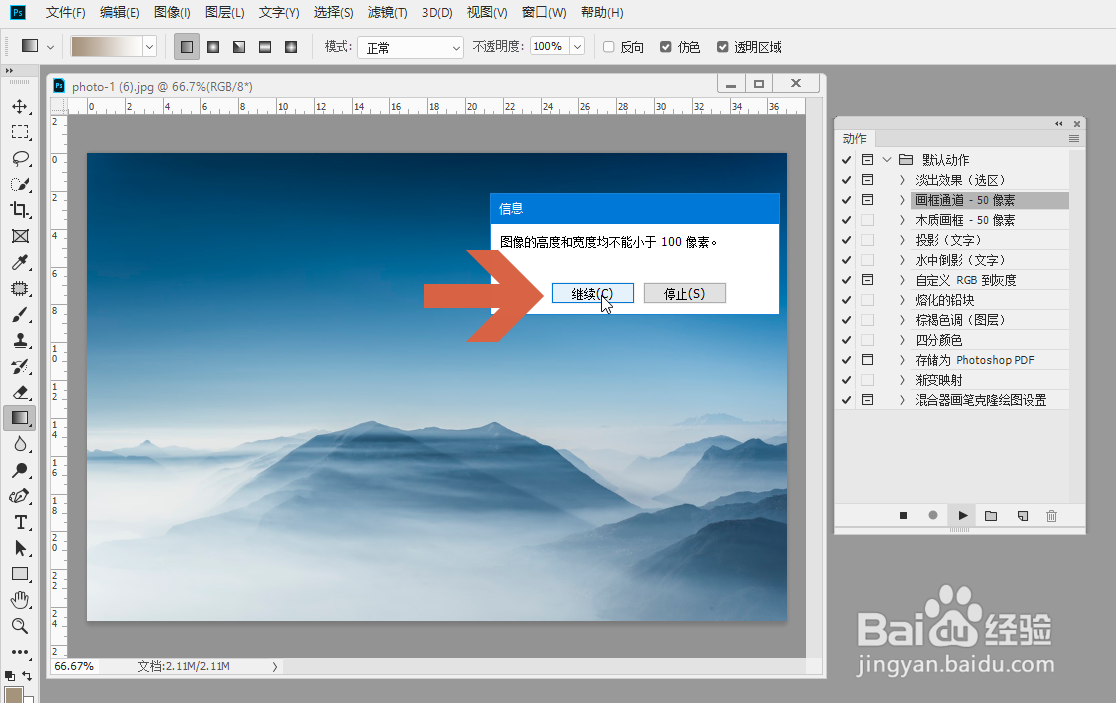
7、这时会弹出一个提示,确认图片符合要求后,点击【继续】按钮。
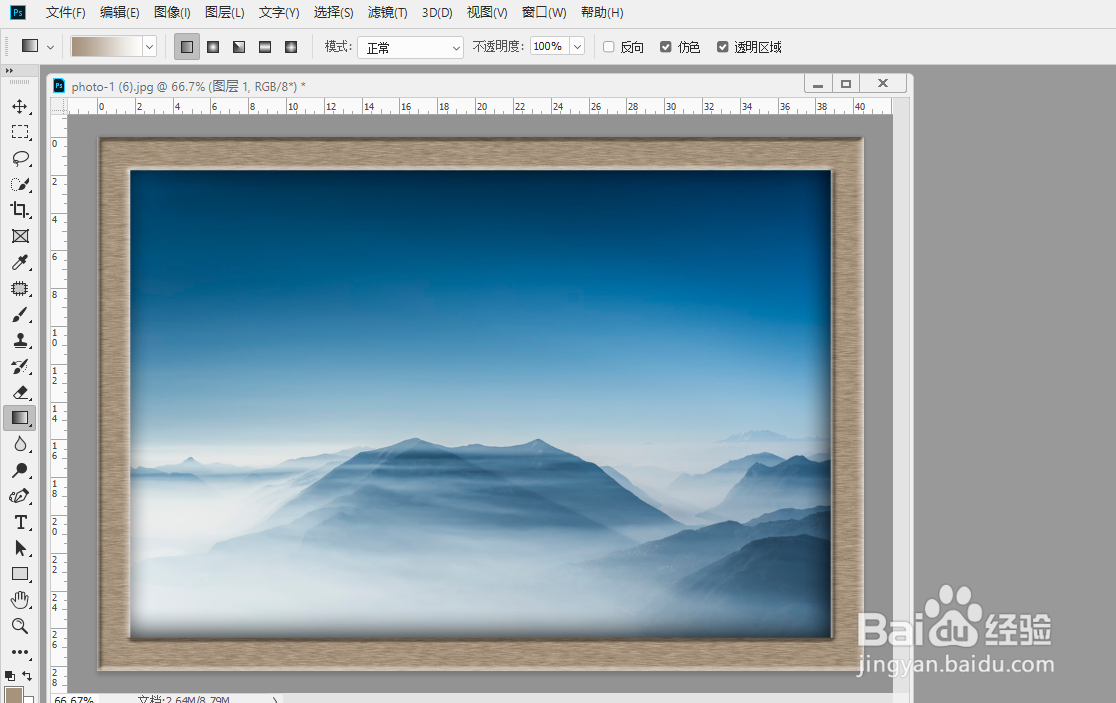
8、这样,就用Photoshop给图片添加木质边框了。
时间:2026-04-23 02:03:05
1、例如要给下图Photoshop中的图片添加一个木质边框。
2、点击Photoshop的【窗口】菜单。
3、点击菜单中的【动作】选项。
4、这时会打开动作面板,点击【默认动作】左侧的按钮,展开动作列表。
5、点击动作列表中的【木质画框】选项。
6、再点击图示的【播放动作】按钮。
7、这时会弹出一个提示,确认图片符合要求后,点击【继续】按钮。
8、这样,就用Photoshop给图片添加木质边框了。
