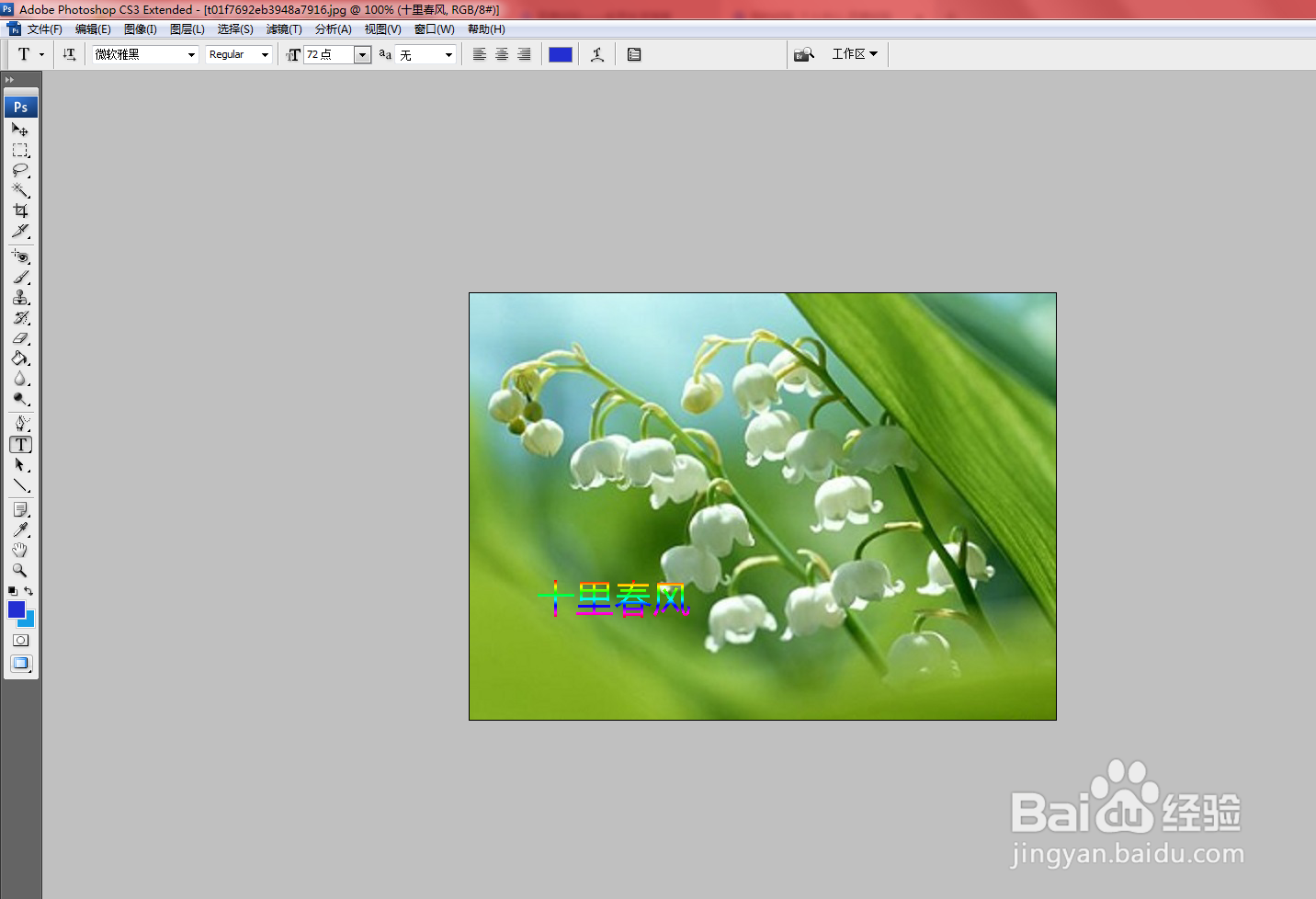
1、图像的文本经过设置。
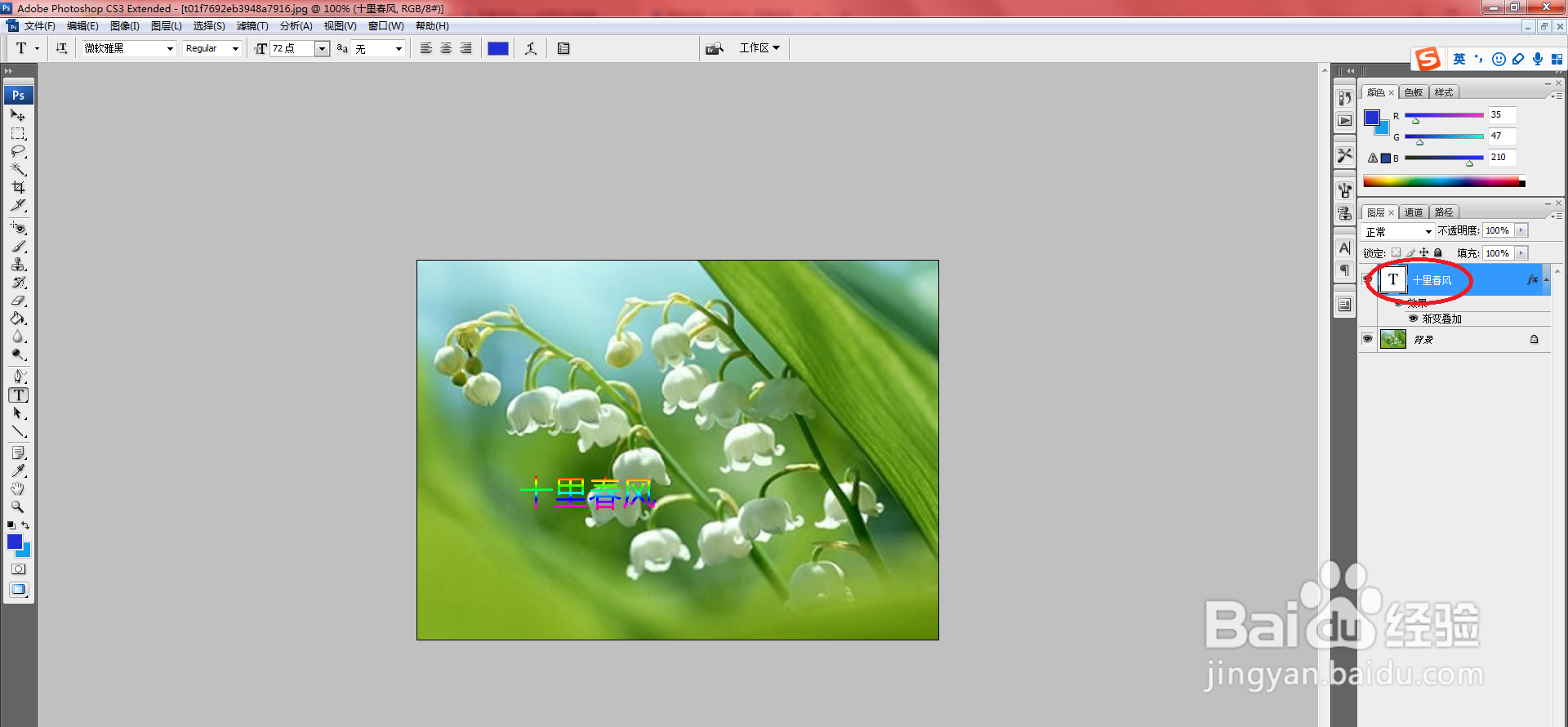
2、在“图层”面板中选择文本图层,在其上单击鼠标右键,在弹出的快捷键菜单中选择“栅格化文字”命令。
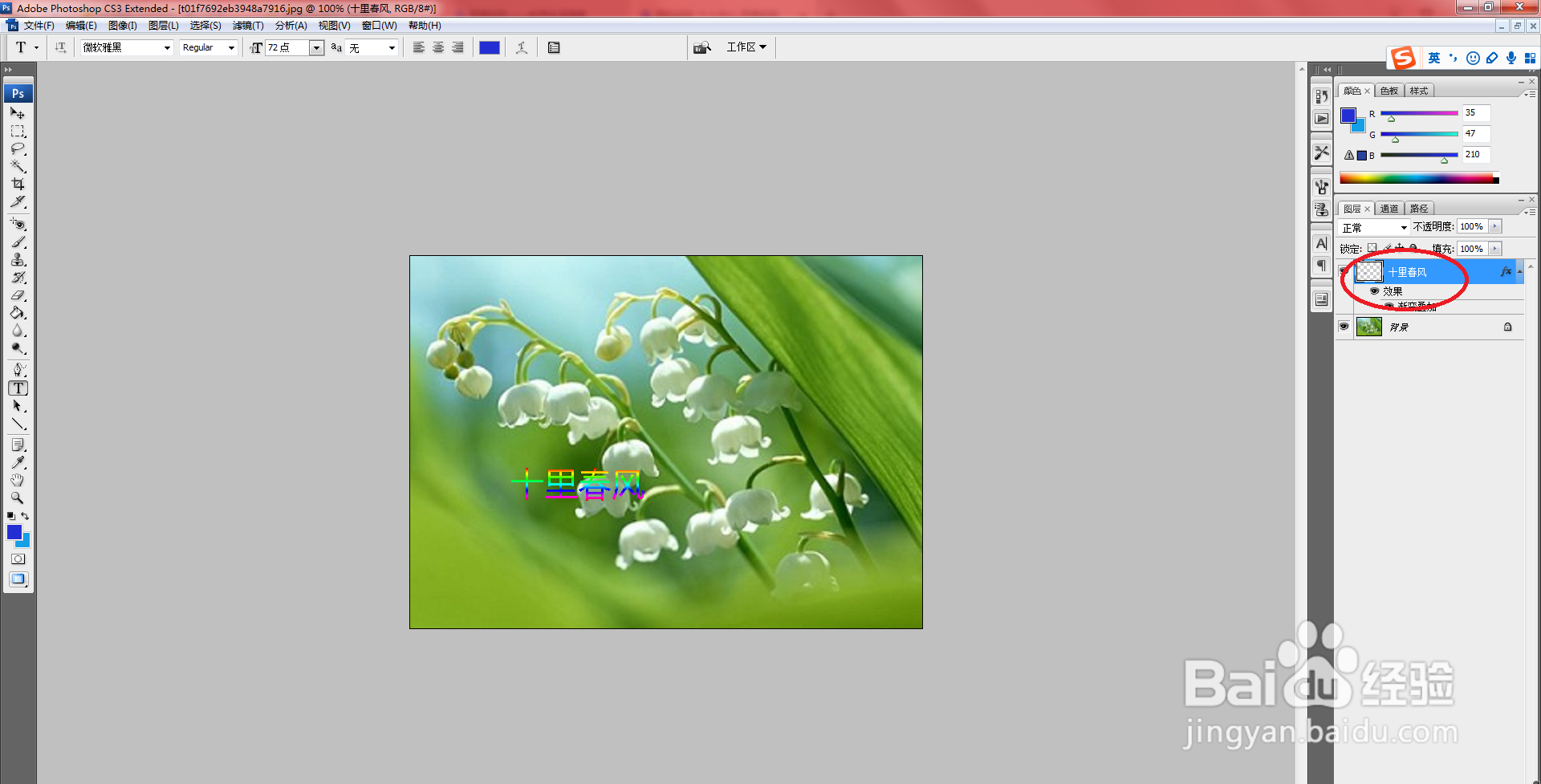
3、将文本图层转化为普通图层。
4、选择“滤镜”→“风格化”→“扩散”命令,打开“扩散”对话框。
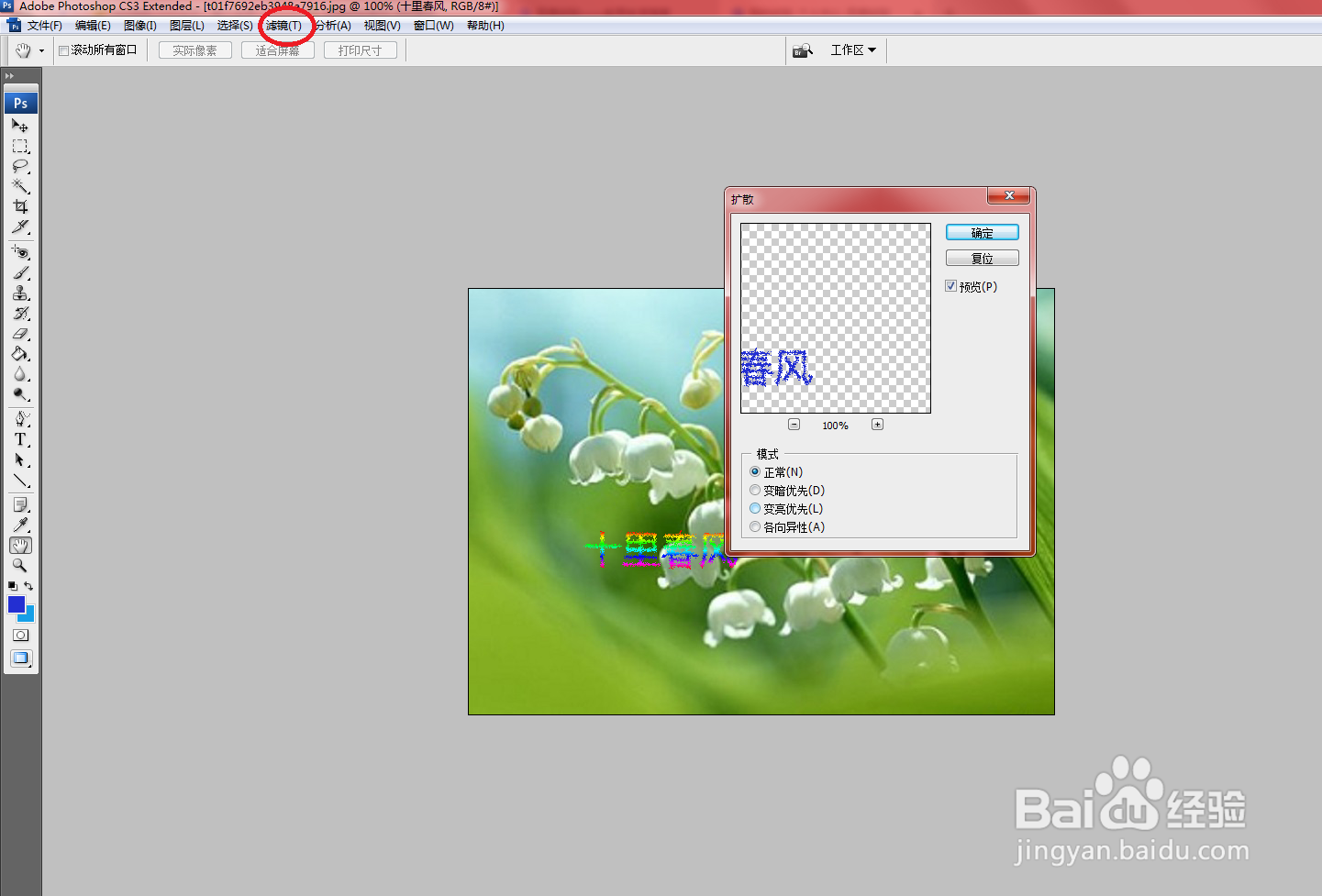
5、单击选中“变亮优先”单选项。
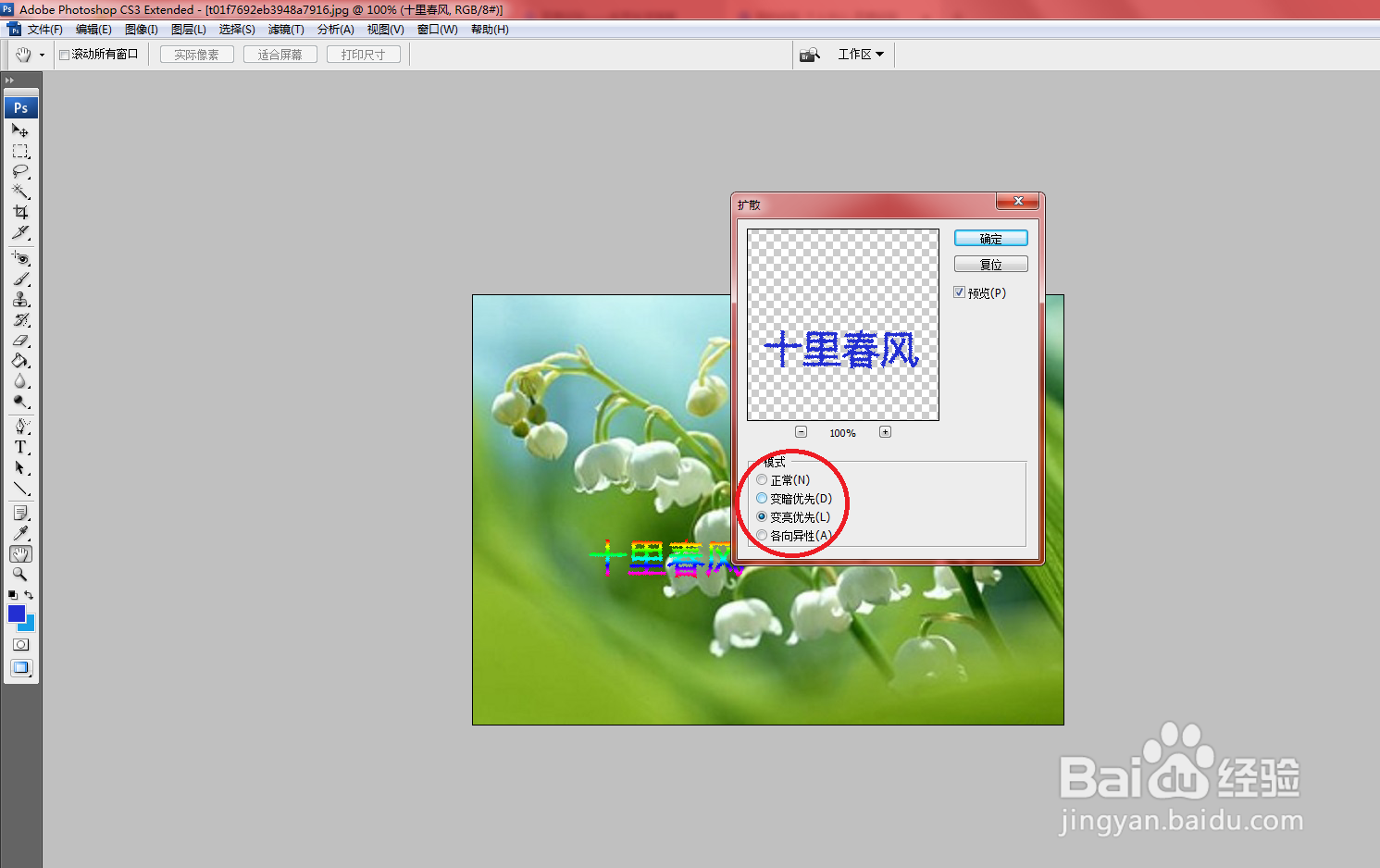
6、单击“确定”按钮应用扩散效果。

时间:2026-05-02 04:06:11
1、图像的文本经过设置。
2、在“图层”面板中选择文本图层,在其上单击鼠标右键,在弹出的快捷键菜单中选择“栅格化文字”命令。
3、将文本图层转化为普通图层。
4、选择“滤镜”→“风格化”→“扩散”命令,打开“扩散”对话框。
5、单击选中“变亮优先”单选项。
6、单击“确定”按钮应用扩散效果。
