Proe如何非对称双向拉伸

 时间:2026-02-13 23:42:11

1、如下图示,

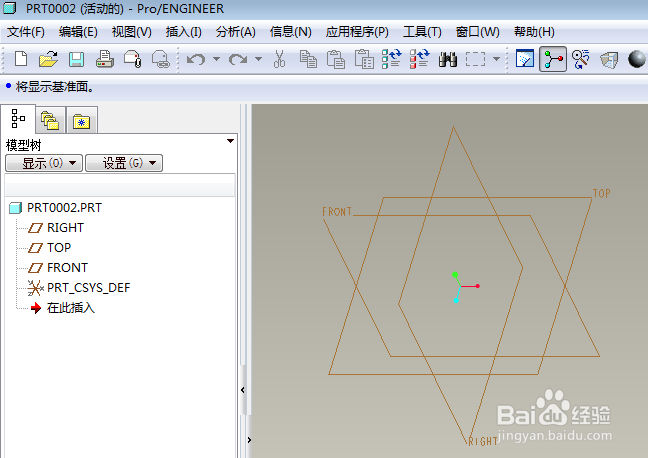
打开Proe软件,新建一缺省的实体零件,
Proe如何非对称双向拉伸

2、如下图示,

执行【拉伸——放置——定义——front面——草绘】,直接进入草绘环境。

Proe如何非对称双向拉伸

3、如下图所示,

激活圆命令,画一个圆,双击修改直径为100,

点击右边工具栏中 √,完成并退出草绘。

Proe如何非对称双向拉伸

4、如下图所示,

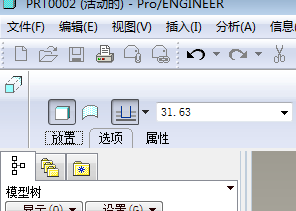
软件左上角点击“选项”。

Proe如何非对称双向拉伸

5、如下图所示,

可以看到深度有两侧,目前只有第一次有尺寸。

Proe如何非对称双向拉伸

6、如下图所示,

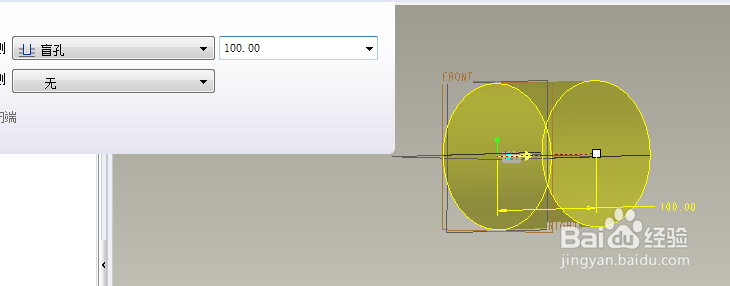
修改第一侧尺寸为100,

Proe如何非对称双向拉伸

7、如下图所示,

设置第二侧为“盲孔”,深度50,

Proe如何非对称双向拉伸

8、如下图所示,

点击右上角的√,完成并结束拉伸操作。

~~~~

至此,

这个圆柱体就完成了非对称的双向拉伸操作了。

Proe如何非对称双向拉伸

  • caxa3D实体设计如何指定实体颜色?
  • solidworks2019 动画制作-离心动画
  • creo 4.0怎么关闭显示动画
  • solidworks如何使用边界凸台命令
  • Pro/e如何造内螺纹特征?
  • 热门搜索
    内江旅游 亚布力滑雪旅游度假区 桂林旅游团 携程网旅游 绩溪旅游 眉山旅游 携程旅游网官网 重庆武隆旅游攻略 旅游观光 大兴安岭旅游