1、打开PPT,插入形状/椭圆,按shift,插入一个正圆。
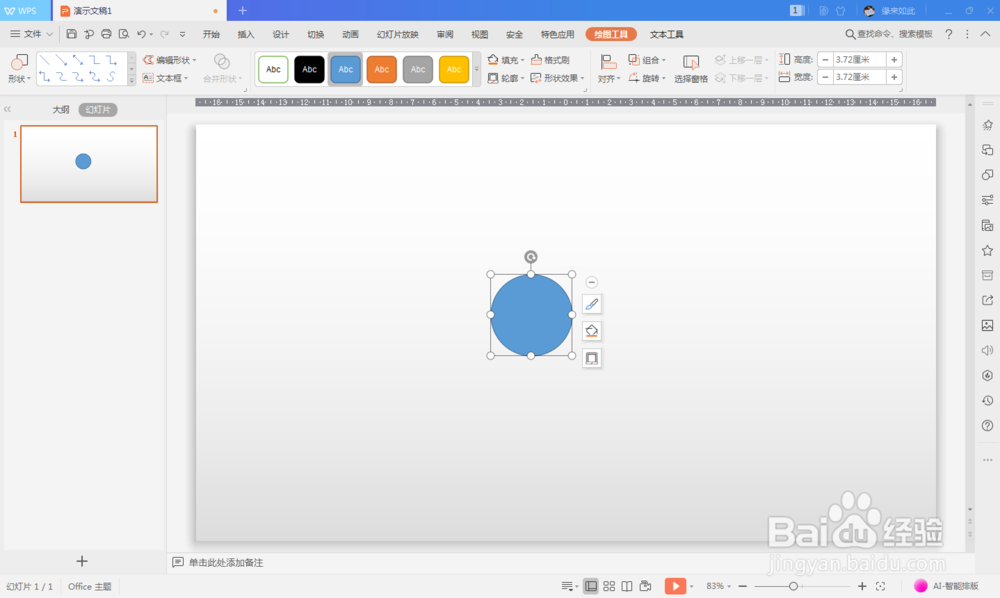
2、为圆形设置渐变填充颜色,无边框。

3、复制更多的圆形,设置不同的大小和颜色。
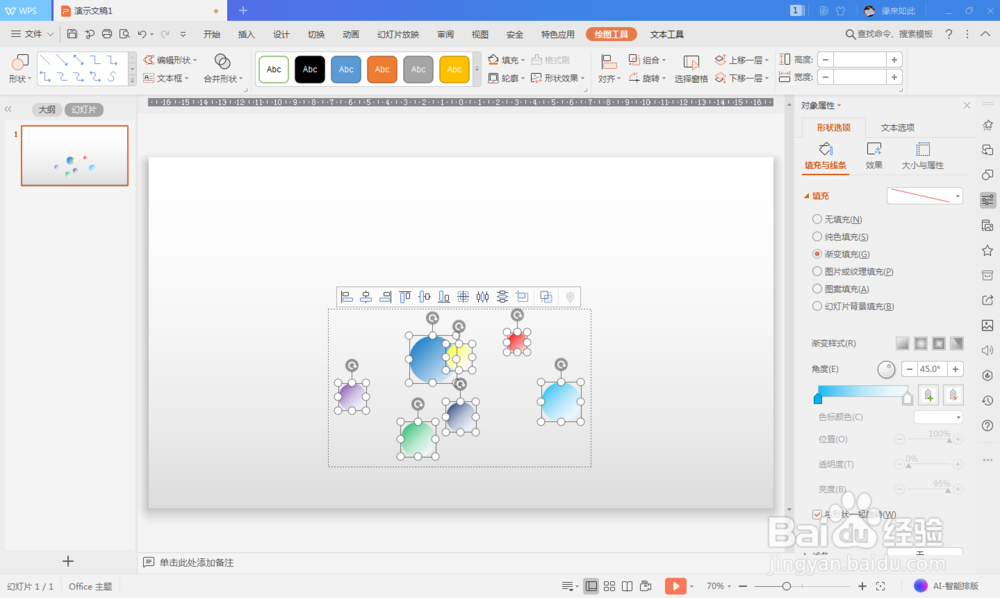
4、为圆形添加路径动画“向上”。
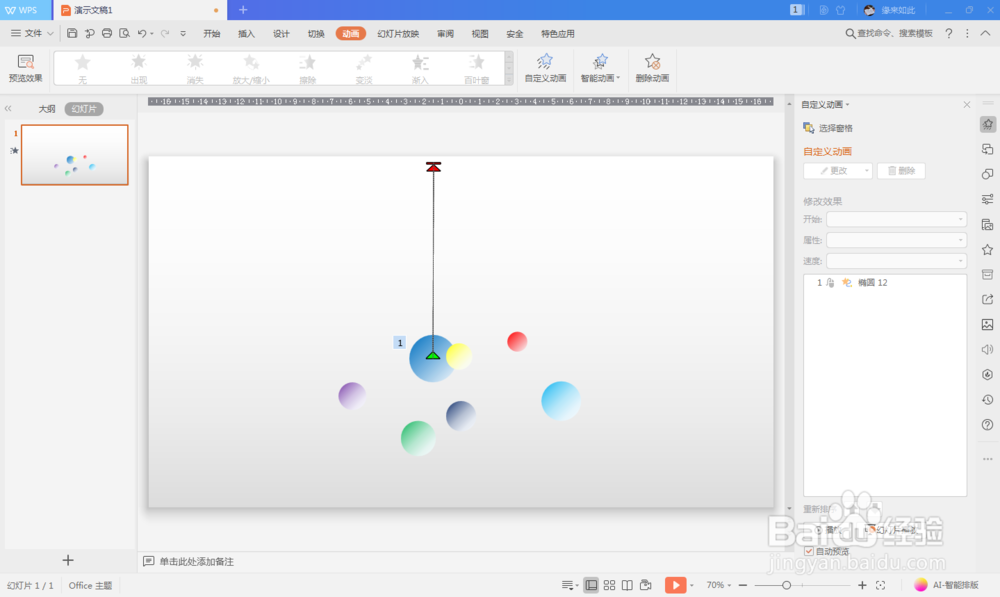
5、利用格式刷为所有的圆形添加“向上”的路径动画。

6、设置不同的延迟时间。

7、设置动画效果重复/直到幻灯片末尾。

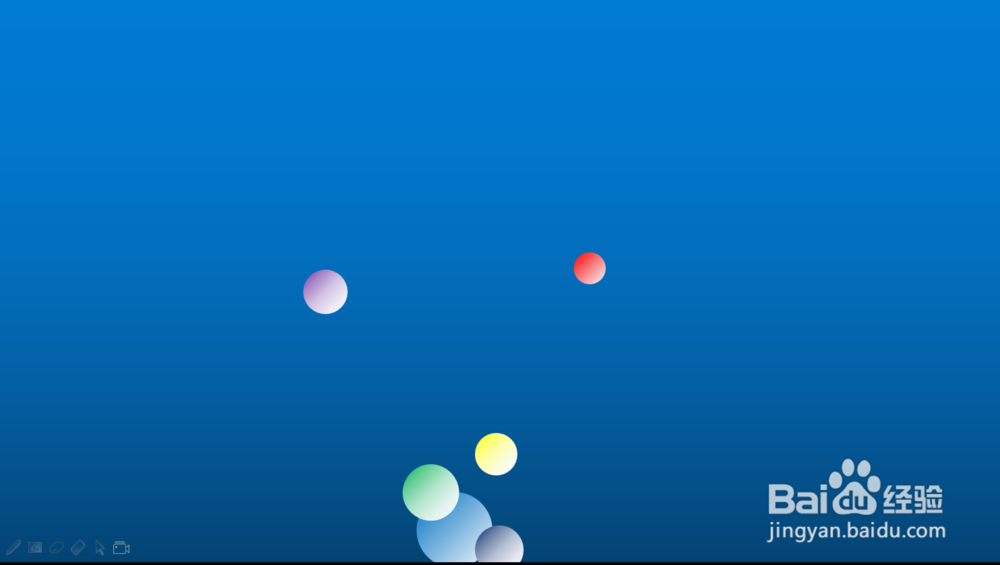
8、设置幻灯片背景颜色为蓝色渐变。

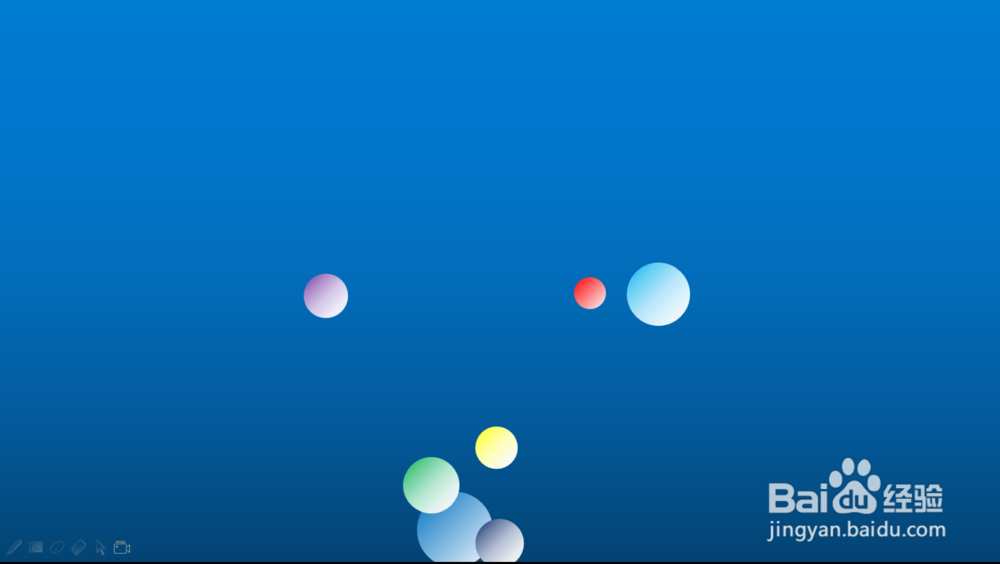
9、播放幻灯片,欣赏汽泡向上冒出效果。

时间:2026-04-24 03:22:25
1、打开PPT,插入形状/椭圆,按shift,插入一个正圆。
2、为圆形设置渐变填充颜色,无边框。
3、复制更多的圆形,设置不同的大小和颜色。
4、为圆形添加路径动画“向上”。
5、利用格式刷为所有的圆形添加“向上”的路径动画。
6、设置不同的延迟时间。
7、设置动画效果重复/直到幻灯片末尾。
8、设置幻灯片背景颜色为蓝色渐变。
9、播放幻灯片,欣赏汽泡向上冒出效果。
