1、在PPT中插入文本框,输入任意文字,本案例输入“山水”二字,选中文本框中的文字,按下Ctrl+]将文字放大至合适大小或Ctrl+[缩小至合适大小。或者直接输入文字大小,如图所示

2、选中文字,点右键选择“设置文字效果格式”,打开图所示对话区域。

3、选择“图片或纹理填充“然后选择”插入“找到需要插入的山水图片,确定

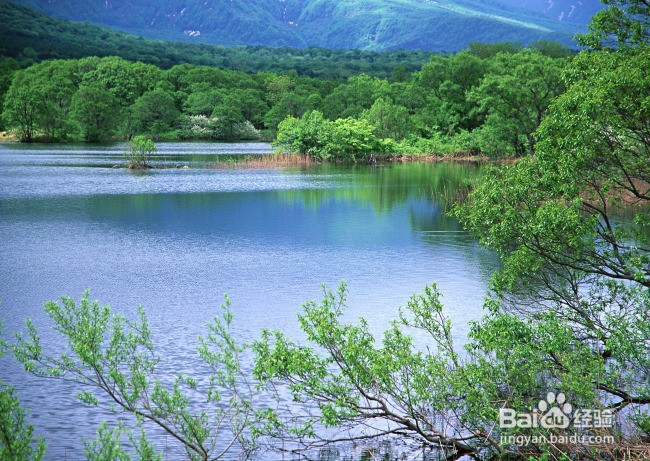
4、完成后效果如图所示。

时间:2026-04-21 20:32:17
1、在PPT中插入文本框,输入任意文字,本案例输入“山水”二字,选中文本框中的文字,按下Ctrl+]将文字放大至合适大小或Ctrl+[缩小至合适大小。或者直接输入文字大小,如图所示
2、选中文字,点右键选择“设置文字效果格式”,打开图所示对话区域。
3、选择“图片或纹理填充“然后选择”插入“找到需要插入的山水图片,确定
4、完成后效果如图所示。
