Win10系统下Dhcp服务启动失败了无法启动怎么办

 时间:2026-02-16 05:13:28

1、首先我们在Windows10系统桌面,右键点击屏幕左下角的开始按钮,在弹出菜单中选择运行的菜单项。

Win10系统下Dhcp服务启动失败了无法启动怎么办

2、接下来在打开 的WIndows10的运行窗口中,输入命令services.msc后点击确定按钮。

Win10系统下Dhcp服务启动失败了无法启动怎么办

3、在打开 的Windows10的服务窗口中,我们定位到WinHTTP Web Proxy Auto-Discovery Service服务项。

Win10系统下Dhcp服务启动失败了无法启动怎么办

4、右键点击该服务项,在弹出菜单中选择属性的菜单项,打开该服务项的属性窗口后,点击窗口的“登录”选项卡。

Win10系统下Dhcp服务启动失败了无法启动怎么办

5、在打开的登录窗口中,我们选择此账户选项,同时设置好账户的密码。

Win10系统下Dhcp服务启动失败了无法启动怎么办

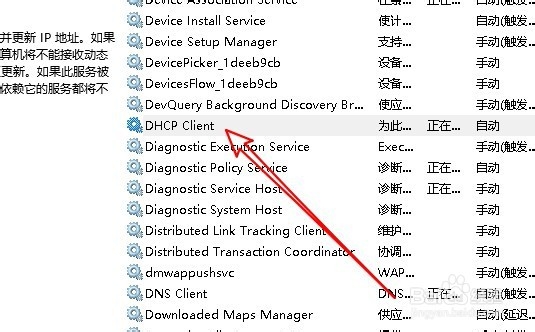
6、用同样的方法,我们找到DHCP Client的服务项。

Win10系统下Dhcp服务启动失败了无法启动怎么办

7、在打开的该服务的编辑窗口中,我们同样在该服务的登录窗口中设置好本地服务的密码即可。

Win10系统下Dhcp服务启动失败了无法启动怎么办

8、总结:

1、打开Windows10系统的服务窗口

2、在窗口中找到要设置的服务项

3、在打开的服务属性窗口设置登录密码

Win10系统下Dhcp服务启动失败了无法启动怎么办

  • 妈妈心情不好千万别给宝宝喂奶,乳汁会变毒药?
  • 烤箱版土豆烤五花肉美食做法
  • QQ浏览器如何获取好看的封面印象图
  • #萌新听我说#华南理工大学广州学院
  • IQOO手机如何打开开放网络通知功能?
  • 热门搜索
    番禺旅游 旅游婚纱 死海旅游 亚丁稻城旅游攻略 河北省旅游局 韩国首尔旅游攻略 世界旅游日是哪一天 昆明旅游报价 九寨沟旅游路线 海南旅游价格