word2010中如何插入图表

 时间:2026-02-15 16:54:37

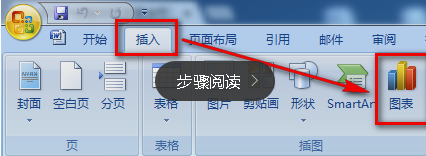
1、打开Word2010文档窗口,切换到“插入”功能区。在“插图”分组中单击“图表”按钮
word2010中如何插入图表

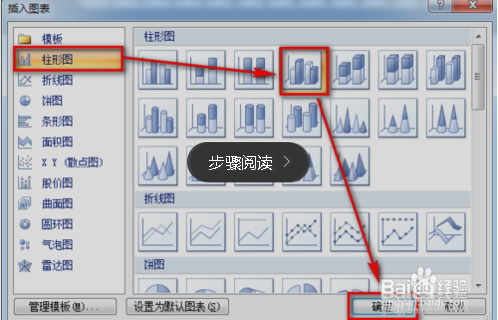
2、打开“插入图表”对话框,在左侧的图表类型列表中选择需要创建的图表类型,在右侧图表子类型列表中选择合适的图表,并单击“确定”按钮
word2010中如何插入图表

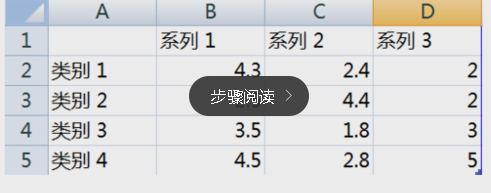
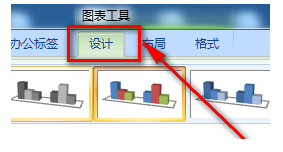
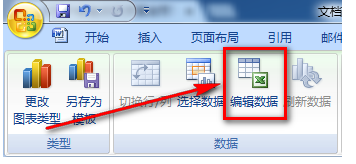
3、在并排打开的Word窗口和Excel窗口中,用户首先需要在Excel窗口中编辑图表数据。例如修改系列名称和类别名称,并编辑具体数值。在编辑Excel表格数据的同时,Word窗口中将同步显示图表结果

word2010中如何插入图表

4、完成Excel表格数据的编辑后关闭Excel窗口,在Word窗口中可以看到创建完成的图表

word2010中如何插入图表

word2010中如何插入图表

word2010中如何插入图表

word2010中如何插入图表

word2010中如何插入图表

  • 2010excel表格的基本操作:[3]设置单元格格式
  • EXCEL如何冻结窗格(单元格不随滚动条滚动)
  • 2010版word怎么添加比例100%选项卡
  • PPT如何改表格的底纹颜色
  • Windows10 10586版本窗口颜色可随桌面壁纸变化
  • 热门搜索
    万宁旅游 临沂旅游景点 杭州周边旅游 长江三峡旅游 邛崃旅游 吉安旅游 湖北省旅游 北京市旅游局 上海旅游景点大全 江苏旅游景点大全