ThinkPad 11e怎么用U盘安装系统

 时间:2026-02-12 13:20:09

1、网上下载U教授U盘启动盘制作工具

(注意:电脑内存不能小于512MB;)

2、下载GHOST Win7系统。

3、安装U教授软件。安装完成后打开U教授软件,插入U盘,点击“一键制作usb启动盘”按钮;

ThinkPad 11e怎么用U盘安装系统

4、u盘启动盘制作成功。

ThinkPad 11e怎么用U盘安装系统

5、下载一个电脑系统(win7,xp,win10,win8都行),将下载好的系统复制到U盘的GHO目录。

1、将该U盘插入电脑USB接口,重启电脑,按F12键。使用键盘上下方向键"↑↓"选择u盘,将U盘设置为第一启动顺序。

ThinkPad 11e怎么用U盘安装系统

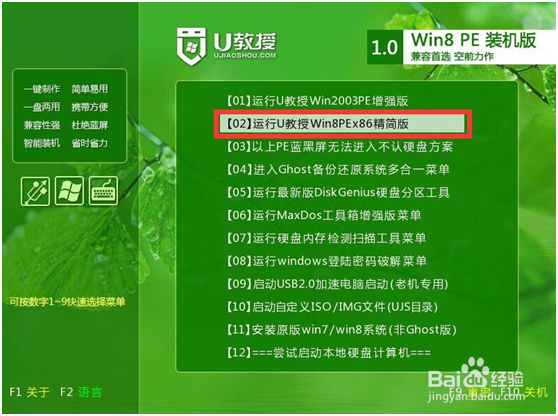
2、进入U教授菜单界面,按键盘上下↑↓方向键选择“U教授Win2003 PE增强版",然后按下"回车键":
ThinkPad 11e怎么用U盘安装系统

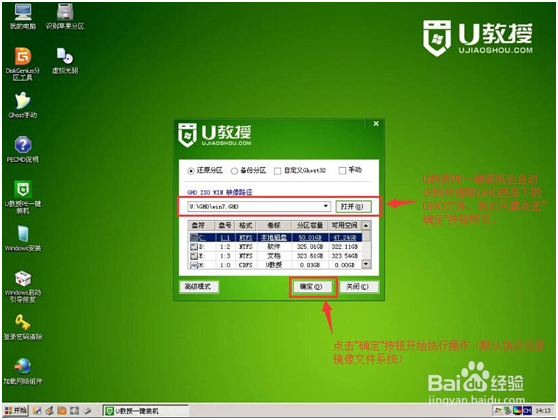
3、双击"U教授PE一键装机"图标,点击"确定(Y)"按钮:

ThinkPad 11e怎么用U盘安装系统

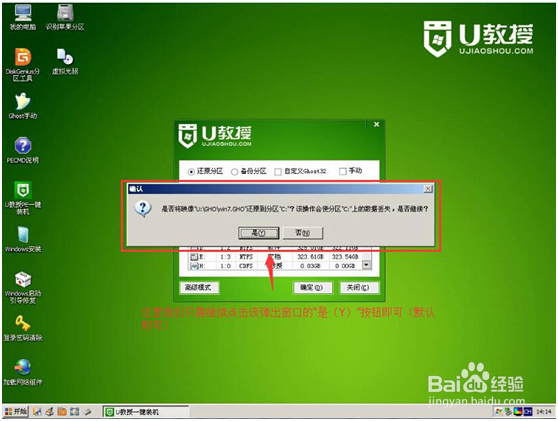
4、当点击"确定"按钮后会弹出一个小窗口,我们只需继续点击该弹出窗口的"是(Y)"按钮即可:
ThinkPad 11e怎么用U盘安装系统

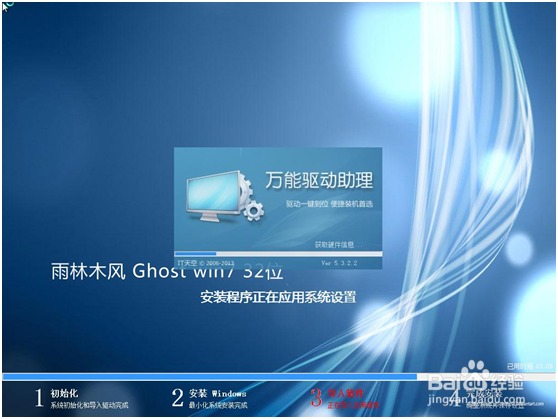
5、电脑开始重装系统

ThinkPad 11e怎么用U盘安装系统

6、ThinkPad 11e笔记本电脑可以使用以上U盘装系统的方法来重装系统。

  • consumer edition是什么版本
  • 如何处理系统迁移到固态硬盘后启动不起来
  • 教你电脑怎样安装UEFI+GPT模式的电脑启动模式
  • EFI分区如何删除
  • 安装win10时windows只能安装到GPT磁盘怎么办
  • 热门搜索
    吴忠旅游 国外旅游景点图片 3d虚拟旅游 旅游资讯网 亚庇旅游攻略 新疆南疆旅游景点 深圳西冲旅游攻略 蚂蚁窝旅游官网 锡林郭勒旅游 乌海旅游景点大全