1、WPS电子表格软件的王忌没使用
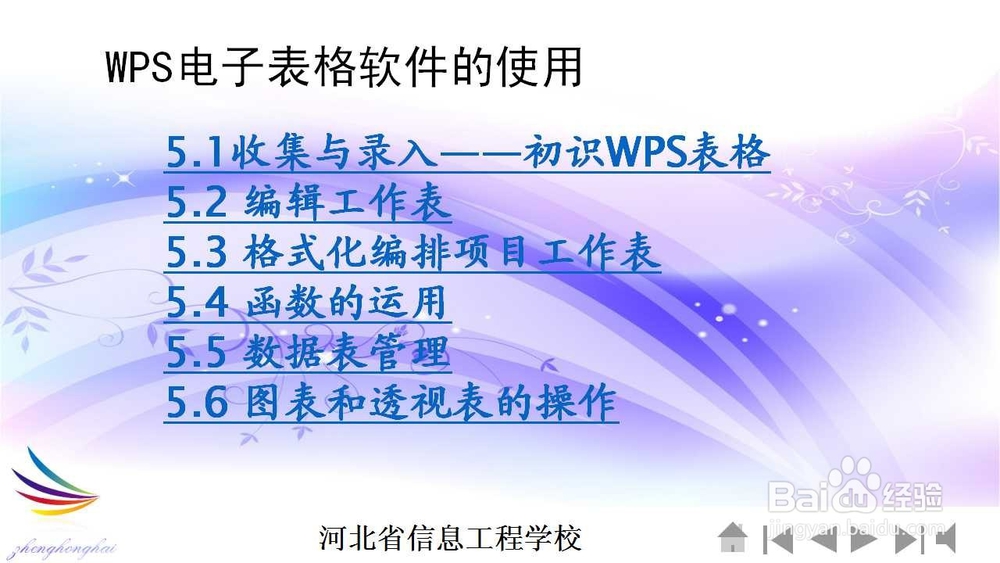
首先,我们来看一看WPS表格所涉及的内容:
2、5.1 数据收集与录入——初识WPS表格
案例1 创建成绩计算表
案例2 创建人员档案表
3、案例1 创建成绩计算表 效果预览

4、案例1 创建成绩计算表
学习要点
* 建立表结构
* 在工作表中输入要求的数据
5、操作导引
第1步:启动WPS

6、2步:新建工作簿

7、第3步:建立表结构

8、第4步:输入“准考证号”数据
1、单击“准考证号”列上“A”列标,选中A列单元格,单击鼠标右键选择“设置单元格格式” ,如图所示。
2、单击对话框的“数字”标签,选定“分类”列表框中的“自定义”。
在类型文本中输入“200809000”,单击“确定”按扭,如图所示。
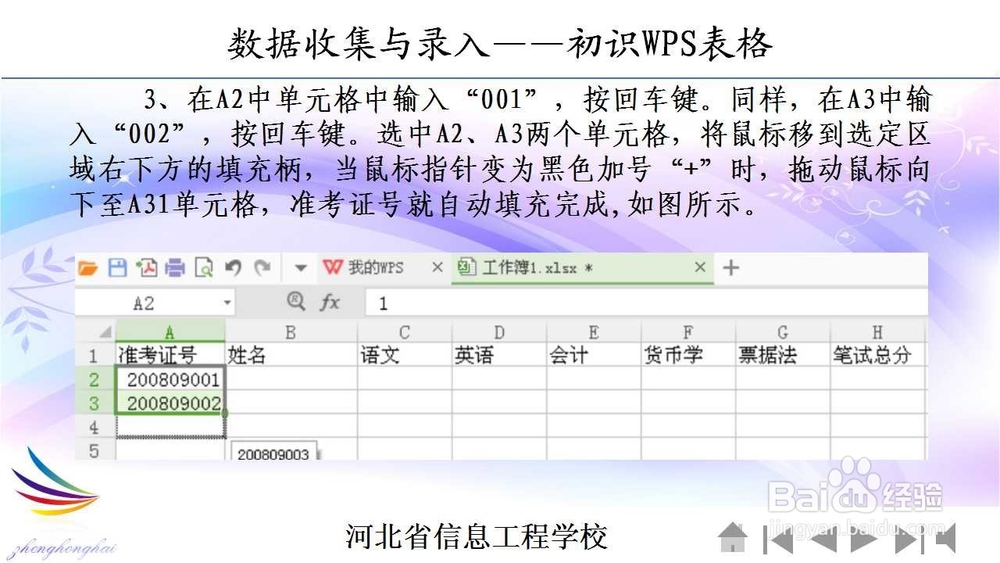
3、在A2中单元格中输入“001”,按回车键。同样,在A3中输
入“002”,按回车键。选中A2、A3两个单元格,将鼠标移到选定区
域右下方的填充柄,当鼠标指针变为黑色加号“+”时,拖动鼠标向
下至A31单元格,准考证号就自动填充完成,如图所示。


9、第5步:复制考生的姓名
打开素材资料,位置:“D盘\原始文件\第五章\成绩计
算表.xls”进行复制。
10、第6步:设置数据有效性并输入数据
选定C2:G31的单元格,设置五门成绩列的有效范围:执行“数据→有效性”命令,在“设置”选项卡中设置完单元格的有效性,如图所示。根注兼据案例1的效果图输入各科成绩。

11、第7步:重命名工作表
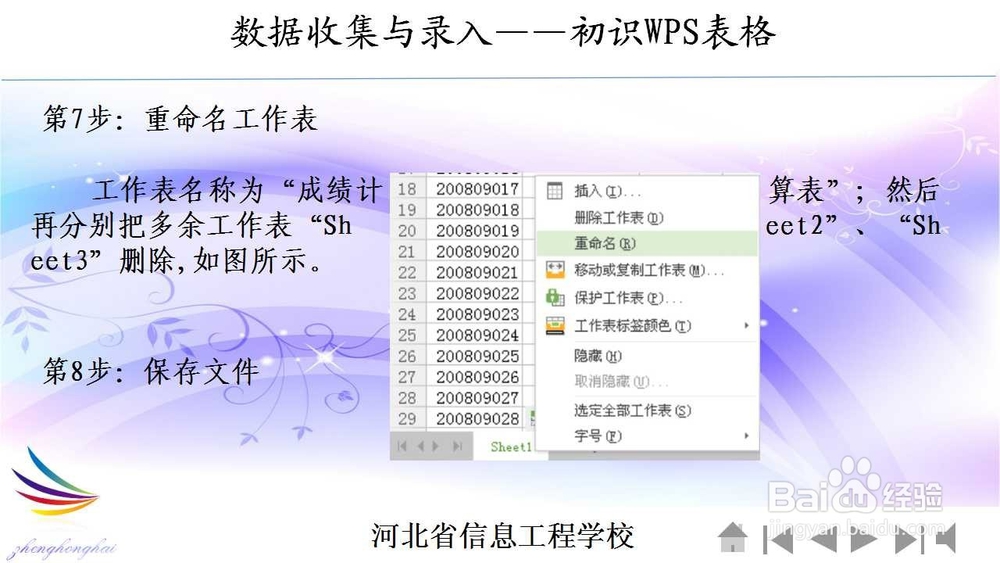
工作表名称为“成绩计算表”;然后再分别把多欧称余工作表“Sheet2”、“Sheet3”删除,如图所示。
第8步:保存文件