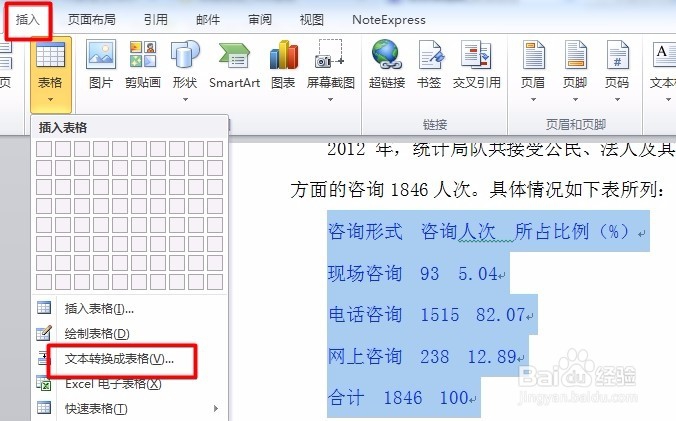
1、选中需要转换成表格的文本;

2、找到“插入”里面的表格,打开下拉菜单,选择“文本转换成表格”
3、在弹出的对话框里,注意文字分隔位置选“空格",当你选择段落标记或逗号什么的,你会发现列数不对,注意行列数与文本匹配,点击确定;

4、选中“表格”,就会出现表格工具上下文选项卡;
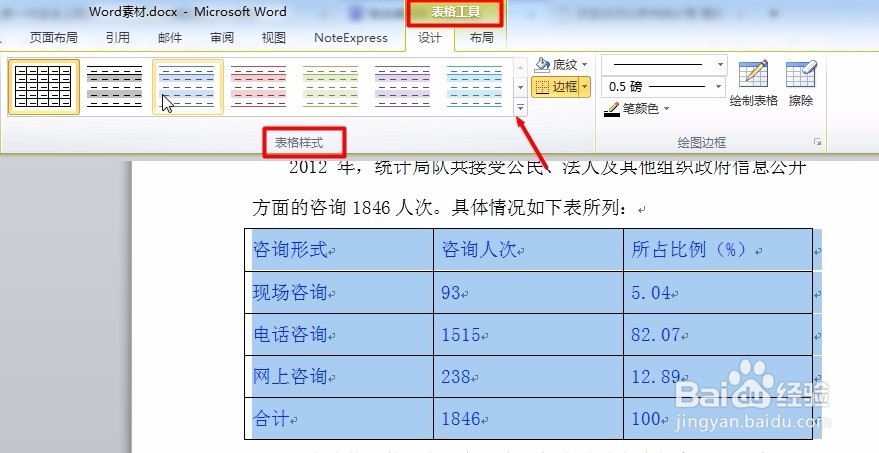
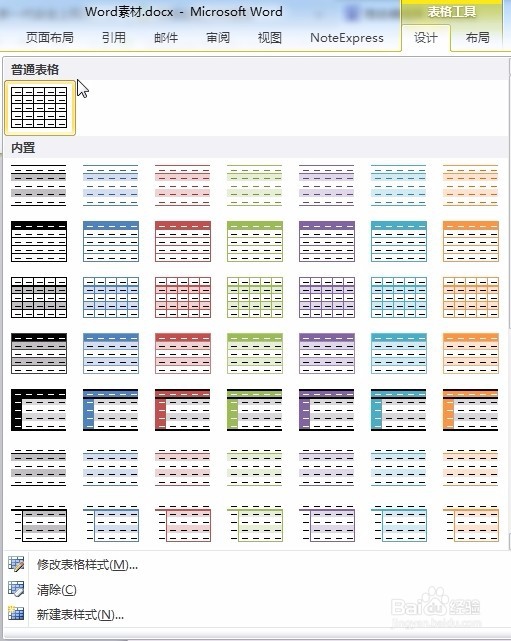
5、在表格样式下拉菜单里有很多样式,自己多点点试试,选择你认为美观的样式,点击一下即可成功套用样式。

时间:2026-05-03 14:29:04
1、选中需要转换成表格的文本;
2、找到“插入”里面的表格,打开下拉菜单,选择“文本转换成表格”
3、在弹出的对话框里,注意文字分隔位置选“空格",当你选择段落标记或逗号什么的,你会发现列数不对,注意行列数与文本匹配,点击确定;
4、选中“表格”,就会出现表格工具上下文选项卡;
5、在表格样式下拉菜单里有很多样式,自己多点点试试,选择你认为美观的样式,点击一下即可成功套用样式。
